
11/02/2016
El software de Logitech, ya sea el clásico Logitech Gaming Software (LGS) o el más moderno Logitech G HUB, es una herramienta poderosa para personalizar nuestros periféricos gaming. Nos permite ajustar DPI, configurar macros, controlar la iluminación RGB y mucho más. Sin embargo, no todo es perfecto. A veces, el software puede presentar problemas: deja de detectar dispositivos, se bloquea al iniciar o simplemente queremos realizar una instalación limpia para asegurar el mejor rendimiento. En otros casos, quizás hemos cambiado de marca y ya no necesitamos tenerlo ocupando un valioso espacio en nuestro disco.
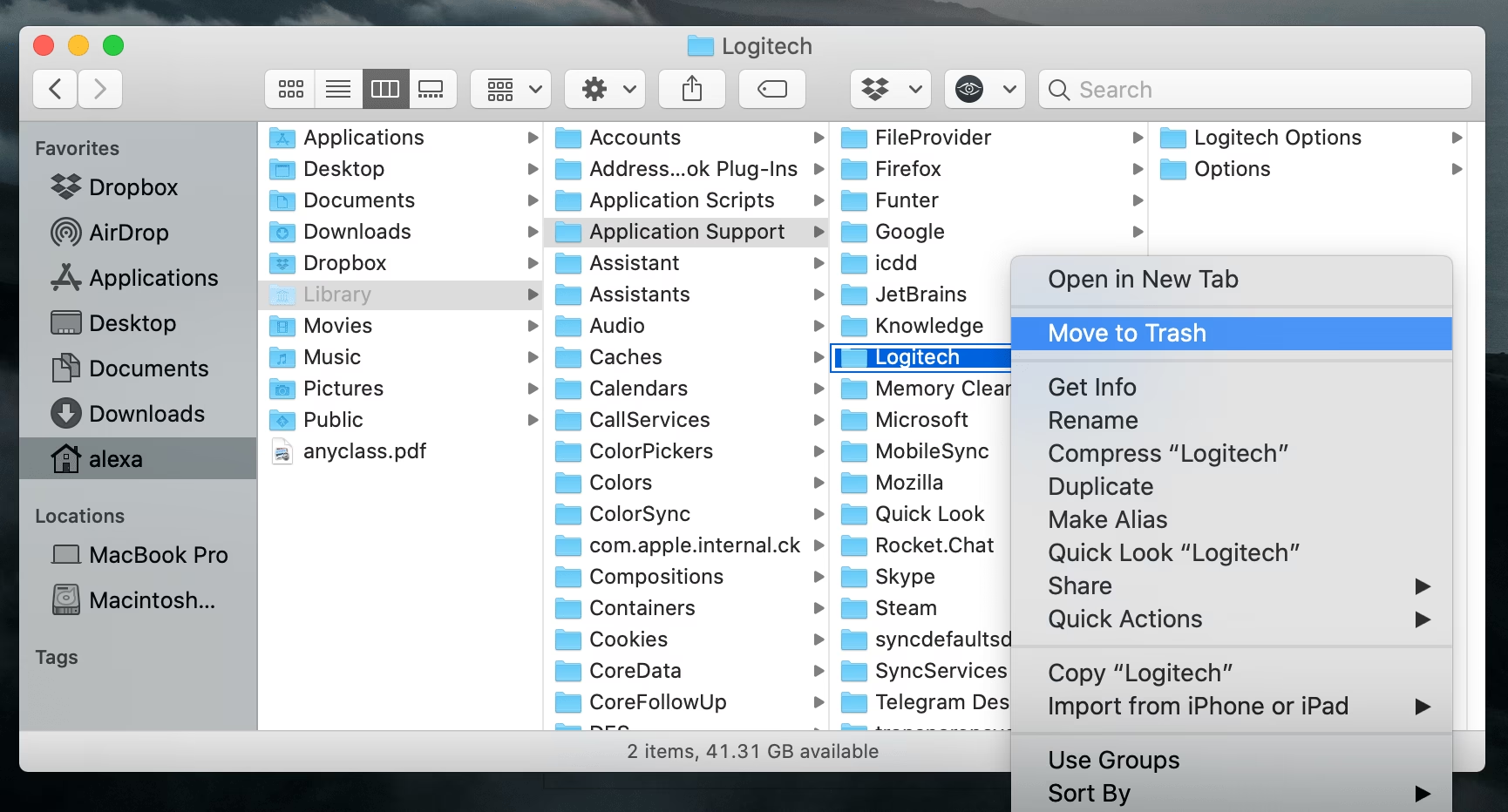
Si te encuentras en alguna de estas situaciones, no basta con arrastrar el ícono a la papelera. Una desinstalación incompleta puede dejar archivos residuales, carpetas ocultas y entradas en el registro que, a la larga, pueden causar conflictos o consumir recursos innecesariamente. Esta guía completa te llevará de la mano, paso a paso, para erradicar por completo cualquier rastro del software de Logitech de tu sistema, ya sea que uses Windows o macOS.
¿Por Qué Es Necesario Realizar una Desinstalación Completa?
Puede que te preguntes si realmente vale la pena tomarse tantas molestias. La respuesta corta es: sí. Una desinstalación superficial a través del panel de control a menudo no es suficiente. Aquí te detallamos las razones principales para realizar una limpieza profunda:
- Solución de Problemas Crónicos: Muchos errores, como que el software no se abra o no reconozca tus auriculares o ratón, a menudo se deben a archivos de configuración corruptos. Una eliminación total es el primer paso para una reinstalación fresca que solucione estos fallos.
- Liberación Real de Espacio: Con el tiempo, estos programas acumulan cachés, perfiles y registros que pueden ocupar varios gigabytes. Una limpieza completa asegura que recuperes todo ese espacio.
- Evitar Conflictos de Software: Restos de software antiguo pueden interferir con nuevas versiones o incluso con programas de otros fabricantes de periféricos, causando un comportamiento errático en tu sistema.
- Mejora del Rendimiento: Eliminar procesos en segundo plano y servicios innecesarios que pudieran haber quedado tras una desinstalación simple puede contribuir a un sistema más ágil y estable.
- Preparación para un Nuevo Comienzo: Si vas a reinstalar el software o cambiar a G HUB desde LGS, empezar desde un lienzo completamente limpio garantiza que la nueva instalación funcione de manera óptima desde el primer momento.
Guía de Desinstalación Completa para Windows
El proceso en Windows es el más metódico, ya que implica revisar varias ubicaciones del sistema, incluyendo el delicado Registro de Windows. Sigue estos pasos en orden y con cuidado para asegurar un resultado perfecto.
Paso 1: La Desinstalación Estándar
Este es el punto de partida obligatorio. No intentes borrar carpetas manualmente antes de hacer esto.
- Abre el menú de Inicio y busca "Aplicaciones y características". Haz clic en el resultado.
- En la lista de programas instalados, desplázate hasta encontrar "Logitech G HUB" o "Logitech Gaming Software".
- Selecciónalo y haz clic en el botón "Desinstalar".
- Aparecerá un asistente de desinstalación. Sigue las instrucciones en pantalla. Si te pregunta si deseas eliminar la configuración del usuario, marca la casilla para asegurarte de que se borren tus perfiles.
- Una vez finalizado el proceso, no reinicies todavía. Aún nos queda trabajo por hacer.
Paso 2: Caza de Archivos y Carpetas Residuales
Aquí es donde empieza la limpieza profunda. El desinstalador oficial a menudo deja atrás carpetas con archivos de configuración y logs.

Abre el Explorador de Archivos (puedes usar la combinación de teclas Windows + E) y navega a las siguientes ubicaciones para buscar y eliminar cualquier carpeta relacionada con Logitech. Ten en cuenta que algunas de estas carpetas pueden estar ocultas; necesitarás habilitar la opción "Ver elementos ocultos" en la pestaña "Vista" del explorador.
C:\Program Files\(Busca una carpeta llamada "Logitech" o "LGHUB")C:\Program Files (x86)\(Revisa también esta ubicación en sistemas de 64 bits)C:\ProgramData\(Carpeta oculta por defecto)C:\Users\TU_NOMBRE_DE_USUARIO\AppData\Local\(Carpeta oculta)C:\Users\TU_NOMBRE_DE_USUARIO\AppData\Roaming\(Carpeta oculta)
Elimina sin miedo cualquier carpeta que encuentres con el nombre "Logitech" o "LGHUB" en estas rutas. Una vez hecho, vacía la Papelera de reciclaje.
Paso 3: Limpieza del Registro de Windows (Paso Avanzado)
¡Atención! Modificar el registro incorrectamente puede causar problemas graves en tu sistema operativo. Procede con extrema precaución y elimina únicamente las claves que se mencionan a continuación.
- Presiona las teclas Windows + R para abrir el cuadro de diálogo "Ejecutar".
- Escribe
regedity presiona Enter. Se abrirá el Editor del Registro. - Navega a la siguiente clave en el panel izquierdo:
HKEY_LOCAL_MACHINE\SOFTWARE\Logitech - Haz clic derecho sobre la carpeta "Logitech" y selecciona "Eliminar". Confirma la acción.
- Ahora, navega a esta otra clave:
HKEY_CURRENT_USER\Software\Logitech - Repite el proceso: haz clic derecho sobre la carpeta "Logitech" y selecciona "Eliminar".
Este paso elimina las configuraciones guardadas a nivel de sistema y de usuario, asegurando que no quede ningún rastro que pueda corromper una futura instalación.
Paso 4: El Reinicio Final
Ahora sí. Después de haber desinstalado el programa, eliminado los archivos residuales y limpiado el registro, es momento de reiniciar tu ordenador. Este paso es crucial para que todos los cambios se apliquen correctamente y cualquier servicio o proceso que estuviera en memoria se detenga por completo.
Guía de Desinstalación en macOS
En macOS, el proceso es generalmente más sencillo, ya que las aplicaciones suelen estar más contenidas. Sin embargo, G HUB también deja archivos de configuración fuera de la carpeta principal de la aplicación.
Paso 1: Cerrar la Aplicación y Moverla a la Papelera
- Asegúrate de que Logitech G HUB no se esté ejecutando. Revisa el Dock y la barra de menús superior. Si ves el ícono, haz clic derecho y selecciona "Salir" o "Cerrar".
- Abre el Finder y ve a la carpeta "Aplicaciones".
- Localiza "Logitech G HUB" y arrástralo directamente al icono de la Papelera en tu Dock.
Paso 2: Eliminar Archivos de Soporte Ocultos
Al igual que en Windows, la verdadera limpieza ocurre en las carpetas de la Librería del usuario.
- Con el Finder abierto, haz clic en el menú "Ir" en la parte superior de la pantalla.
- Mantén presionada la tecla Opción (⌥) y verás que aparece una nueva opción llamada "Librería". Haz clic en ella.
- Dentro de la carpeta Librería, busca y elimina cualquier archivo o carpeta relacionada con Logitech en las siguientes ubicaciones:
Application Support/(Busca una carpeta llamada "LGHUB")Caches/(Busca archivos o carpetas con "logitech" o "lghub" en su nombre)Preferences/(Busca archivos .plist relacionados con Logitech)
- Una vez eliminados, haz clic derecho en la Papelera y selecciona "Vaciar papelera".
Paso 3: Reiniciar tu Mac
Aunque macOS es más flexible, un reinicio siempre es una buena práctica después de desinstalar software para asegurar que el sistema se actualice y funcione sin problemas.
Tabla Comparativa: Desinstalación en Windows vs. macOS
| Característica | Proceso en Windows | Proceso en macOS |
|---|---|---|
| Método Principal | Panel de Control / Aplicaciones y características | Arrastrar la app a la Papelera |
| Archivos Residuales | Carpetas AppData, ProgramData | Carpeta Librería (~/Library) |
| Edición Avanzada | Editor del Registro (Regedit) | No es necesario generalmente |
| Reinicio Final | Altamente recomendado | Recomendado |
Preguntas Frecuentes (FAQ)
¿Perderé mis perfiles de juego al desinstalar el software?
Sí, este proceso eliminará todas tus configuraciones, macros, perfiles de DPI y personalizaciones de iluminación. Si quieres conservarlos, algunos programas como G HUB ofrecen la opción de iniciar sesión con una cuenta de Logitech para guardar tus perfiles en la nube. ¡Asegúrate de haber sincronizado todo antes de empezar!
¿Es seguro usar un desinstalador de terceros?
Herramientas como Revo Uninstaller pueden automatizar la búsqueda de archivos residuales y entradas de registro, lo que simplifica el proceso. Son generalmente seguros si se usan con cuidado, pero seguir los pasos manuales de esta guía te da un control total y te enseña dónde se almacena la información en tu sistema.
Desinstalé el software, pero mis periféricos siguen funcionando. ¿Se borraron los drivers?
La desinstalación del software de gestión (LGS o G HUB) no siempre elimina los controladores básicos del dispositivo. Windows y macOS suelen mantener drivers genéricos que permiten que el ratón, teclado o auriculares sigan funcionando con sus capacidades esenciales. Una nueva instalación del software de Logitech reinstalará los controladores específicos y más avanzados.
He seguido todos los pasos y reinstalado, pero el problema persiste. ¿Qué hago?
Si una desinstalación e instalación completamente limpias no solucionan tu problema, es posible que el fallo no esté en el software. Considera revisar si hay actualizaciones de firmware para tus dispositivos, prueba conectarlos a un puerto USB diferente o contacta directamente con el soporte técnico de Logitech, ya que podría tratarse de un problema de hardware.
Conclusión
Desinstalar correctamente el software de Logitech es más que un simple trámite; es una tarea de mantenimiento fundamental para la salud y el rendimiento de tu PC o Mac. Siguiendo esta guía detallada, te aseguras de no dejar ningún rastro, liberando tu sistema de posibles conflictos y preparándolo para lo que venga después, ya sea una versión más nueva del software, un programa de la competencia o simplemente un disco duro más limpio. Ahora tienes el conocimiento y las herramientas para tomar el control total sobre el software en tu máquina. ¡A jugar sin problemas!
Si quieres conocer otros artículos parecidos a Guía Definitiva para Desinstalar Software Logitech puedes visitar la categoría Guías.