
23/08/2016
¿Alguna vez has sentido esa frustración de tener a un oponente perfectamente alineado en tu mira, solo para fallar el disparo por un movimiento brusco e inexplicable? ¿Te pasa que a veces tu puntería es digna de un profesional y otras veces parece que es tu primera vez usando un ratón? Si has asentido, no estás solo. Muchos jugadores luchan con la inconsistencia sin saber que el culpable no es su habilidad, sino una configuración oculta y perjudicial activada por defecto: la aceleración del ratón. Esta característica, aunque útil para la navegación de escritorio, es el enemigo número uno de la precisión en juegos de disparos como Fortnite. En esta guía completa, te llevaremos de la mano para erradicar este problema de raíz y desbloquear tu verdadero potencial de puntería.
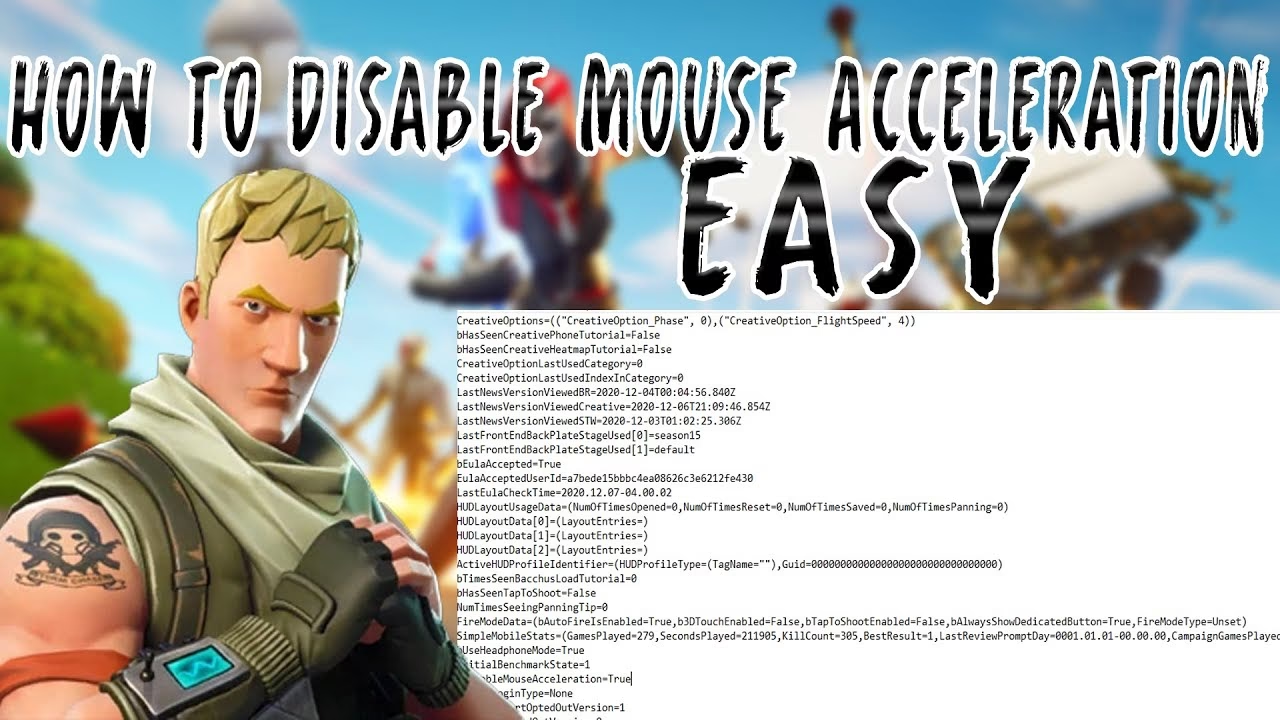
- ¿Qué es la Aceleración del Ratón y Por Qué Arruina tu Juego?
- El Plan de Ataque: Tres Frentes para Eliminar la Aceleración
- Paso 1: Configurando Windows para la Precisión Absoluta
- Paso 2: Domando el Software de tu Periférico
- Paso 3: El Ajuste Crucial en los Archivos de Fortnite
- Tabla Comparativa: Jugar con y sin Aceleración
- Preguntas Frecuentes (FAQ)
¿Qué es la Aceleración del Ratón y Por Qué Arruina tu Juego?
Imagina que estás dibujando una línea recta de 10 centímetros. Con un ratón normal, mueves tu mano 10 centímetros y el cursor se mueve esa misma distancia en la pantalla, sin importar si lo hiciste rápido o lento. Ahora, imagina que con la aceleración activada, si mueves tu mano esos mismos 10 centímetros pero de forma muy rápida, el cursor en la pantalla podría recorrer 15 o 20 centímetros. Esto es, en esencia, la aceleración del ratón: una función que hace que la distancia que recorre el puntero dependa no solo de la distancia física que mueves el ratón, sino también de la velocidad a la que lo haces.
En la vida cotidiana, puede ser útil para cruzar rápidamente de un lado a otro de una pantalla grande con un pequeño movimiento de muñeca. Pero en Fortnite, donde cada milímetro cuenta, es un desastre. El pilar fundamental de una buena puntería en los videojuegos es la memoria muscular. Tu cerebro aprende a asociar un movimiento específico de tu mano con un resultado específico en la pantalla. Por ejemplo, aprendes que para girar 90 grados, necesitas mover el ratón "X" centímetros. La aceleración destruye esta conexión. El mismo movimiento físico puede resultar en dos giros completamente diferentes dependiendo de si lo hiciste con pánico o con calma. Esto hace imposible construir una memoria muscular consistente, dejándote a merced del azar en los enfrentamientos más cruciales.
El Plan de Ataque: Tres Frentes para Eliminar la Aceleración
Para asegurarnos de que esta molesta configuración desaparezca por completo, debemos atacarla en tres lugares distintos. No basta con cambiar una opción dentro del juego, ya que la configuración de Windows o del software de tu periférico puede seguir interfiriendo. Nuestro plan de batalla será el siguiente:
- Configuración de Windows: Desactivaremos la opción nativa del sistema operativo que introduce esta variabilidad.
- Software del Ratón: Revisaremos el programa específico de tu ratón (si lo tiene) para anular cualquier ajuste de aceleración propio del fabricante.
- Archivos de Fortnite: Realizaremos una modificación directa en los archivos de configuración del juego para forzar la desactivación de cualquier tipo de aceleración interna.
Siguiendo estos tres pasos en orden, te asegurarás de tener una respuesta 1 a 1 entre tu mano y tu mira, el santo grial de la precisión.
Paso 1: Configurando Windows para la Precisión Absoluta
El primer y más fundamental paso es limpiar la configuración de tu sistema operativo. Windows tiene una opción llamada "Mejorar la precisión del puntero", que es simplemente un nombre amigable para la aceleración del ratón. Vamos a desactivarla.
- Presiona la tecla de Windows o haz clic en el menú de Inicio.
- Escribe "Configuración del mouse" y presiona Enter.
- En la ventana que se abre, busca en el lado derecho (o a veces abajo) una opción que diga "Opciones de mouse adicionales" y haz clic en ella.
- Se abrirá una nueva ventana más pequeña titulada "Propiedades: Mouse". Ve a la pestaña que dice "Opciones de puntero".
- Dentro de esta pestaña, verás una sección llamada "Movimiento". Asegúrate de que la casilla que dice "Mejorar la precisión del puntero" esté desmarcada. Este es el paso más importante.
- Justo encima, verás una barra para ajustar la "Velocidad del puntero". Es crucial que esta barra esté exactamente en la sexta marca desde la izquierda (de un total de 11). Esta es la configuración neutral que garantiza que Windows no altere la entrada de tu ratón, proporcionando un ratio 1:1.
- Haz clic en "Aplicar" y luego en "Aceptar".
¡Felicidades! Acabas de eliminar la principal fuente de aceleración. Ya deberías notar una sensación más cruda y consistente al mover el cursor.
Paso 2: Domando el Software de tu Periférico
Muchos ratones para gaming vienen con su propio software que permite personalizar DPI, iluminación y otros parámetros. A menudo, estos programas también incluyen sus propias opciones de aceleración que pueden anular la configuración de Windows. Como cada marca es un mundo, no podemos dar una única instrucción, pero te guiaremos sobre qué buscar.
- Razer: Abre Razer Synapse, selecciona tu ratón, ve a la pestaña "Rendimiento" y busca cualquier opción relacionada con "Aceleración". Asegúrate de que esté en 0 o desactivada.
- Logitech: En el software Logitech G HUB, selecciona tu ratón y busca en su configuración. Desactiva cualquier opción que se parezca a "Mejorar la precisión del puntero" o "Aceleración".
- Corsair: Dentro de iCUE, busca en los ajustes de tu ratón y desmarca la opción "Habilitar mejora de la precisión del puntero".
- Otras marcas: Si tienes un ratón de otra marca (SteelSeries, HyperX, etc.), el principio es el mismo. Explora el software y busca términos como "Acceleration", "Pointer Precision" o "Angle Snapping" (que es otro tipo de corrección que también querrás desactivar) y ponlos a cero o desactívalos.
Si tu ratón no tiene un software dedicado, puedes omitir este paso con tranquilidad.
Paso 3: El Ajuste Crucial en los Archivos de Fortnite
Este es el paso final y el que garantiza que Fortnite, específicamente, no aplique ningún tipo de aceleración por su cuenta. Requiere editar un archivo de configuración, pero no te asustes, es más sencillo de lo que parece.
- Cierra Fortnite por completo si lo tienes abierto.
- Presiona las teclas Windows + R para abrir el cuadro de diálogo "Ejecutar".
- Escribe exactamente lo siguiente y presiona Enter:
%LOCALAPPDATA%\FortniteGame\Saved\Config\WindowsClient - Se abrirá una carpeta. Busca un archivo llamado GameUserSettings.ini.
- Haz clic derecho sobre este archivo y selecciona "Propiedades".
- En la parte inferior de la pestaña "General", asegúrate de que la casilla "Solo lectura" esté desmarcada. Si está marcada, desmárcala y haz clic en "Aplicar" y "Aceptar".
- Ahora, vuelve a hacer clic derecho en el archivo y selecciona "Abrir con..." y elige el "Bloc de notas".
- Una vez abierto el archivo, presiona CTRL + B para abrir la función de búsqueda y escribe
bDisableMouseAcceleration. - Encontrarás una línea que dice
bDisableMouseAcceleration=False. Debes cambiarla para que digabDisableMouseAcceleration=True. - Guarda el archivo (Archivo > Guardar) y ciérralo.
- Por último, y este es un paso CRUCIAL, haz clic derecho de nuevo en el archivo GameUserSettings.ini, ve a "Propiedades" y ahora marca la casilla "Solo Lectura". Haz clic en "Aplicar" y "Aceptar".
Este último paso evita que Fortnite sobrescriba tu cambio y vuelva a activar la aceleración la próxima vez que inicies el juego. ¡Ahora estás completamente libre de aceleración!
Tabla Comparativa: Jugar con y sin Aceleración
Para que veas de forma clara el impacto de este cambio, aquí tienes una tabla comparativa:
| Característica | Con Aceleración Activada | Con Aceleración Desactivada |
|---|---|---|
| Consistencia | Baja e impredecible. El mismo movimiento puede dar resultados distintos. | Máxima y predecible. El mismo movimiento siempre da el mismo resultado. |
| Memoria Muscular | Muy difícil de desarrollar. El cerebro no puede crear patrones fiables. | Se desarrolla de forma natural y sólida con la práctica. |
| Movimientos Rápidos (Flicks) | A menudo te pasarás del objetivo debido al impulso extra de la velocidad. | Mucho más precisos. La distancia recorrida es exactamente la que tu mano pretendía. |
| Ajustes Finos (Tracking) | Difíciles. Los pequeños ajustes pueden ser ignorados o exagerados por el sistema. | Suaves y controlados. Puedes seguir a un objetivo en movimiento con mayor facilidad. |
Preguntas Frecuentes (FAQ)
¿Hacer estos cambios puede hacer que me baneen de Fortnite?
Absolutamente no. Estás modificando un archivo de configuración personal para ajustar tus controles, algo que es completamente legítimo. No estás usando trampas, hacks ni alterando los archivos principales del juego para obtener una ventaja injusta. Es el equivalente a cambiar la sensibilidad dentro del menú del juego, pero de una forma más profunda.
Mi puntería se siente peor ahora, ¿qué hago?
¡Es completamente normal! Si has jugado durante años con la aceleración activada, tu cerebro está acostumbrado a ella. Al desactivarla, la sensación será extraña y es probable que tu rendimiento baje temporalmente. No te desesperes. Esto es una señal de que el cambio está funcionando. Necesitas darle tiempo a tu memoria muscular para que se re-calibre a esta nueva entrada de datos cruda y consistente. Entra en mapas del modo Creativo para practicar tu puntería y en unos días notarás una mejora abismal.
¿Tengo que repetir este proceso cada vez que Fortnite se actualiza?
Generalmente no, gracias a que hemos puesto el archivo en modo "Solo Lectura". Sin embargo, con actualizaciones muy grandes, a veces Epic Games puede forzar una reescritura de los archivos de configuración. Si después de un gran parche notas que tu puntería vuelve a sentirse extraña, es una buena idea revisar rápidamente el archivo GameUserSettings.ini para asegurarte de que la línea bDisableMouseAcceleration sigue en True y que el archivo sigue marcado como "Solo Lectura".
Si es tan malo, ¿por qué los desarrolladores lo activan por defecto?
La aceleración del ratón (o "Mejorar la precisión del puntero") es una herencia de los primeros días de la informática, diseñada para facilitar la navegación en un escritorio a usuarios no experimentados. La mayoría de los juegos simplemente no anulan esta configuración de Windows por defecto. No está pensado para el gaming de alta precisión, sino para el uso ofimático general, y ahí radica el problema que acabamos de solucionar.
Al seguir esta guía, has dado uno de los pasos más importantes para mejorar tu nivel en Fortnite. Has tomado el control total sobre tu herramienta más importante: tu puntería. Ahora la única variable eres tú. ¡Así que entra al juego, practica con tu nueva configuración y prepárate para sorprenderte con la consistencia y precisión que eres capaz de alcanzar!
Si quieres conocer otros artículos parecidos a Domina tu Puntería: Arregla tu Ratón en Fortnite puedes visitar la categoría Guías.