
12/01/2025
¿Alguna vez has derrotado a un jefe increíblemente difícil después de semanas de intentos, o has presenciado una puesta de sol perfecta sobre las llanuras de Nagrand y has pensado: "Ojalá pudiera guardar este momento para siempre"? En el vasto y vibrante mundo de Azeroth, cada esquina esconde una oportunidad para una foto memorable. Tomar una captura de pantalla es la forma perfecta de inmortalizar tus hazañas, paisajes favoritos y momentos divertidos con tu hermandad. Pero, ¿sabes realmente cómo sacarles el máximo partido? Muchos jugadores saben que al presionar una tecla, la imagen se guarda en el portapapeles, pero World of Warcraft va un paso más allá, creando una biblioteca de tus aventuras. En esta guía completa, te llevaremos de la mano para que te conviertas en un maestro de la fotografía dentro del juego.
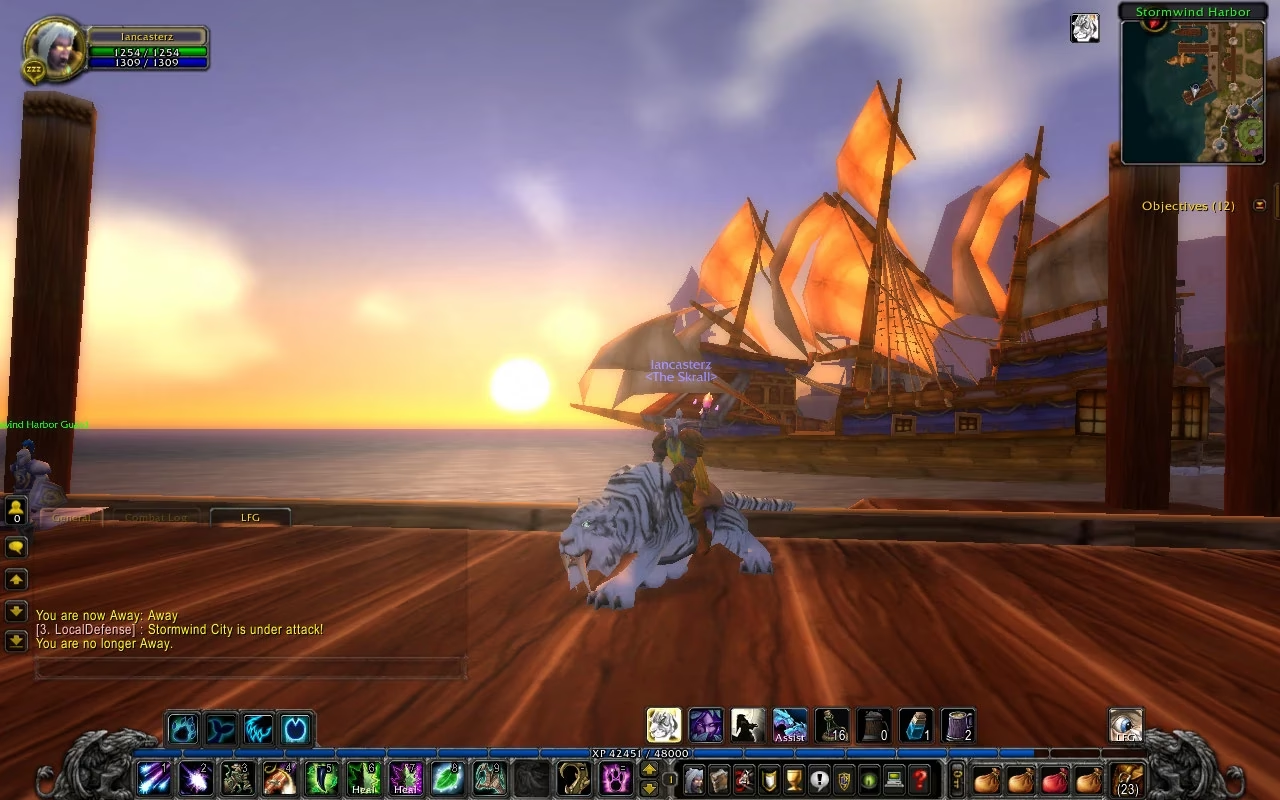
El Arte de la Captura: Métodos para Hacer Screenshots
Capturar un instante en World of Warcraft es más sencillo de lo que parece, y tienes varias herramientas a tu disposición dependiendo de tus necesidades. Conocerlas te dará la flexibilidad para tomar desde una foto rápida hasta una composición digna de un fondo de pantalla.
El Método Clásico: La Tecla Mágica
La forma más directa y conocida de tomar una captura de pantalla en WoW es utilizando la tecla designada en tu teclado.
- En PC (Windows): Simplemente presiona la tecla Impr Pant (a veces etiquetada como 'Prt Sc' o 'Print Screen'). Al hacerlo, escucharás un sutil sonido de obturador de cámara y verás un mensaje amarillo en tu chat que dice "Captura de pantalla guardada". Esto realiza dos acciones simultáneamente: copia la imagen a tu portapapeles para que puedas pegarla al instante en Discord o un editor de imágenes, y guarda una copia de alta calidad en una carpeta específica del juego.
- En Mac: El proceso es similar. La tecla por defecto suele ser F13. Si tu teclado no la tiene, la combinación Comando + Mayús + 3 generalmente cumple la misma función, capturando toda tu pantalla.
Alternativa en Windows: La Herramienta de Recortes
Si juegas en Windows 10 u 11, tienes una herramienta nativa aún más poderosa. Presionando la combinación Tecla de Windows + Mayús + S, la pantalla se atenuará y te permitirá seleccionar exactamente qué parte de la pantalla quieres capturar. Esto es increíblemente útil si juegas con múltiples monitores y solo quieres capturar la ventana del juego, o si deseas recortar un elemento específico de la interfaz sin necesidad de un editor externo. Ten en cuenta que este método solo guarda la imagen en el portapapeles, no en la carpeta de screenshots de WoW.
El Tesoro Escondido: ¿Dónde se Guardan tus Recuerdos?
¡Felicidades, has tomado tu primera captura! Ahora, ¿dónde está? Como mencionamos, WoW es lo suficientemente considerado como para guardar una copia de cada foto que tomas con el método del juego. Estas imágenes se almacenan en una subcarpeta dentro del directorio de instalación de World of Warcraft.
La ruta de acceso puede variar ligeramente dependiendo de tu sistema operativo y de la versión del juego que estés jugando (Retail o Classic). Aquí tienes una tabla para encontrarla fácilmente:
| Sistema Operativo | Versión del Juego | Ruta de la Carpeta por Defecto |
|---|---|---|
| Windows | Shadowlands / Dragonflight (Retail) | C:\Program Files (x86)\World of Warcraft\_retail_\Screenshots |
| Windows | Wrath of the Lich King (Classic) | C:\Program Files (x86)\World of Warcraft\_classic_\Screenshots |
| Mac | Shadowlands / Dragonflight (Retail) | /Applications/World of Warcraft/_retail_/Screenshots |
| Mac | Wrath of the Lich King (Classic) | /Applications/World of Warcraft/_classic_/Screenshots |
Es importante destacar que tener carpetas separadas para Retail y Classic es una gran ventaja, permitiéndote mantener tus aventuras en diferentes épocas de Azeroth perfectamente organizadas.
Misión de Rescate: Encontrando tu Carpeta Perdida
A veces, la vida no es tan sencilla. Quizás instalaste el juego en un disco duro diferente o en una carpeta personalizada y no tienes idea de dónde buscar. ¡No temas, aventurero! Blizzard ha incluido una herramienta infalible para localizar tus archivos del juego.
Sigue estos sencillos pasos para encontrar tu carpeta de screenshots sin importar dónde esté instalada:
- Abre la aplicación de escritorio de Battle.net.
- Selecciona World of Warcraft en la lista de juegos a la izquierda.
- Junto al botón azul de 'Jugar', haz clic en el icono del engranaje (Opciones).
- En el menú desplegable, selecciona la opción "Mostrar en el Explorador" (en Windows) o "Revelar en Finder" (en Mac).
- Esto abrirá instantáneamente la carpeta principal de instalación de World of Warcraft.
- Desde ahí, simplemente navega a la carpeta de la versión que juegas (
_retail_o_classic_) y, dentro de ella, encontrarás tu preciada carpeta "Screenshots".
Con este método, nunca más volverás a perder una captura de pantalla.
Conviértete en un Fotógrafo Profesional de Azeroth
Ahora que dominas lo básico, es hora de llevar tus capturas al siguiente nivel. Una buena screenshot no solo captura un momento, sino que cuenta una historia. Para ello, necesitas controlar lo que aparece en pantalla.
La Magia de una Pantalla Limpia: Ocultando la Interfaz (UI)
La interfaz de usuario (UI), con sus barras de acción, mapa y ventanas de chat, es esencial para jugar, pero puede arruinar una foto espectacular. Afortunadamente, WoW tiene una solución integrada y elegantísima.
Presiona la combinación de teclas ALT + Z.
¡Como por arte de magia, toda la interfaz desaparecerá! Tu pantalla quedará completamente limpia, mostrando únicamente el glorioso mundo del juego y tu personaje. Esto te permite tomar fotos cinematográficas, paisajes impresionantes o retratos de tu personaje sin distracciones. Para que la interfaz vuelva a aparecer, simplemente presiona ALT + Z de nuevo. Es un interruptor que usarás constantemente una vez que lo descubras.
Consejos Adicionales para el Fotógrafo Avanzado
- Usa la Cámara S.E.L.F.I.E.: Este juguete, obtenible a través de misiones o la casa de subastas, te permite tomar selfies de tu personaje, ¡con expresiones faciales y filtros! Es una forma divertida y diferente de documentar tus viajes.
- Juega con los Ángulos: No te limites a la vista en tercera persona estándar. Usa el clic derecho del ratón para girar la cámara, y la rueda del ratón para acercar y alejar. Intenta tomar fotos desde ángulos bajos para hacer que tu personaje o un enemigo parezcan más imponentes, o desde una gran altura para capturar la escala de una zona.
- Aprovecha la Hora Dorada: El ciclo de día y noche de WoW crea efectos de iluminación increíbles. Las capturas al amanecer o al atardecer suelen tener una luz más cálida y dramática que las tomadas a pleno mediodía.
Preguntas Frecuentes (FAQ)
¿En qué formato se guardan las capturas de pantalla?
Por defecto, World of Warcraft guarda las capturas en formato .PNG. Este es un formato de alta calidad sin compresión, lo que significa que tus imágenes se verán nítidas y detalladas, aunque los archivos pueden ser un poco más grandes que un .JPG.
¿Tomar muchas capturas de pantalla afecta el rendimiento de mi juego?
No. El proceso de tomar una captura es extremadamente ligero y está optimizado para no causar ninguna caída de fotogramas (FPS) ni lag. Puedes tomar tantas como quieras sin preocuparte por el rendimiento.
¿Puedo cambiar la tecla para hacer capturas de pantalla?
¡Sí! Si la tecla 'Impr Pant' te resulta incómoda, puedes cambiarla. Ve al menú del juego (tecla 'Esc'), selecciona 'Teclado', y busca la opción 'Hacer captura de pantalla' en las secciones de funciones varias. Puedes asignarle la combinación de teclas que prefieras.
¿Qué hago si mis capturas de pantalla salen completamente negras?
Este es un problema poco común que a veces ocurre cuando se juega en modo de pantalla completa exclusiva con ciertas configuraciones gráficas. Intenta cambiar el modo de visualización del juego a 'Pantalla Completa (Ventana)' en las opciones de gráficos. Esto suele solucionar el problema y es el modo recomendado para la mayoría de los sistemas modernos.
Si quieres conocer otros artículos parecidos a Captura Azeroth: Guía de Screenshots en WoW puedes visitar la categoría Guías.