
27/02/2010
Steam es, sin lugar a dudas, la plataforma de juegos para PC por excelencia. Millones de jugadores la utilizan a diario para comprar, descargar y disfrutar de su vasta biblioteca de títulos. Sin embargo, una de sus características predeterminadas puede resultar molesta para muchos: su tendencia a iniciarse automáticamente cada vez que encendemos nuestro ordenador. Si bien esto puede ser útil para mantener los juegos actualizados, también consume recursos valiosos durante el arranque, ralentizando el proceso y apareciendo en pantalla cuando quizás no tenemos intención de jugar. Afortunadamente, tomar el control de esta función es más sencillo de lo que parece.
Si eres de los que prefiere decidir cuándo se abre cada aplicación en su sistema, estás en el lugar correcto. En este artículo te guiaremos a través de los diferentes métodos para evitar que Steam se inicie con tu PC, tanto en sistemas operativos Windows como en Mac. Desde la configuración interna de la propia aplicación hasta herramientas más avanzadas del sistema, te mostraremos todas las opciones para que elijas la que mejor se adapte a ti y puedas disfrutar de un arranque más limpio y rápido.
Método 1: La forma más directa desde la propia aplicación
La manera más sencilla y recomendada para empezar es utilizando las opciones que el propio cliente de Steam nos ofrece. Este método es idéntico tanto para Windows como para Mac, con una pequeña diferencia en el nombre del menú. Es la opción ideal si prefieres gestionar tus programas desde sus propias configuraciones.
Sigue estos sencillos pasos:
- Abre Steam: Inicia la aplicación de Steam desde tu escritorio, barra de tareas o menú de inicio. Asegúrate de haber iniciado sesión con tu cuenta.
- Accede a la Configuración: En la esquina superior izquierda de la ventana de Steam, haz clic en el menú "Steam". Se desplegará una lista de opciones.
- Si estás en Windows, selecciona "Parámetros".
- Si estás en Mac, la opción se llamará "Preferencias".
- Navega a la pestaña "Interfaz": Se abrirá una nueva ventana con múltiples categorías en el lateral izquierdo. Haz clic en la que dice "Interfaz" para acceder a las opciones de comportamiento del cliente.
- Desactiva la opción de inicio: Busca la casilla que dice "Ejecutar Steam cuando se inicie el equipo". Por defecto, esta casilla estará marcada. Simplemente haz clic sobre ella para desmarcarla.
- Guarda los cambios: Haz clic en el botón "Aceptar" en la parte inferior de la ventana para confirmar y guardar tu nueva configuración.
¡Y listo! La próxima vez que reinicies tu ordenador, Steam ya no debería iniciarse automáticamente. Este método suele ser suficiente para la mayoría de los usuarios. Sin embargo, a veces las actualizaciones de Steam pueden restablecer esta configuración, por lo que si el problema persiste, puedes probar los siguientes métodos.
Método 2: Usando el Administrador de Tareas en Windows
Si el método anterior no funciona o si prefieres gestionar todas tus aplicaciones de arranque desde un único lugar en Windows, el Administrador de Tareas es tu mejor aliado. Esta herramienta del sistema te permite tener un control más estricto sobre los programas que se ejecutan al encender tu PC.
Para deshabilitar Steam desde aquí:
- Abre el Administrador de Tareas: Puedes hacerlo de varias maneras. La más rápida es usando el atajo de teclado Ctrl + Shift + Esc. También puedes hacer clic derecho en la barra de tareas y seleccionar "Administrador de Tareas".
- Ve a la pestaña de Inicio: En la ventana del Administrador de Tareas, busca y haz clic en la pestaña llamada "Inicio" (en versiones más recientes de Windows 11, puede estar en un menú lateral izquierdo bajo el icono de un velocímetro y llamarse "Aplicaciones de arranque").
- Localiza y deshabilita Steam: Verás una lista de todas las aplicaciones configuradas para iniciarse con el sistema. Busca "Steam Client Bootstrapper" o simplemente "Steam" en la lista. Una vez localizado, haz clic derecho sobre él y selecciona la opción "Deshabilitar". Alternativamente, puedes seleccionarlo con un clic y pulsar el botón "Deshabilitar" que aparece en la esquina inferior derecha.
Este cambio es más persistente y anulará cualquier configuración dentro de la propia aplicación de Steam, asegurando que no se inicie aunque una actualización intente revertir el cambio.
Método 3: Gestionando los Elementos de Inicio en Mac
Los usuarios de Mac también tienen una herramienta centralizada para controlar las aplicaciones que se inician con el sistema. El proceso es igual de sencillo y se realiza desde las Preferencias del Sistema.
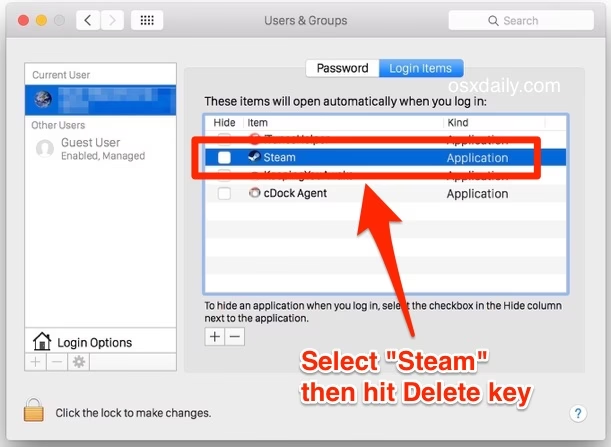
- Abre las Preferencias del Sistema: Haz clic en el icono de la manzana en la esquina superior izquierda de tu pantalla y selecciona "Preferencias del Sistema" (o "Ajustes del Sistema" en versiones más recientes de macOS).
- Dirígete a "Usuarios y grupos": Dentro de la ventana de preferencias, busca y haz clic en el icono de "Usuarios y grupos".
- Selecciona los "Elementos de inicio": Asegúrate de que tu perfil de usuario está seleccionado en el panel izquierdo y luego haz clic en la pestaña "Elementos de inicio" (o "Arranque").
- Elimina Steam de la lista: Verás una lista de las aplicaciones que se abren automáticamente al iniciar sesión. Busca Steam en esta lista, selecciónala haciendo clic sobre ella y luego presiona el botón con el signo de menos (-) que se encuentra debajo de la lista.
- Autenticación: Es posible que el sistema te pida tu contraseña de administrador para confirmar el cambio. Introdúcela para finalizar el proceso.
Al igual que con el Administrador de Tareas de Windows, este método garantiza que Steam no se inicie automáticamente, independientemente de la configuración interna de la aplicación.
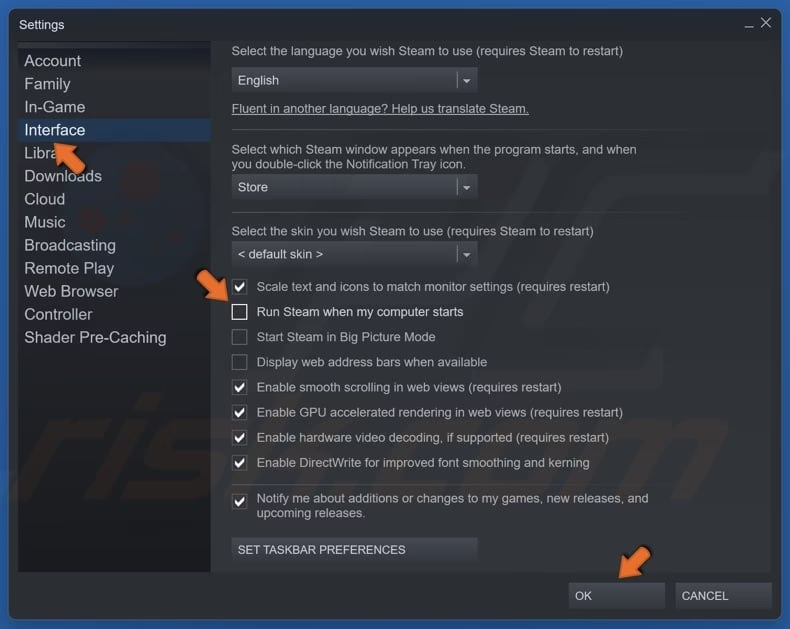
Tabla Comparativa de Métodos
Para ayudarte a decidir qué método es el mejor para ti, aquí tienes una tabla resumen:
| Método | Sistema Operativo | Dificultad | Ventajas |
|---|---|---|---|
| Configuración de Steam | Windows y Mac | Muy Fácil | Rápido y no requiere salir de la aplicación. |
| Administrador de Tareas | Windows | Fácil | Control centralizado y más persistente contra actualizaciones. |
| Preferencias del Sistema | Mac | Fácil | Método nativo del sistema operativo, muy fiable. |
Preguntas Frecuentes (FAQ)
A continuación, resolvemos algunas de las dudas más comunes que pueden surgir durante este proceso.
¿Desactivar el inicio automático afectará a las actualizaciones de mis juegos?
No directamente. Tus juegos y el propio cliente de Steam se actualizarán la próxima vez que abras la aplicación manualmente. La única diferencia es que las actualizaciones no se descargarán en segundo plano justo después de encender el PC, sino cuando tú decidas iniciar Steam.
¿Por qué Steam se vuelve a activar en el inicio después de una actualización?
Ocasionalmente, una actualización importante del cliente de Steam puede restablecer algunas configuraciones a sus valores predeterminados, incluyendo la opción de inicio automático. Si esto ocurre, simplemente repite los pasos del método que prefieras. Usar el Administrador de Tareas (Windows) o las Preferencias del Sistema (Mac) suele ser una solución más duradera a este problema.
¿Este proceso es reversible?
¡Por supuesto! Si en algún momento decides que quieres que Steam vuelva a iniciarse automáticamente, solo tienes que seguir los mismos pasos que realizaste para desactivarlo y revertir la acción: marca de nuevo la casilla en la interfaz de Steam, o vuelve a habilitar la aplicación en el Administrador de Tareas o en los Elementos de inicio de Mac.
¿Hay alguna ventaja en dejar que Steam se inicie automáticamente?
Sí, para algunos usuarios puede ser conveniente. Si juegas a diario, permite que tus juegos se mantengan siempre actualizados sin que tengas que esperar a que se descarguen las actualizaciones cuando quieres jugar. Además, te permite acceder a tu biblioteca y a la comunidad de forma instantánea. La decisión final depende de tus hábitos y de si priorizas un arranque rápido o la comodidad.
En resumen, tomar el control sobre las aplicaciones que se inician con tu sistema es un paso fundamental para mantener un ordenador rápido y eficiente. Al deshabilitar el inicio automático de Steam, no solo acelerarás el tiempo de arranque, sino que también liberarás recursos para las tareas que realmente importan en ese momento. Ahora que conoces los métodos, puedes disfrutar de tus juegos en tus propios términos, iniciando Steam solo cuando la batalla te llame.
Si quieres conocer otros artículos parecidos a Desactiva el inicio automático de Steam: Guía 2024 puedes visitar la categoría Guías.