
28/08/2010
Estás en medio de una partida intensa, cada fotograma cuenta, pero de repente notas que tu PC no rinde como debería. Al abrir el Administrador de Tareas, descubres al culpable: un proceso llamado 'Nvidia Container' está consumiendo una cantidad alarmante de tu CPU. Si esta situación te resulta familiar, no te preocupes. Es un problema sorprendentemente común que afecta a muchos usuarios con tarjetas gráficas NVIDIA, especialmente en equipos de gama media o baja donde cada recurso cuenta. Afortunadamente, tiene solución. En este artículo, desglosaremos por qué ocurre este problema y te guiaremos a través de múltiples métodos, desde los más sencillos hasta los más avanzados, para que puedas liberar tu CPU y volver a disfrutar de tus juegos al máximo rendimiento.
¿Qué es el Contenedor de NVIDIA y por qué consume tanta CPU?
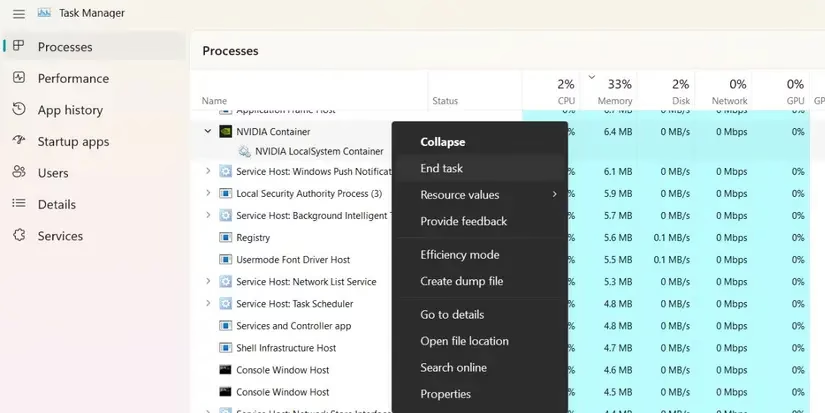
Antes de sumergirnos en las soluciones, es crucial entender qué es exactamente este proceso. El 'Nvidia Container' no es un único proceso, sino un conjunto de tareas que se ejecutan en segundo plano para gestionar diversas funciones del software y los drivers de NVIDIA. Los dos componentes principales que suelen causar problemas son:
- Nvidia Display Container LS: Este servicio se encarga de gestionar tareas relacionadas con la pantalla, como optimizar el rendimiento, habilitar funciones como G-Sync y mantener una comunicación estable entre tu tarjeta gráfica y el monitor.
- Nvidia Telemetry Container: Su función principal es recopilar datos anónimos sobre el uso de tu sistema (configuración, rendimiento del hardware, patrones de uso de software) y enviarlos a NVIDIA. Según la compañía, esto les ayuda a mejorar sus productos y la experiencia del usuario.
Aunque estos procesos son, en teoría, necesarios y ligeros, diversas situaciones pueden provocar que se descontrolen y consuman una cantidad excesiva de recursos de la CPU. Las causas más comunes son:
- Actualizaciones de drivers defectuosas: Una nueva versión del controlador de NVIDIA puede contener un error o una incompatibilidad que cause este comportamiento.
- Software adicional como GeForce Experience: Esta aplicación, aunque útil, añade procesos adicionales como la superposición en el juego (In-Game Overlay) que pueden contribuir significativamente al uso de la CPU.
- Conflictos con la telemetría: El proceso de recolección y envío de datos de la telemetría a veces puede entrar en un bucle o generar errores, disparando el consumo de recursos.
- Tareas programadas innecesarias: NVIDIA instala varias tareas que se ejecutan automáticamente en segundo plano y que, en muchos casos, no son esenciales para el funcionamiento básico de la tarjeta gráfica.
Soluciones para el Alto Uso de CPU del Contenedor de NVIDIA
Ahora que conocemos las causas, vamos a explorar las soluciones. Te recomendamos probarlas en orden, empezando por las más sencillas y menos invasivas.
1. Desactivar la Superposición en el Juego (In-Game Overlay)
La superposición de GeForce Experience te permite grabar, hacer streaming y capturar pantallas fácilmente, pero es uno de los principales culpables del alto uso de CPU. Si no la utilizas, desactivarla es el primer paso y el más sencillo.
- Abre la aplicación GeForce Experience desde el menú de Inicio o la bandeja del sistema.
- Haz clic en el icono del engranaje (Configuración) en la esquina superior derecha.
- En la pestaña 'General', busca la sección 'SUPERPOSICIÓN EN EL JUEGO' (IN-GAME OVERLAY).
- Simplemente haz clic en el interruptor verde para desactivarlo.
- Cierra la aplicación y comprueba el Administrador de Tareas para ver si el uso de la CPU ha disminuido.
2. Desinstalar GeForce Experience por Completo
Si desactivar la superposición no fue suficiente, o si simplemente no utilizas ninguna de las funciones de GeForce Experience (como la optimización de juegos o las actualizaciones automáticas de drivers), puedes desinstalar la aplicación por completo. Tu tarjeta gráfica y tus juegos seguirán funcionando perfectamente sin ella.
- Presiona las teclas Windows + R para abrir el cuadro de diálogo 'Ejecutar'.
- Escribe
appwiz.cply presiona Enter. Se abrirá la ventana de 'Programas y características'. - Busca 'NVIDIA GeForce Experience' en la lista de programas instalados.
- Haz doble clic sobre él y sigue las instrucciones en pantalla para completar la desinstalación.
- Reinicia tu ordenador y verifica si el problema persiste.
3. Revertir a una Versión Anterior de los Drivers
Si el problema comenzó justo después de actualizar los drivers de tu GPU, es muy probable que la nueva versión sea la causa. Volver a una versión anterior y estable puede ser la solución definitiva.
- Presiona Windows + R, escribe
devmgmt.mscy presiona Enter para abrir el Administrador de dispositivos. - Expande la categoría 'Adaptadores de pantalla'.
- Haz clic derecho sobre tu tarjeta gráfica NVIDIA y selecciona 'Desinstalar dispositivo'. Asegúrate de marcar la casilla que dice 'Eliminar el software de controlador para este dispositivo' si aparece.
- Una vez desinstalado, visita la página oficial de descarga de drivers de NVIDIA.
- Introduce el modelo de tu tarjeta gráfica y tu sistema operativo. En lugar de descargar el último driver, busca versiones anteriores (generalmente puedes encontrarlas en la sección de 'Beta and Older Drivers' o buscando específicamente en su archivo). Descarga una versión que sepas que era estable para ti.
- Ejecuta el archivo descargado como administrador y selecciona la opción de instalación 'Express'. Tu pantalla parpadeará varias veces durante el proceso, es normal.
- Cuando finalice, reinicia tu PC.
4. Deshabilitar el Contenedor de Telemetría de NVIDIA
Como mencionamos, la telemetría es una causa frecuente de problemas. Deshabilitarla no afectará el rendimiento de tus juegos y puede liberar una cantidad considerable de recursos de la CPU.
- Presiona Windows + R, escribe
services.mscy presiona Enter. - En la ventana de Servicios, busca un servicio llamado 'NVIDIA Telemetry Container'.
- Haz clic derecho sobre él y selecciona 'Propiedades'.
- En la nueva ventana, haz clic en el botón 'Detener' para parar el servicio inmediatamente.
- Luego, en 'Tipo de inicio', despliega el menú y selecciona 'Deshabilitado'.
- Haz clic en 'Aplicar' y luego en 'Aceptar'.
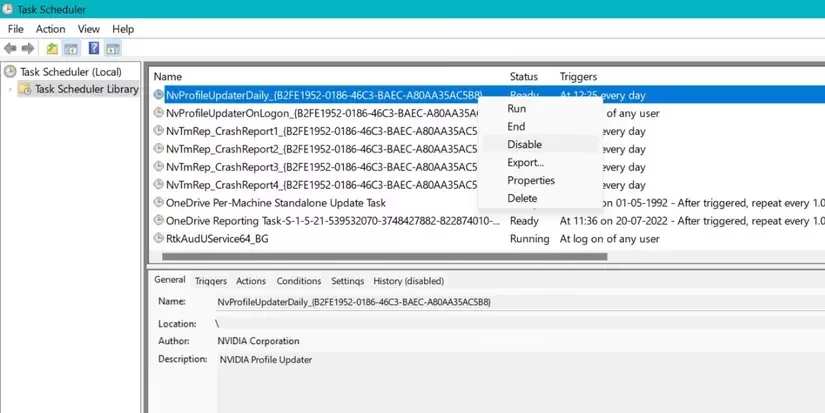
Para ser aún más exhaustivo, también puedes desactivar sus tareas programadas:
- Presiona Windows + R, escribe
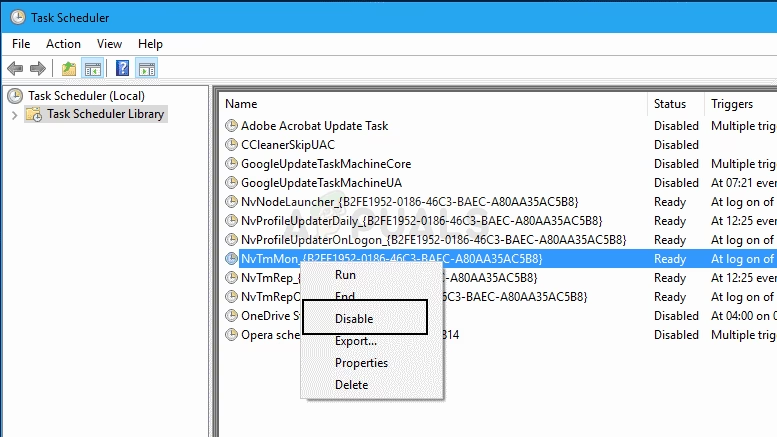
taskschd.mscy presiona Enter para abrir el Programador de tareas. - En el panel izquierdo, haz clic en 'Biblioteca del Programador de tareas'.
- En la lista central, busca todas las tareas que comiencen con 'Nv' o 'NVIDIA', especialmente las relacionadas con la telemetría (suelen tener 'NvTm' en el nombre).
- Haz clic derecho en cada una de ellas y selecciona 'Deshabilitar'.
- Reinicia tu sistema para que los cambios surtan efecto.
Tabla Comparativa de Soluciones
Para ayudarte a decidir por dónde empezar, aquí tienes una tabla que resume los métodos propuestos:
| Solución | Dificultad | Efectividad Potencial | Riesgo / Impacto |
|---|---|---|---|
| Desactivar Superposición | Muy Fácil | Media - Alta | Bajo (Pierdes la función de overlay) |
| Desinstalar GeForce Experience | Fácil | Alta | Bajo (Pierdes sus funciones extra) |
| Revertir Drivers | Media | Muy Alta | Bajo (Podrías perder optimizaciones para juegos nuevos) |
| Deshabilitar Telemetría | Media | Alta | Muy Bajo (NVIDIA no recibe tus datos de uso) |
Preguntas Frecuentes (FAQ)
¿Es seguro detener los procesos del Contenedor de NVIDIA?
Sí, en general es seguro. Detener o deshabilitar procesos como la telemetría o la superposición en el juego no dañará tu hardware ni impedirá que tus juegos funcionen. En el peor de los casos, podrías perder alguna funcionalidad secundaria que puede ser restaurada revirtiendo los cambios.
¿Realmente necesito GeForce Experience?
No, no es esencial. GeForce Experience es un software complementario que ofrece características convenientes como la optimización automática de juegos, grabación de partidas y actualizaciones de drivers. Sin embargo, puedes descargar e instalar los drivers manualmente desde la web de NVIDIA y configurar los gráficos de tus juegos tú mismo sin ningún problema.
¿Qué hago si ninguna de estas soluciones funciona?
Si después de probar todas estas soluciones el problema persiste, podría ser un indicio de un problema más profundo. Considera realizar una 'instalación limpia' del driver de NVIDIA (es una opción que aparece durante la instalación personalizada) o usar una herramienta como Display Driver Uninstaller (DDU) para eliminar por completo todos los rastros de los drivers antes de reinstalarlos. En última instancia, contactar al soporte de NVIDIA podría ser necesario.
¿El problema puede volver a aparecer con futuras actualizaciones?
Sí, es posible. A veces, una nueva actualización de drivers o de GeForce Experience puede reintroducir el problema o reactivar los servicios que habías deshabilitado. Si esto ocurre, simplemente tendrás que volver a aplicar la solución que te funcionó.
Conclusión: Recupera el Control de tu CPU
El alto uso de CPU por parte del 'Nvidia Container' es un problema frustrante que puede arruinar tu experiencia de juego. Sin embargo, como hemos visto, tienes a tu disposición un arsenal de soluciones efectivas para combatirlo. Comienza siempre por las opciones más sencillas, como desactivar la superposición en el juego o desinstalar GeForce Experience, ya que suelen ser las más efectivas con el menor esfuerzo. No dejes que un proceso en segundo plano te robe el rendimiento que tanto te costó conseguir. Con estos pasos, podrás tomar el control de tu sistema, reducir la carga de tu CPU y dedicar todos esos recursos a lo que realmente importa: disfrutar de tus juegos sin interrupciones.
Si quieres conocer otros artículos parecidos a Soluciona el alto uso de CPU de Nvidia Container puedes visitar la categoría Guías.