
14/03/2017
Gestionar cómo el procesador de tu ordenador maneja las diferentes aplicaciones es clave para obtener un rendimiento y una eficiencia superiores. Al configurar la afinidad de la CPU en Windows 11, puedes asignar núcleos específicos del procesador a programas concretos, lo que puede acelerar tareas críticas o conservar recursos para otras actividades. Es como convertirte en el director de orquesta de tu propio sistema, decidiendo qué instrumento (núcleo) toca qué parte de la sinfonía (programa). Esta guía completa te llevará de la mano a través del proceso, desde los métodos más sencillos y temporales hasta las soluciones permanentes y avanzadas, permitiéndote dominar las capacidades multitarea de tu PC en muy poco tiempo.
¿Qué es la Afinidad de CPU y por qué es Importante?
La afinidad de CPU, también conocida como afinidad de procesador, es una función que te permite controlar qué núcleos de la CPU puede utilizar un programa o proceso específico. Imagina tu procesador como una autopista con múltiples carriles (los núcleos). Por defecto, Windows permite que los vehículos (los programas) cambien de carril libremente para llegar a su destino. Sin embargo, la afinidad de CPU te permite crear carriles dedicados para vehículos específicos, asegurando que no se estorben entre sí.
Los procesadores modernos vienen con múltiples núcleos; incluso los portátiles económicos suelen tener cuatro o más. Aunque el sistema operativo generalmente hace un buen trabajo distribuyendo la carga, hay situaciones en las que tomar el control manual ofrece ventajas significativas:
- Optimización del rendimiento: Algunos programas, especialmente los más antiguos, no fueron diseñados para sistemas multinúcleo. Forzarlos a usar un solo núcleo puede mejorar su estabilidad y rendimiento.
- Gestión de recursos: Si estás realizando varias tareas exigentes a la vez, como renderizar un video mientras juegas, puedes asignar cada tarea a un conjunto diferente de núcleos. Esto evita que compitan por los mismos recursos y cause ralentizaciones o tirones.
- Solución de problemas de compatibilidad: Ciertas aplicaciones heredadas pueden fallar o comportarse de manera errática en sistemas con muchos núcleos. Limitar su acceso a uno o dos núcleos a menudo resuelve estos misteriosos problemas.
Método Temporal: Establecer Afinidad con el Administrador de Tareas
La forma más rápida y sencilla de ajustar la afinidad es a través del Administrador de Tareas de Windows. Es ideal para pruebas rápidas o para una solución puntual, pero tiene una gran desventaja: la configuración se pierde en cuanto cierras el programa o reinicias el ordenador.
Sigue estos sencillos pasos:
- Abrir el Administrador de Tareas: La forma más rápida es presionar la combinación de teclas Ctrl + Shift + Esc.
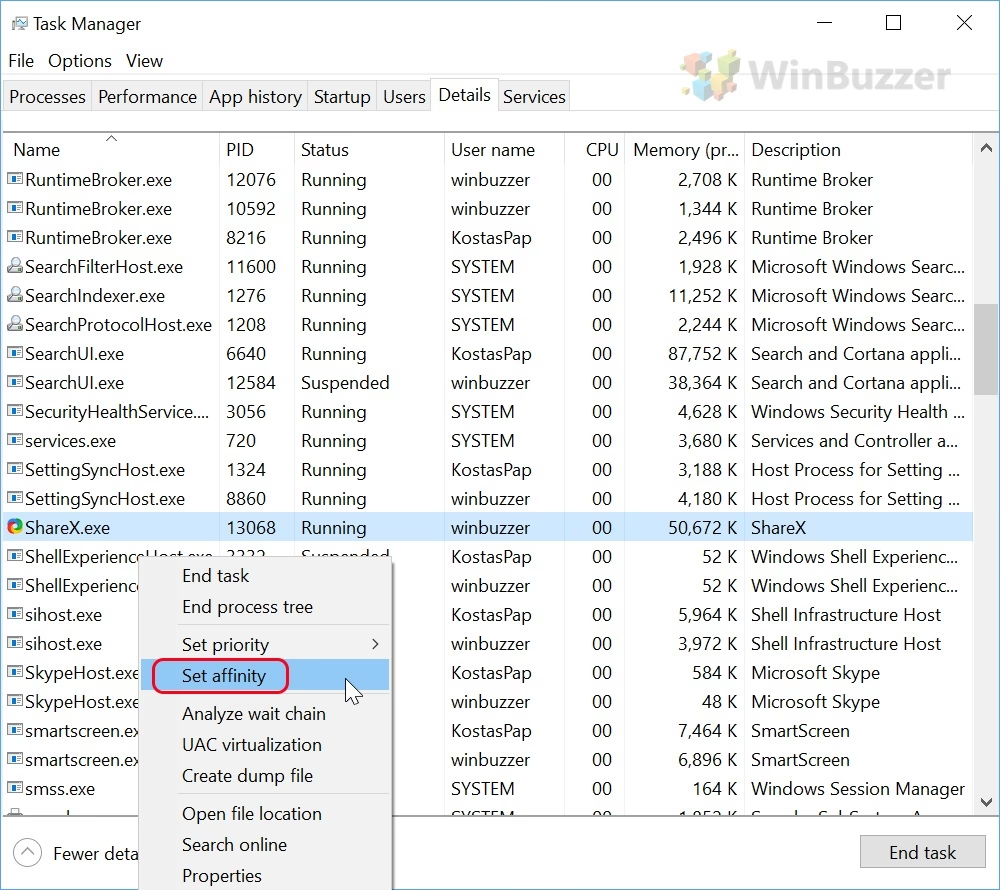
- Ir a la pestaña Detalles: En la ventana del Administrador de Tareas, busca y haz clic en la pestaña "Detalles". Esta vista ofrece una lista exhaustiva de todos los procesos en ejecución.
- Localizar el proceso: Busca en la lista el proceso de la aplicación cuya afinidad quieres modificar. Haz clic derecho sobre él.
- Seleccionar "Establecer afinidad": En el menú contextual que aparece, elige la opción "Establecer afinidad".
- Elegir los núcleos: Se abrirá una nueva ventana que muestra todos los núcleos de tu CPU (CPU 0, CPU 1, etc.). Por defecto, todos estarán marcados. Desmarca los núcleos que no quieres que el programa utilice y deja marcados solo los que deseas asignarle.
- Confirmar: Haz clic en "Aceptar" para aplicar los cambios.
¡Listo! El programa ahora solo se ejecutará en los núcleos que has seleccionado. Recuerda, esta es una solución temporal.
Cómo Establecer la Afinidad de CPU de Forma Permanente
Para aplicaciones que usas con frecuencia, configurar la afinidad cada vez que las abres es tedioso. Afortunadamente, existen varios métodos para que Windows recuerde tu configuración de forma permanente.
Método 1: Crear un Acceso Directo Modificado
Este ingenioso truco utiliza la línea de comandos de Windows para lanzar una aplicación con una afinidad preestablecida, todo ello empaquetado en un cómodo acceso directo. No requiere software adicional.
- Crear un nuevo acceso directo: Haz clic derecho en tu escritorio, selecciona "Nuevo" y luego "Acceso directo".
- Modificar la ubicación del programa: En el campo de ubicación, no solo pondrás la ruta al programa. Debes usar la siguiente estructura:
cmd.exe /c start "NombreDelPrograma" /affinity [MÁSCARA] "C:\Ruta\Al\Programa.exe"
Desglosemos esto:
cmd.exe /c start: Le dice a Windows que use el símbolo del sistema para iniciar un nuevo proceso."NombreDelPrograma": Es un título para la ventana de comandos, puedes poner lo que quieras./affinity [MÁSCARA]: Aquí es donde ocurre la magia. La [MÁSCARA] es un valor que le dice al sistema qué núcleos usar."C:\Ruta\Al\Programa.exe": La ruta completa al archivo ejecutable de tu aplicación.
La parte más técnica es calcular la máscara de afinidad. Cada núcleo se representa con un bit, y el valor final se calcula en hexadecimal o decimal. ¡Pero no te preocupes! Puedes usar esta tabla como referencia:
Tabla de Máscara de Afinidad de CPU (Decimal)
| Núcleos a Utilizar | Máscara Binaria (Ejemplo 8 núcleos) | Valor Decimal (Máscara) |
|---|---|---|
| Solo Núcleo 0 | 00000001 | 1 |
| Solo Núcleo 1 | 00000010 | 2 |
| Núcleos 0 y 1 | 00000011 | 3 |
| Núcleos 0, 1 y 2 | 00000111 | 7 |
| Núcleos 0 al 3 | 00001111 | 15 |
| Núcleos 0 al 7 | 11111111 | 255 |
Ejemplo práctico: Para ejecutar Notepad++ usando solo los núcleos 0 y 1 (máscara decimal 3), la ruta en el acceso directo sería:
cmd.exe /c start "Notepad++" /affinity 3 "C:\Program Files\Notepad++\notepad++.exe"
Tras crear el acceso directo, puedes personalizar su icono para que se vea como el programa original. Simplemente haz clic derecho sobre él, ve a "Propiedades" y luego a "Cambiar icono".
Método 2: Usar Software de Terceros
Si prefieres una interfaz gráfica y no quieres lidiar con líneas de comando, existen herramientas excelentes que hacen este trabajo por ti.
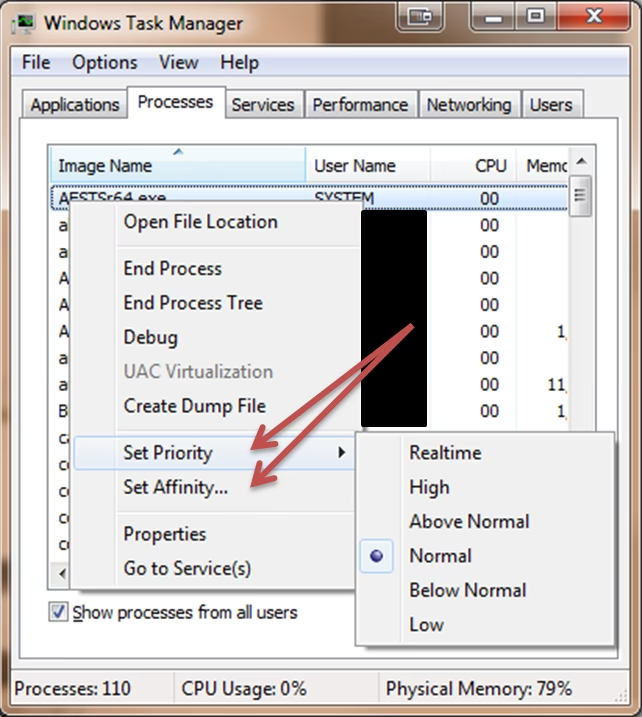
- Process Lasso: Es la herramienta más popular para esto. Su versión gratuita es más que suficiente para establecer afinidades permanentes. Una vez instalado, simplemente busca un proceso en ejecución, haz clic derecho sobre él y navega a "Afinidad de CPU" -> "Siempre" -> y selecciona los núcleos deseados. Process Lasso recordará esta configuración para siempre. Es una solución de "configurar y olvidar".
- System Informer (antes Process Hacker): Esta es una alternativa de código abierto y extremadamente potente al Administrador de Tareas. Ofrece un control granular sobre todos los aspectos de tu sistema. Para establecer una afinidad permanente, encuentra el proceso, haz clic derecho, establece la afinidad deseada y luego, en el mismo menú, selecciona "Guardar para [nombre del programa]".
Método 3: Modificar el Registro de Windows (Solo para Usuarios Avanzados)
Advertencia: Editar el registro de Windows es arriesgado. Un movimiento en falso puede causar inestabilidad en el sistema. Procede con extrema precaución y siempre haz una copia de seguridad de tu registro antes de empezar.
- Abre el Editor del Registro (presiona Win + R, escribe
regedity pulsa Enter). - Navega a la siguiente clave:
HKEY_LOCAL_MACHINE\SOFTWARE\Microsoft\Windows NT\CurrentVersion\Image File Execution Options - Dentro de esta clave, crea una nueva clave con el nombre exacto del archivo ejecutable de tu programa (ej.
notepad.exe). - Dentro de la nueva clave del programa, crea un nuevo valor DWORD (32 bits) llamado
AffinityMask. - Modifica este nuevo valor y establece su base en "Decimal". Introduce el valor de la máscara de afinidad que desees (usando la tabla anterior como referencia).
Este método es el más potente, ya que afecta a todas las instancias del programa, sin importar cómo se inicie.
Consejos y Buenas Prácticas
- Entiende tus necesidades: No establezcas afinidad por establecerla. Identifica un problema específico, como tirones en un juego o lentitud en una aplicación, antes de intervenir.
- Monitoriza el uso de la CPU: Después de aplicar un cambio, observa el Administrador de Tareas para ver cómo afecta al rendimiento. ¿Ha mejorado la situación? ¿Ha empeorado?
- Experimenta: No hay una configuración única para todos. Lo que funciona para un sistema puede no funcionar para otro. No tengas miedo de probar diferentes combinaciones de núcleos.
- Evita sobrecargar núcleos: No asignes demasiadas aplicaciones exigentes al mismo núcleo o conjunto de núcleos. Esto creará un cuello de botella y empeorará el rendimiento.
Preguntas Frecuentes (FAQ)
- ¿Qué es la afinidad de CPU?
- Es la configuración que te permite asignar núcleos específicos de la CPU a una aplicación o proceso en particular.
- ¿Por qué querría establecer la afinidad de CPU?
- Para optimizar el rendimiento, gestionar mejor los recursos del sistema en multitarea o solucionar problemas de compatibilidad con software antiguo.
- ¿Establecer la afinidad puede dañar mi ordenador?
- No, es una operación segura y no dañará tu hardware. Sin embargo, una configuración incorrecta podría afectar negativamente el rendimiento de una aplicación.
- ¿Necesito configurar la afinidad cada vez que inicio mi PC?
- Si usas el Administrador de Tareas, sí. Los ajustes se reinician. Para configuraciones permanentes, debes usar métodos como los accesos directos modificados, software de terceros o el registro.
- ¿Hay alguna forma de automatizar la configuración de afinidad?
- Sí, programas como Process Lasso están diseñados específicamente para automatizar este proceso y aplicar reglas de afinidad cada vez que se inicia un programa.
Conclusión
Configurar la afinidad de la CPU en Windows 11 te otorga un nivel de control sobre tu PC que muchos usuarios desconocen. Es una herramienta poderosa para exprimir hasta la última gota de rendimiento, asegurar una multitarea fluida y dar nueva vida a software antiguo. Ya sea que elijas la simplicidad del Administrador de Tareas para un ajuste rápido, la conveniencia de un acceso directo modificado, o el poder de herramientas avanzadas como Process Lasso, ahora tienes el conocimiento para dirigir el rendimiento de tu procesador como un profesional. Empieza a experimentar y descubre la configuración perfecta para tus necesidades.
Si quieres conocer otros artículos parecidos a Configura la Afinidad de CPU en Windows 11 puedes visitar la categoría Guías.