
28/06/2015
En el vasto universo de los videojuegos, hay momentos que merecen ser inmortalizados: una victoria épica, un paisaje impresionante, un bug hilarante o un logro que te ha costado horas de esfuerzo. Steam, la plataforma de juegos por excelencia, no solo te permite vivir estas experiencias, sino que también te brinda las herramientas para capturarlas y compartirlas con una comunidad global de jugadores. Si alguna vez te has preguntado cómo llevar tus capturas de pantalla del juego a tu perfil o a tus redes sociales, has llegado al lugar correcto. Esta guía completa te llevará de la mano a través de todo el proceso, desde presionar una simple tecla hasta gestionar tu galería en la nube como un profesional.
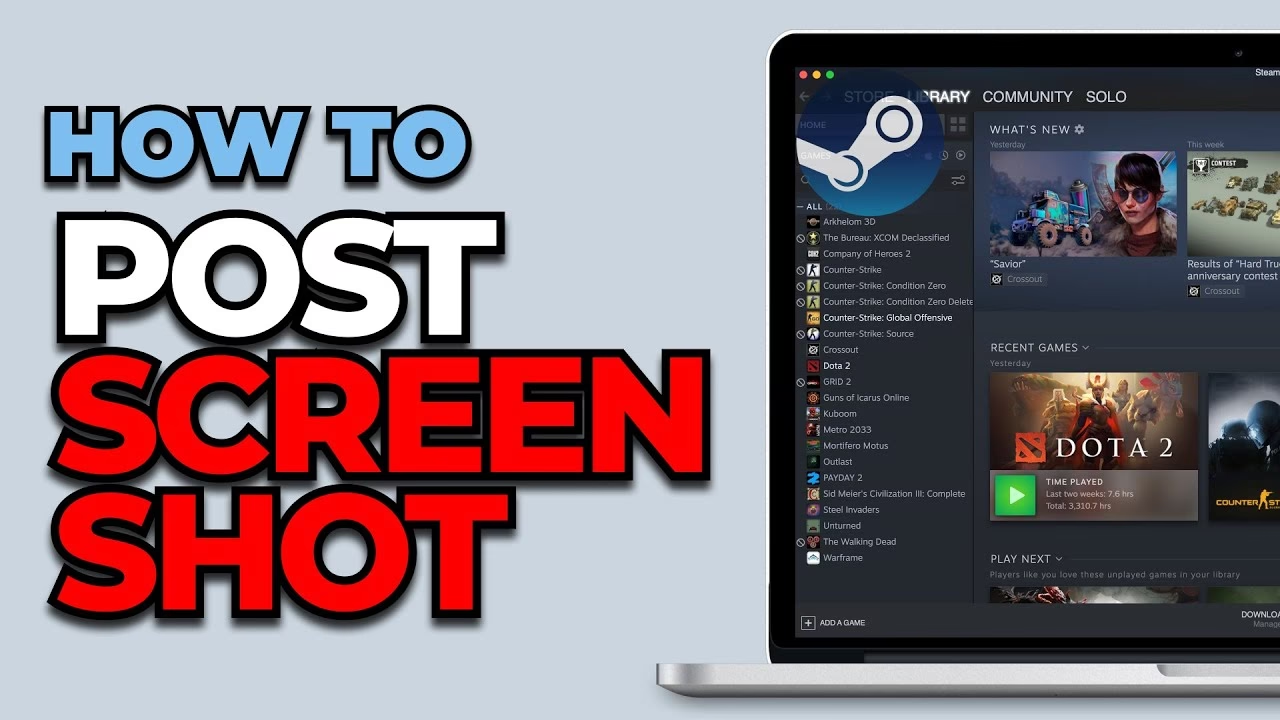
El Primer Paso: Capturando el Momento Perfecto con Steam Overlay
Antes de poder compartir una captura, primero necesitas hacerla. La forma más sencilla y directa de hacerlo es utilizando la Superposición de Steam (Steam Overlay), una interfaz que se ejecuta sobre tus juegos y te da acceso a funciones de la comunidad sin tener que salir de la partida.
¿Cómo Habilitar la Superposición de Steam?
Para muchos, esta función ya está activa por defecto. Sin embargo, si no te funciona o la desactivaste en el pasado, aquí te explicamos cómo volver a habilitarla. Es un paso crucial y muy sencillo:
- Abre tu cliente de Steam en tu ordenador.
- En la esquina superior izquierda, haz clic en "Steam" y luego selecciona "Parámetros" (o "Settings").
- En la nueva ventana, busca y selecciona la pestaña "En la partida" (o "In-Game") en el menú de la izquierda.
- Asegúrate de que la casilla que dice "Activar la superposición de Steam mientras estás en la partida" esté marcada.
- ¡Listo! Haz clic en "Aceptar" para guardar los cambios.
Con la superposición activa, ya estás preparado para capturar cualquier instante. Por defecto, la tecla para hacer una captura de pantalla es F12. Simplemente presiona F12 en cualquier momento durante tu juego y escucharás un sonido de obturador, junto con una pequeña notificación confirmando que la captura se ha guardado.
El Corazón de tus Recuerdos: El Administrador de Capturas
Una vez que has acumulado algunas capturas, necesitas un lugar para verlas, gestionarlas y decidir cuáles quieres compartir. Aquí es donde entra en juego el Administrador de Capturas de Steam, tu centro de operaciones personal para todo lo relacionado con tus imágenes.
Accediendo y Usando el Administrador
Puedes acceder a esta herramienta de varias maneras, pero la más directa es a través del menú principal de Steam:
- Con el cliente de Steam abierto, dirígete al menú superior y haz clic en "Ver".
- En el menú desplegable, selecciona "Capturas de pantalla".
- Se abrirá la ventana del "Cargador de capturas de pantalla". Aquí verás todas las imágenes que has tomado, organizadas por juego.
Desde esta ventana, puedes hacer varias cosas. Puedes ver las capturas en tu disco duro local o las que ya has subido a la nube. Pero lo más importante es el proceso de subida.
Subiendo tus Capturas a la Nube de Steam
Steam te ofrece generosamente 1GB de almacenamiento gratuito en la nube específicamente para tus capturas. Esto no solo sirve como una copia de seguridad, sino que es el paso necesario para poder compartirlas en tu perfil de Steam y con otros.
El proceso es muy intuitivo:
- En el Administrador de Capturas, selecciona la imagen (o imágenes, puedes seleccionar varias manteniendo presionada la tecla Ctrl) que deseas subir.
- Haz clic en el botón "Subir".
- Aparecerá una nueva ventana donde podrás añadir un pie de foto o descripción. Este es tu momento para añadir contexto o un comentario ingenioso.
- Justo debajo, encontrarás las opciones de visibilidad. Esto es muy importante:
- Público: Cualquiera podrá ver la captura en tu perfil y en la comunidad.
- Solo amigos: Únicamente tus amigos de Steam podrán verla.
- Privado: Solo tú podrás ver la captura.
- Si quieres compartirla con el público, asegúrate de seleccionar "Público".
- Finalmente, haz clic en "Subir" de nuevo. La imagen se cargará en tu perfil de Steam y estará lista para ser admirada.
Compartiendo tus Hazañas Más Allá de Steam
Una vez que tus capturas están en la nube de Steam, compartirlas es fácil. Pero, ¿qué pasa si quieres mostrarlas en otras plataformas como Discord, Reddit o Facebook? Aquí las opciones varían.
Facebook: La Integración Directa
Steam y Facebook tienen una buena relación. Cuando estás en la ventana de subida del Administrador de Capturas, verás una opción muy útil: una casilla que dice "Compartir en Facebook". Si la marcas, Steam te guiará para conectar tu cuenta y publicar la captura directamente en tu muro. Es, con diferencia, el método más sencillo para compartir fuera de la propia plataforma de Steam.
Discord, Reddit e Imgur: El Método Manual
Para la mayoría de las otras plataformas, no existe una integración directa. Sin embargo, no es complicado compartirlas. Tienes principalmente dos métodos:
- Compartir el enlace de la nube: Una vez que la captura está subida a la nube de Steam y su visibilidad es "Pública", puedes ir a tu perfil de Steam, encontrar la imagen, hacer clic derecho sobre ella y copiar la URL. Luego, simplemente pega ese enlace en un chat de Discord, un post de Reddit o donde quieras. La mayoría de las plataformas modernas mostrarán una vista previa de la imagen automáticamente.
- Subir el archivo local: Si prefieres subir el archivo de imagen directamente, primero necesitas encontrarlo en tu ordenador. El Administrador de Capturas te ayuda con esto: selecciona una imagen y haz clic en el botón "Mostrar en disco". Esto abrirá la carpeta exacta donde se guardan tus capturas. Desde ahí, puedes simplemente arrastrar y soltar el archivo en la ventana de Discord o usar el botón de subida de imágenes en Reddit o Imgur.
| Plataforma | Método Directo desde Steam | Método Manual Recomendado |
|---|---|---|
| Comunidad de Steam | Sí (es el método principal) | N/A |
| Sí (casilla de verificación al subir) | N/A | |
| Discord | No | Arrastrar y soltar archivo local / Pegar enlace de la nube |
| No | Subir archivo local / Pegar enlace de la nube | |
| Imgur | No | Subir archivo local |
Solución de Problemas: ¿Por qué no se suben mis capturas?
A veces, puedes encontrarte con un frustrante mensaje de error al intentar subir tus imágenes. "La captura no pudo ser subida debido a un error". No entres en pánico. En el 90% de los casos, este no es un problema tuyo. Generalmente, se debe a una sobrecarga temporal en los servidores de Steam o a un mantenimiento programado. La mejor solución es la más simple: espera un poco. Tómate un descanso, juega otra partida y vuelve a intentarlo más tarde. Lo más probable es que el problema se haya resuelto por sí solo.
Preguntas Frecuentes (FAQ)
¿Cómo cambio la tecla para hacer capturas en Steam?
Es muy fácil. Ve a "Steam" > "Parámetros" > "En la partida". Verás un campo llamado "Teclas de acceso rápido para capturas". Haz clic en él y presiona la nueva tecla que quieras usar. No olvides pulsar "Aceptar".
¿Dónde guarda Steam las capturas de pantalla en mi PC?
La ruta exacta puede variar, pero generalmente se encuentran dentro de la carpeta de instalación de Steam, en una subcarpeta llamada `userdata`, seguida de tu ID de usuario numérico, luego `760`, y finalmente `remote`. Sin embargo, la forma más fácil de encontrarlas es, como mencionamos antes, usando el botón "Mostrar en disco" en el Administrador de Capturas.
¿Puedo subir a Steam capturas que no hice con F12?
¡Sí! Aunque no es un proceso directo. Tienes que encontrar la carpeta de capturas de un juego específico (usando el método anterior) y copiar tu imagen externa en esa carpeta. La imagen debe estar en formato JPG. Además, necesitarás crear una miniatura (thumbnail) de la imagen con las mismas dimensiones (200x112 píxeles) y nombrarla igual que la imagen principal pero añadiendo `_vr` al final del nombre del archivo. Después de hacer esto y reiniciar Steam, la imagen debería aparecer en tu Administrador de Capturas lista para ser subida.
¿Qué pasa si me quedo sin el 1GB de espacio en la nube?
Si alcanzas el límite de 1GB, no podrás subir más capturas hasta que liberes espacio. Para ello, puedes ir a la sección de capturas de tu perfil de Steam, encontrar las imágenes que ya no quieras conservar en la nube (quizás las más antiguas o las de menor calidad) y eliminarlas. Esto no las borrará de tu disco duro local, solo del almacenamiento en la nube de Steam.
Si quieres conocer otros artículos parecidos a Guía Definitiva para Publicar Capturas en Steam puedes visitar la categoría Guías.