
04/07/2012
Tu iPhone es mucho más que un simple teléfono; es un cofre digital que alberga tus recuerdos más preciados, conversaciones importantes, contactos y la configuración que hace tu día a día más fácil. Desde las fotos de un viaje inolvidable hasta documentos de trabajo cruciales, toda tu vida digital reside en ese pequeño dispositivo. Por eso, la idea de perderlo todo por un accidente, un robo o un fallo técnico puede ser aterradora. Afortunadamente, Apple nos ofrece una solución robusta y casi invisible para proteger nuestra información: iCloud. Realizar una copia de seguridad es la acción más importante que puedes tomar para salvaguardar tus datos, y en esta guía te llevaremos de la mano para que domines el proceso y duermas tranquilo sabiendo que todo está a salvo.
- ¿Qué es iCloud y por qué deberías usarlo?
- Configuración Inicial de iCloud en tu iPhone
- Cómo Realizar una Copia de Seguridad en iCloud: Guía Paso a Paso
- ¿Qué hacer cuando los 5 GB gratuitos no son suficientes?
- Alternativa a la Nube: Copia de Seguridad Local en tu Mac
- Preguntas Frecuentes (FAQ)
- Conclusión: Tu tranquilidad digital a un par de toques de distancia
¿Qué es iCloud y por qué deberías usarlo?
Antes de sumergirnos en los pasos técnicos, es fundamental entender qué es iCloud. No se trata simplemente de un disco duro en internet; iCloud es un servicio integral que guarda de forma segura y automática tus fotos, vídeos, documentos, aplicaciones, configuraciones y mucho más. Su verdadera magia reside en la sincronización: mantiene toda esta información actualizada en todos tus dispositivos Apple. Esto significa que una foto que tomas con tu iPhone aparece al instante en tu iPad y en tu Mac, sin que tengas que hacer nada.
Además del respaldo y la sincronización, iCloud te proporciona una cuenta de correo electrónico y te permite compartir calendarios, notas y archivos con amigos y familiares de manera sencilla. Apple te regala 5 GB de almacenamiento gratuito al crear tu cuenta, un punto de partida para proteger lo más esencial.
Configuración Inicial de iCloud en tu iPhone
Para que la magia de iCloud funcione, primero debes asegurarte de que está correctamente configurado en tu iPhone. El proceso es muy sencillo y probablemente ya lo hiciste al configurar tu teléfono por primera vez, pero nunca está de más revisarlo.
- Ve a la aplicación de Ajustes en tu iPhone (el icono del engranaje).
- Toca sobre tu nombre y foto de perfil, que aparece en la parte superior. Si no has iniciado sesión, verás la opción para hacerlo con tu Apple ID.
- Una vez dentro de tu perfil, selecciona la opción iCloud.
Aquí verás una lista de todas las aplicaciones que pueden utilizar iCloud. Cada una tiene un interruptor a su lado. Al activar el interruptor para una app (como Fotos, Contactos, Calendarios o Notas), estás permitiendo que esa aplicación sincronice sus datos en la nube y en todos tus dispositivos. Te recomendamos activar al menos las más importantes para ti.
Cómo Realizar una Copia de Seguridad en iCloud: Guía Paso a Paso
Una vez configurado iCloud, el siguiente paso es crear una copia de seguridad completa de tu dispositivo. Esta copia guarda casi todo lo que hay en tu iPhone: los datos de las aplicaciones, la organización de tu pantalla de inicio, los ajustes del dispositivo, tus mensajes y mucho más. Es lo que te permitirá restaurar tu teléfono a un estado idéntico si alguna vez lo cambias o lo pierdes.
Activando la Copia de Seguridad Automática
La forma más cómoda y segura de proteger tu iPhone es dejar que iCloud haga el trabajo por ti.
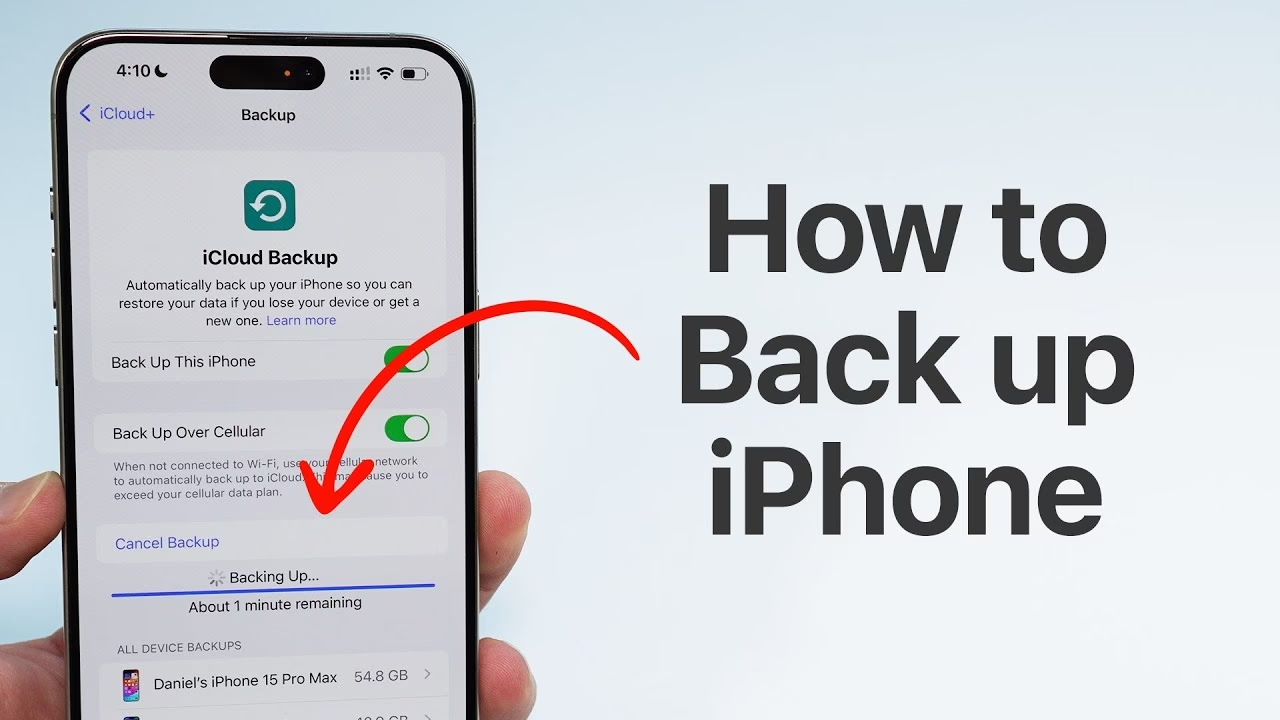
- Asegúrate de que tu iPhone esté conectado a una red Wi-Fi estable.
- Sigue la ruta: Ajustes > [Tu nombre] > iCloud.
- Desplázate hacia abajo y pulsa en “Copia de seguridad en iCloud”.
- Asegúrate de que el interruptor “Copia de seguridad en iCloud” esté activado (en verde).
Con esta opción activada, tu iPhone realizará una copia de seguridad automáticamente cada 24 horas, siempre y cuando esté bloqueado, conectado a la corriente y a una red Wi-Fi. Es un sistema de "configurar y olvidar" que garantiza que siempre tengas un respaldo reciente.
Forzando una Copia de Seguridad Manual
Hay momentos en los que no quieres esperar a la copia automática, como justo antes de actualizar el sistema operativo o de cambiar a un nuevo iPhone. En esos casos, puedes forzar una copia de seguridad manualmente.
En la misma pantalla (“Copia de seguridad en iCloud”), simplemente pulsa el botón “Realizar copia de seguridad ahora”. El proceso comenzará y podrás ver una barra de progreso. Ten paciencia, ya que la primera vez puede tardar bastante dependiendo de la cantidad de datos y la velocidad de tu conexión.
¿Qué hacer cuando los 5 GB gratuitos no son suficientes?
Es la realidad para la mayoría de los usuarios: los 5 GB de almacenamiento gratuito se llenan rápidamente. Cuando esto ocurre, las copias de seguridad automáticas se detienen, dejando tus datos vulnerables. Afortunadamente, tienes opciones.
Ampliar tu almacenamiento con iCloud+
La solución más directa es suscribirse a iCloud+, el servicio premium de Apple que te ofrece más almacenamiento y funciones adicionales de privacidad. Los planes son bastante asequibles y se pueden compartir con la familia.
| Plan de Almacenamiento | Características Principales | Ideal para... |
|---|---|---|
| 50 GB | Más espacio para fotos, archivos y copias de seguridad. | Usuarios individuales con un solo dispositivo. |
| 200 GB | Espacio considerable, se puede compartir con la familia. | Familias o usuarios con varios dispositivos y muchas fotos. |
| 2 TB | Almacenamiento masivo para toda la familia y usuarios avanzados. | Creadores de contenido, profesionales y familias grandes. |
Para actualizar tu plan, ve a Ajustes > [Tu nombre] > iCloud > Gestionar almacenamiento de la cuenta > Cambiar plan de almacenamiento.
Liberar espacio en iCloud
Si prefieres no pagar, puedes intentar gestionar tu espacio existente. En la misma sección de “Gestionar almacenamiento de la cuenta”, puedes ver qué está ocupando más espacio. A menudo, las copias de seguridad de aplicaciones que no necesitas (como juegos pesados) o copias de dispositivos antiguos son los culpables. Puedes desactivar el respaldo de ciertas apps o eliminar copias antiguas para liberar valiosos gigabytes.
Alternativa a la Nube: Copia de Seguridad Local en tu Mac
Si eres de los que prefiere tener un control total sobre sus datos o simplemente no quieres depender de la nube, puedes realizar una copia de seguridad local en tu ordenador. Si tienes un Mac con macOS Catalina (10.15) o una versión posterior, el proceso se realiza a través del Finder.
- Conecta tu iPhone al Mac con un cable USB.
- Abre una ventana del Finder.
- Busca y selecciona tu iPhone en la barra lateral izquierda, bajo la sección “Ubicaciones”.
- En la pestaña “General”, verás la sección “Copias de seguridad”.
- Selecciona “Hacer una copia de seguridad de todos los datos de tu iPhone en este Mac”.
- ¡Importante! Marca la casilla “Cifrar copia de seguridad local”. Esto protege tu copia con una contraseña y permite que se guarden datos sensibles como tus contraseñas, datos de Salud y de Wi-Fi.
- Haz clic en “Realizar copia de seguridad ahora”.
Preguntas Frecuentes (FAQ)
¿Cuánto tarda en completarse una copia de seguridad en iCloud?
La duración varía enormemente. La primera copia de seguridad es siempre la más larga, ya que tiene que subir todos tus datos. Puede tardar desde unos minutos hasta varias horas, dependiendo de la cantidad de información que tengas y la velocidad de tu conexión a internet. Las copias posteriores son mucho más rápidas porque solo suben los cambios.
¿Es seguro guardar toda mi información en iCloud?
Sí, la seguridad es una de las prioridades de Apple. Tus datos se cifran tanto cuando se transmiten como cuando se almacenan en los servidores de Apple. Para una máxima seguridad, asegúrate de utilizar una contraseña fuerte para tu Apple ID y activa la autenticación de dos factores.
¿La copia de seguridad de iCloud incluye mis fotos y vídeos?
Esta es una fuente común de confusión. Depende de tu configuración. Si tienes la opción “Fotos en iCloud” activada (en Ajustes > [Tu nombre] > iCloud > Fotos), tus fotos y vídeos se sincronizan por separado y no se incluyen en el archivo de la copia de seguridad para no duplicar datos. Si tienes “Fotos en iCloud” desactivado, entonces sí se incluirán en la copia de seguridad del dispositivo.
No directamente. Puedes iniciar sesión en iCloud.com para ver y gestionar ciertos datos sincronizados como fotos, notas, contactos o archivos de iCloud Drive. Sin embargo, el archivo de la copia de seguridad de tu iPhone como tal es un paquete de datos diseñado únicamente para ser utilizado al restaurar un dispositivo Apple. No puedes navegar por su contenido como si fuera una carpeta.
Conclusión: Tu tranquilidad digital a un par de toques de distancia
Proteger la información de tu iPhone no es una tarea complicada ni algo que debas posponer. Con las herramientas que Apple pone a tu disposición, especialmente las copias de seguridad automáticas de iCloud, puedes asegurarte de que tus recuerdos y datos importantes estén siempre a salvo. Tómate unos minutos hoy mismo para revisar tu configuración, activar las copias automáticas y considerar si necesitas más almacenamiento. Es una pequeña inversión de tiempo que te puede ahorrar un enorme dolor de cabeza en el futuro.
Si quieres conocer otros artículos parecidos a Respalda tu iPhone en iCloud: Guía Completa puedes visitar la categoría Guías.