
15/04/2006
Rotar objetos en AutoCAD es una de las habilidades más fundamentales y poderosas que cualquier diseñador, ingeniero o dibujante técnico debe dominar. Lejos de ser una simple función para girar un elemento, la rotación en AutoCAD abarca múltiples técnicas que permiten una manipulación precisa del dibujo, desde alinear componentes complejos hasta cambiar la perspectiva de todo un proyecto sin alterar las coordenadas del modelo. Comprender la diferencia entre rotar un objeto, una vista o el propio sistema de coordenadas es clave para trabajar de manera eficiente y evitar errores comunes. En esta guía exhaustiva, desglosaremos cada método paso a paso, proporcionando consejos prácticos y resolviendo las dudas más frecuentes para que puedas controlar cada giro de tus diseños con total confianza.
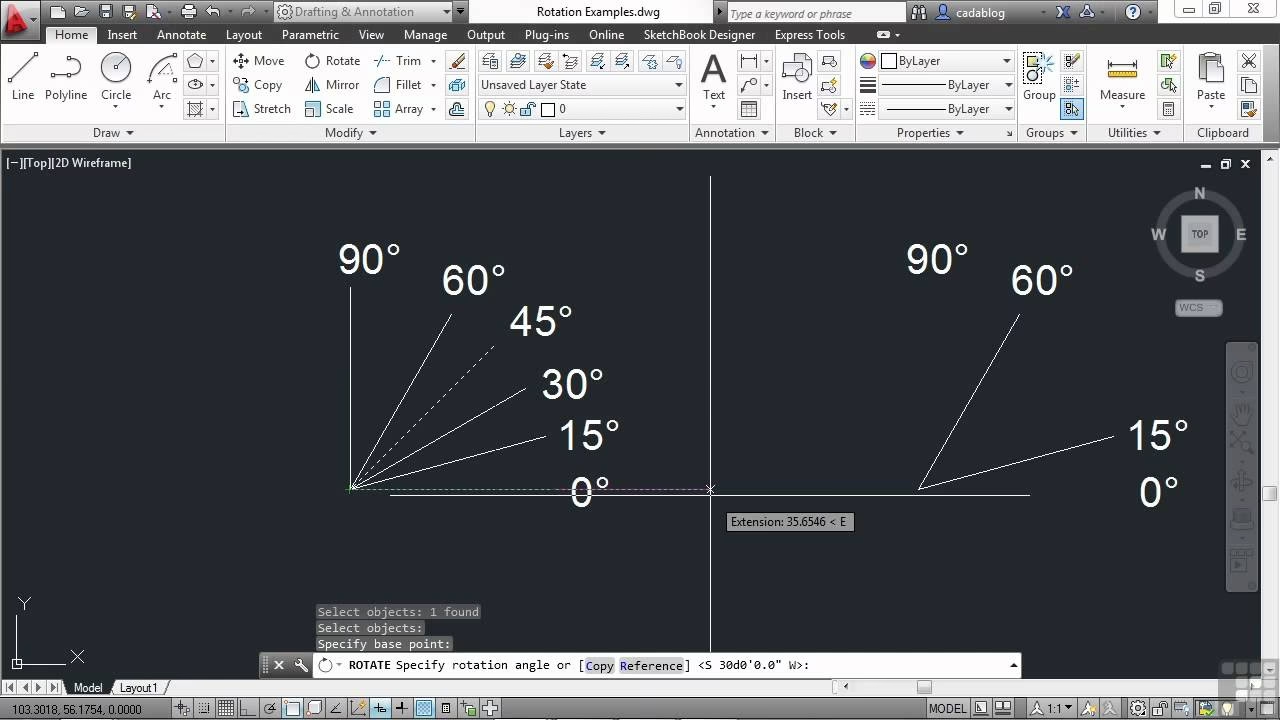
El Comando Esencial: ROTATE (GIRA)
El punto de partida para cualquier manipulación angular es el comando ROTATE (o GIRA en su versión en español). Este comando es tu herramienta principal para cambiar la orientación de uno o varios objetos alrededor de un punto fijo. Su uso es intuitivo, pero conocer sus matices te permitirá ejecutar acciones complejas con facilidad.
Pasos para una Rotación Básica
- Seleccionar el Objeto: El primer paso es siempre elegir qué quieres rotar. Puedes hacer clic en un solo objeto o seleccionar múltiples elementos utilizando una ventana de selección. Una vez que hayas terminado de seleccionar, presiona la tecla 'Enter'.
- Iniciar el Comando: Accede al comando de dos maneras. La forma más visual es ir a la pestaña 'Inicio' (Home), y en el panel de 'Modificar' (Modify), hacer clic en el icono de 'Girar' (Rotate). La forma más rápida y preferida por los profesionales es escribir el atajo RO o el comando completo ROTATE en la línea de comandos y presionar 'Enter'.
- Especificar el Punto Base: Este es el paso más crítico. AutoCAD te pedirá que definas un 'punto base'. Este punto es el pivote o centro sobre el cual girará tu selección. Haz clic en el lugar que desees usar como eje de rotación. Puede ser una esquina del objeto, su centro geométrico o cualquier punto en el espacio de dibujo.
- Definir el Ángulo de Rotación: Ahora tienes dos opciones principales. La más común es introducir un valor numérico para el ángulo. Por defecto, AutoCAD interpreta los ángulos positivos como una rotación en sentido antihorario. Si deseas una rotación en sentido horario, debes introducir un valor negativo. Por ejemplo, para girar 90 grados en sentido horario, escribirías '-90'.
- Confirmar la Acción: Una vez introducido el ángulo, presiona 'Enter'. El objeto se habrá movido a su nueva orientación.
Rotación por Referencia: Precisión sin Cálculos
¿Qué sucede cuando no conoces el ángulo exacto, pero sabes cómo quieres que quede alineado el objeto? Aquí es donde brilla la opción 'Referencia'. Esta sub-función te permite rotar un objeto para que un ángulo existente coincida con un nuevo ángulo que tú definas.
Imagina que tienes un rectángulo inclinado y quieres que uno de sus lados quede perfectamente horizontal. En lugar de medir el ángulo actual y calcular la diferencia, haces lo siguiente:
- Inicia el comando ROTATE y selecciona el objeto.
- Especifica el punto base (por ejemplo, uno de los vértices del lado que quieres alinear).
- En la línea de comandos, verás la opción 'Referencia'. Escribe 'R' (o 'REF' en español) y presiona 'Enter'.
- AutoCAD te pedirá que especifiques el ángulo de referencia. En lugar de escribir un número, haz clic en el primer punto del lado que quieres alinear (que ya será tu punto base) y luego en el segundo punto final de ese mismo lado.
- Finalmente, AutoCAD te pedirá el 'nuevo ángulo'. Para hacerlo horizontal, simplemente activa el modo 'Ortho' (F8) y mueve el ratón horizontalmente, o escribe '0' y presiona 'Enter'. El objeto rotará para que el lado que definiste como referencia ahora tenga un ángulo de 0 grados.
Diferencia Clave: Rotar el Modelo vs. Rotar la Vista
Un error muy común entre los principiantes es confundir la rotación de los objetos en el 'Espacio Modelo' con la rotación de la vista en una 'Presentación' (Layout). Alterar el modelo cambia las coordenadas reales de tus objetos, mientras que rotar la vista solo cambia la perspectiva desde la que miras el modelo, manteniendo los datos originales intactos. Esto es crucial para la impresión y la organización de planos.
Rotar una Ventana Gráfica (Viewport) en una Presentación
Cuando estás preparando un plano en una pestaña de Presentación, a menudo necesitas mostrar el mismo modelo desde diferentes orientaciones. En lugar de duplicar y rotar el modelo, simplemente rotas la vista dentro de la ventana gráfica.
Para ello, asegúrate de que la variable de sistema VPROTATEASSOC esté establecida en 1 (el valor por defecto). Esto asegura que el contenido de la ventana gráfica rote junto con su borde.
- Ve a tu pestaña de Presentación (Layout).
- Selecciona el borde de la ventana gráfica (viewport) que deseas rotar.
- Usa el comando ROTATE (RO) como lo harías con cualquier otro objeto.
- Selecciona un punto base y especifica el ángulo de rotación.
Verás que tanto el borde de la ventana como su contenido giran, pero si vuelves al Espacio Modelo, tu dibujo original sigue en su posición inicial.
El Sistema de Coordenadas del Usuario (UCS/SCP): Rotando tu Entorno de Trabajo
A veces, necesitas dibujar sobre una superficie que no está alineada con los ejes X e Y por defecto. Intentar dibujar en un plano isométrico o en la cara inclinada de un objeto 3D puede ser muy complicado. La solución es rotar el propio sistema de coordenadas. Esto se hace con el comando UCS (o SCP en español: Sistema de Coordenadas Personales).
Al rotar el UCS, le dices a AutoCAD que el 'suelo' o el plano de trabajo ha cambiado. Esto redefine la horizontal y la vertical temporalmente.
Cómo Rotar el UCS
- Escribe el comando UCS y presiona 'Enter'.
- Se te presentarán varias opciones. Para rotar alrededor de un eje, escribe la letra correspondiente (X, Y, o Z). La rotación más común es alrededor del eje Z para cambiar la orientación en un plano 2D.
- Escribe 'Z' y presiona 'Enter'.
- Introduce el ángulo de rotación deseado. Por ejemplo, '45'.
Ahora tu cursor y los ejes del icono del UCS estarán rotados 45 grados. Cualquier línea que dibujes con el modo 'Ortho' activado se alineará con estos nuevos ejes. Para que tu vista en pantalla se alinee con este nuevo UCS, utiliza el comando PLAN y selecciona la opción 'UCS Actual'.
Para volver al sistema de coordenadas universal, simplemente escribe UCS, presiona 'Enter', y luego elige la opción 'Mundo' (World) o escribe 'W'.
Tabla Comparativa de Métodos de Rotación
| Método de Rotación | Comando Principal | Propósito Principal | Cuándo Usarlo |
|---|---|---|---|
| Rotación de Objetos | ROTATE (RO) / GIRA | Modificar la orientación de geometrías específicas en el Espacio Modelo. | Cuando necesitas girar un componente, un bloque o cualquier dibujo para que encaje en el diseño. |
| Rotación por Referencia | ROTATE (RO) + Opción 'R' | Alinear un objeto con otro o con un eje sin conocer el ángulo exacto. | Cuando un objeto está en un ángulo arbitrario y necesitas que quede perfectamente horizontal, vertical o paralelo a otra línea. |
| Rotación de Vista (Viewport) | ROTATE (RO) sobre la ventana | Cambiar la orientación visual del modelo en un plano sin afectar al modelo original. | Al componer planos en una Presentación (Layout) para optimizar el espacio en el papel o mostrar detalles desde un ángulo específico. |
| Rotación del Sistema de Coordenadas | UCS (SCP) | Redefinir el plano de trabajo (XY) para facilitar el dibujo en ángulos. | Cuando necesitas dibujar sobre una superficie inclinada en 2D o en una cara específica de un modelo 3D. |
Preguntas Frecuentes (FAQ)
¿Cómo puedo rotar un objeto en un ángulo exacto, como 45 grados?
Usa el comando ROTATE (RO), selecciona el objeto, define el punto base y simplemente escribe '45' en la línea de comandos y presiona 'Enter'. Para una rotación en sentido horario, escribe '-45'.
¿Existe un atajo de teclado para la rotación?
Sí, el atajo más común y eficiente es 'RO'. Escríbelo en la línea de comandos y presiona 'Enter' para iniciar el comando ROTATE.
Mi objeto no rota como esperaba, ¿qué puedo hacer?
Los problemas más comunes son: 1) Haber seleccionado el punto base incorrecto. Asegúrate de hacer clic en el pivote exacto que necesitas. 2) Confusión entre el sentido horario (negativo) y antihorario (positivo). Si el resultado es el opuesto al deseado, usa el comando UNDO (DESHACER) o presiona Ctrl+Z e inténtalo de nuevo con el signo del ángulo cambiado.
¿Cómo puedo rotar todo el dibujo?
Si quieres rotar todos los objetos del modelo, puedes usar el comando ROTATE y, cuando te pida seleccionar objetos, escribe 'ALL' (TODO) y presiona 'Enter'. Sin embargo, considera si es mejor rotar el UCS y la vista con el comando PLAN, lo cual no altera las coordenadas originales y puede ser menos destructivo para tu proyecto.
¿Cómo hago para que el texto dentro de una ventana gráfica rotada permanezca legible?
Para que el texto anotativo se oriente siempre hacia el lector independientemente de la rotación de la ventana gráfica, debes asegurarte de que el estilo de texto que estás usando tenga activada la opción 'Hacer coincidir orientación del texto con presentación' (Match text orientation to layout). Esto se configura en el administrador de estilos de texto (comando STYLE).
Si quieres conocer otros artículos parecidos a Domina la Rotación en AutoCAD: Guía Completa puedes visitar la categoría Juegos.