

29/07/2014
Steam es, sin duda, una de las plataformas de videojuegos para PC más pulidas y completas del mercado. Su inmensa biblioteca y sus constantes ofertas la convierten en el paraíso de cualquier jugador. Sin embargo, en ocasiones, algunas de sus opciones más útiles pueden estar un poco ocultas. Una de ellas, y quizás una de las más importantes para nuestra tranquilidad como consumidores, es el sistema de reembolsos. ¿Alguna vez has comprado un juego por impulso durante las rebajas y te has arrepentido al instante? ¿O quizás un amigo bienintencionado te ha regalado un título que ya tenías o que simplemente no es de tu estilo? La buena noticia es que, en la mayoría de los casos, puedes recuperar tu dinero. En esta guía definitiva, te explicaremos no solo cómo reembolsar un juego que compraste para ti, sino también el proceso, un poco más particular, para solicitar la devolución de un juego que fue un regalo.
Entendiendo la Política de Reembolsos de Steam
Antes de sumergirnos en los tutoriales paso a paso, es fundamental comprender las reglas del juego. La política de reembolsos de Valve, la empresa detrás de Steam, es bastante justa y directa, pero se basa en dos condiciones clave que debes cumplir casi sin excepción:
- Plazo de 14 días: Debes solicitar el reembolso dentro de los 14 días posteriores a la fecha de compra.
- Menos de 2 horas de juego: El tiempo total de juego registrado en tu cuenta para ese título debe ser inferior a dos horas.
Esta regla de oro se aplica a la gran mayoría de las compras en la tienda, incluyendo juegos completos, DLCs (Contenido Descargable) y software. Es importante recalcar que si cumples estas dos condiciones, el reembolso es prácticamente automático. Steam no te preguntará por qué no te gustó el juego; simplemente procesará la solicitud. Aunque existen casos excepcionales en los que Valve puede conceder un reembolso fuera de estos plazos (por ejemplo, si un juego tiene problemas técnicos graves e injugables), no es algo con lo que debas contar. La norma es clara: 14 días y 2 horas.
Cómo Reembolsar un Juego Comprado para tu Propia Cuenta
Este es el escenario más común y sencillo. Has comprado un juego, lo has probado un poco y has decidido que no es para ti. Sigue estos pasos para recuperar tu dinero:
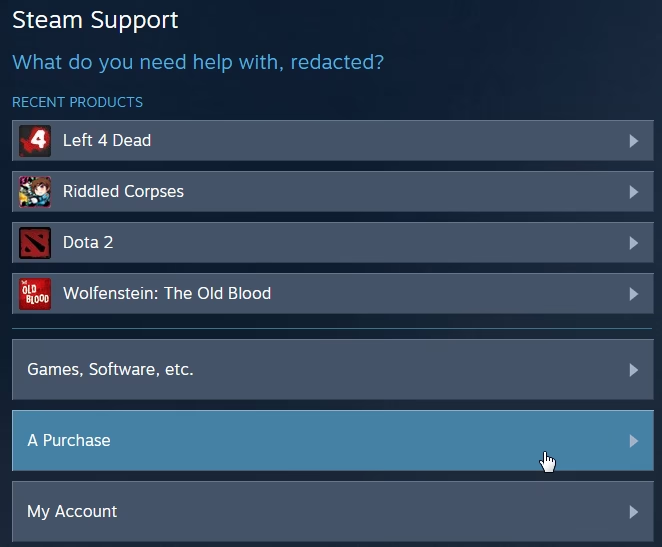
- Accede al Soporte de Steam: Lo primero es dirigirte a la página de ayuda de Steam. Puedes hacerlo desde el cliente de escritorio (Ayuda > Soporte de Steam) o visitando
help.steampowered.comen tu navegador e iniciando sesión con tu cuenta. - Selecciona 'Compras': Una vez en la página de soporte, verás varias opciones. Haz clic en la que dice "Compras".
- Busca el juego en cuestión: Se te mostrará una lista de tus compras recientes. Busca el juego del que deseas obtener un reembolso y selecciónalo. Si no aparece en la lista principal, es probable que ya no sea elegible para un reembolso debido a que ha pasado demasiado tiempo.
- Elige el problema: Steam te pedirá que selecciones el motivo de tu solicitud. Puedes elegir opciones como "Lo compré por accidente" o "El juego no es divertido". La razón que elijas no suele afectar el resultado si cumples los requisitos principales.
- Solicita el reembolso: A continuación, selecciona la opción "Quisiera solicitar un reembolso".
- Elige el método de devolución: Se te dará a elegir a dónde quieres que se envíe el dinero. Puedes optar por que se devuelva al método de pago original (tu tarjeta de crédito, PayPal, etc.) o que se acredite como fondos en tu Cartera de Steam. Esta última opción es más rápida y te permite usar ese dinero para futuras compras en la plataforma.
- Confirma la solicitud: Es posible que tengas un campo de "Notas" para añadir información adicional, aunque no es obligatorio. Revisa todo y envía tu solicitud. Recibirás un correo electrónico de Steam confirmando que han recibido tu petición.
El proceso de aprobación suele tardar desde unas pocas horas hasta un máximo de una semana. Una vez aprobado, el tiempo que tarda en aparecer el dinero en tu cuenta bancaria puede variar (hasta 7 días adicionales), mientras que en la Cartera de Steam es casi instantáneo.
El Arte de Reembolsar un Regalo: Guía para Comprador y Receptor
Reembolsar un regalo es un poco más complejo porque involucra a dos personas: el comprador y el receptor. El proceso varía drásticamente dependiendo de si el regalo ya ha sido aceptado o no.
Escenario 1: El Regalo Aún NO ha Sido Canjeado
Este es el caso más sencillo. Si enviaste un regalo y el destinatario aún no lo ha aceptado (o si lo ha rechazado), el juego sigue siendo de tu propiedad. Tienes dos opciones:
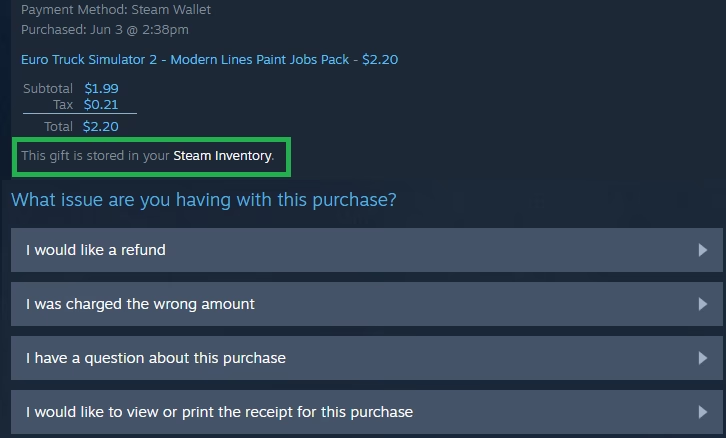
- Cancelar el regalo: Puedes simplemente devolver el regalo a tu inventario para guardarlo o enviárselo a otra persona. Para ello, ve a "Juegos" en el menú superior de Steam, luego a "Gestionar regalos y pases de invitado". Selecciona el regalo y elige la opción para devolverlo a tu cuenta.
- Solicitar un reembolso: Si prefieres recuperar el dinero, el proceso es idéntico al de reembolsar una compra propia. El regalo no canjeado aparecerá en tu historial de "Compras" en la página de soporte. Simplemente selecciónalo y sigue los pasos mencionados anteriormente.
Escenario 2: El Regalo YA Fue Aceptado por tu Amigo
Aquí es donde las cosas se ponen interesantes. Una vez que el destinatario acepta el regalo y este se añade a su biblioteca, el comprador original pierde la capacidad de solicitar el reembolso directamente. Ahora, la responsabilidad recae en el receptor para iniciar el proceso.
Pasos para el Receptor (quien recibió el regalo):
- El receptor debe ir a la página de Soporte de Steam (
help.steampowered.com) e iniciar sesión. - Debe seleccionar la opción "Juegos, software, etc.".
- En la barra de búsqueda, debe encontrar el juego que le fue regalado y seleccionarlo de la lista.
- A continuación, debe elegir el problema que tiene con el juego (por ejemplo, "No es lo que esperaba").
- Llegará a una pantalla donde debe seleccionar "Quisiera solicitar un reembolso".
- ¡Este es el paso crucial! Steam detectará que el juego fue un regalo y le mostrará una opción para "Permitir al comprador original de este regalo solicitar un reembolso". El receptor debe marcar esta casilla y completar la solicitud.
Pasos para el Comprador (quien hizo el regalo):
Una vez que el receptor ha completado los pasos anteriores, el comprador original recibirá una notificación por correo electrónico. A partir de ese momento, el comprador puede ir a su propio historial de compras en el Soporte de Steam, encontrar el juego y proceder con la solicitud de reembolso como lo haría normalmente. Recuerda, el dinero siempre se devolverá al método de pago original del comprador, nunca al receptor del regalo.
Tabla Comparativa de Procesos de Reembolso
| Tipo de Compra | Quién Inicia el Proceso | Requisitos Clave | Destino del Dinero |
|---|---|---|---|
| Compra Personal | El comprador | Menos de 14 días y 2 horas de juego | Método de pago original o Cartera de Steam |
| Regalo NO Canjeado | El comprador | Menos de 14 días desde la compra | Método de pago original o Cartera de Steam |
| Regalo YA Canjeado | El receptor (inicia) y luego el comprador (finaliza) | Menos de 14 días y 2 horas de juego (contado por el receptor) | Método de pago original del comprador |
Preguntas Frecuentes (FAQ)
¿Qué pasa si rechazo un regalo de Steam?
Si un amigo te envía un regalo y eliges la opción de rechazarlo, no desaparece sin más. El regalo se devuelve a la cuenta del comprador. Esa persona puede entonces decidir si se lo queda, lo envía a otro amigo o solicita un reembolso si todavía está dentro del plazo de 14 días desde la compra original.
¿Puedo reembolsar un juego para comprarlo más barato en oferta?
Técnicamente, sí. Steam no te penaliza por esto. Si compraste un juego a precio completo y a los pocos días entra en una gran oferta, puedes solicitar un reembolso (siempre que cumplas la regla de las 2 horas de juego) y, una vez que recibas el dinero, volver a comprarlo al precio rebajado. Es una estrategia completamente válida.
Envié un regalo a la cuenta equivocada, ¿qué puedo hacer?
Si la persona a la que se lo enviaste por error aún no lo ha canjeado, puedes cancelar el regalo desde tu inventario y problema resuelto. Sin embargo, si un desconocido ya lo ha aceptado, la situación es muy complicada. Tu única opción es intentar contactar a esa persona y pedirle amablemente que inicie el proceso de reembolso. Si no coopera, puedes intentar contactar al soporte de Steam, pero las posibilidades de éxito son bajas.
¿Es posible cancelar una solicitud de reembolso ya enviada?
Sí. Si has solicitado un reembolso pero te arrepientes y quieres quedarte con el juego, puedes cancelar la solicitud siempre y cuando aún no haya sido procesada por Steam. Ve a tu historial de compras en la página de soporte, busca la transacción y deberías ver una opción para cancelar la solicitud de reembolso.
Si quieres conocer otros artículos parecidos a Guía completa para reembolsar juegos en Steam puedes visitar la categoría Guías.