
08/02/2025
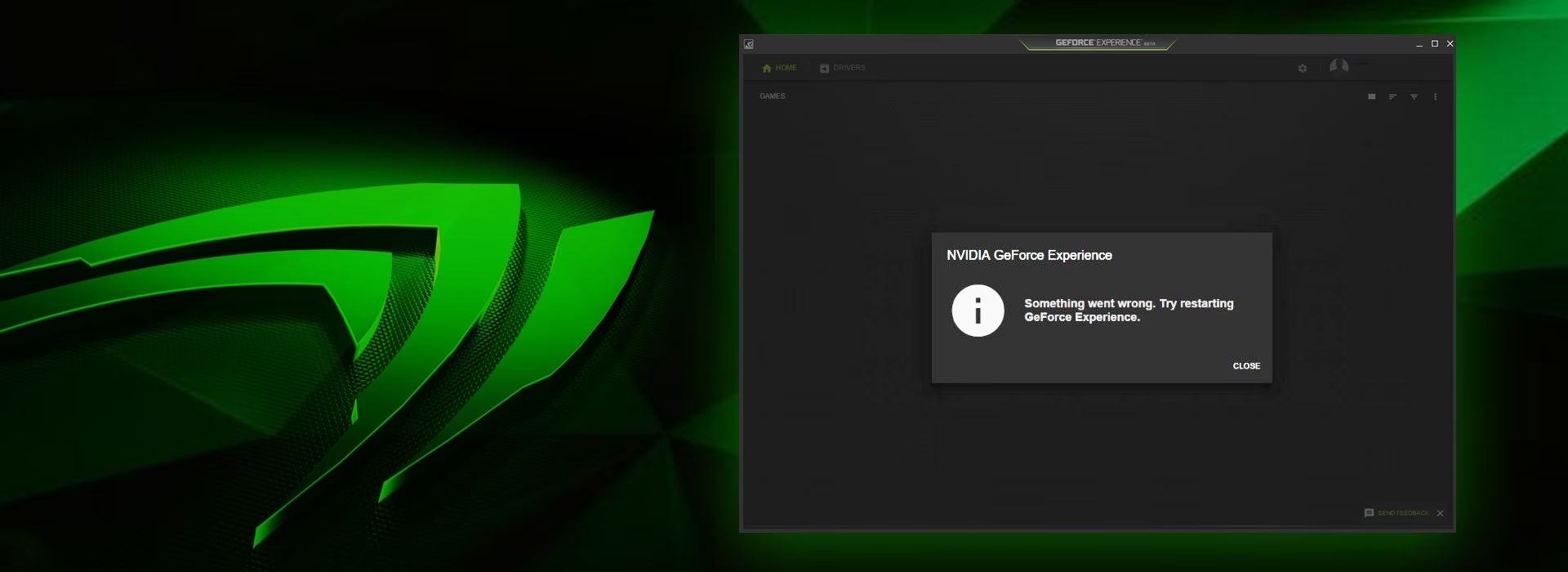
Estás listo para una intensa sesión de juego. Quieres asegurarte de tener los últimos drivers para tu tarjeta gráfica NVIDIA o quizás usar Freestyle para aplicar ese filtro visual perfecto, pero te encuentras con un problema frustrante: haces clic en el ícono de GeForce Experience y... nada. La aplicación simplemente no se abre. Es un problema más común de lo que crees y puede deberse a múltiples factores, desde un proceso bloqueado hasta un conflicto con los drivers o tu antivirus. Afortunadamente, no tienes que resignarte a jugar sin tus optimizaciones.
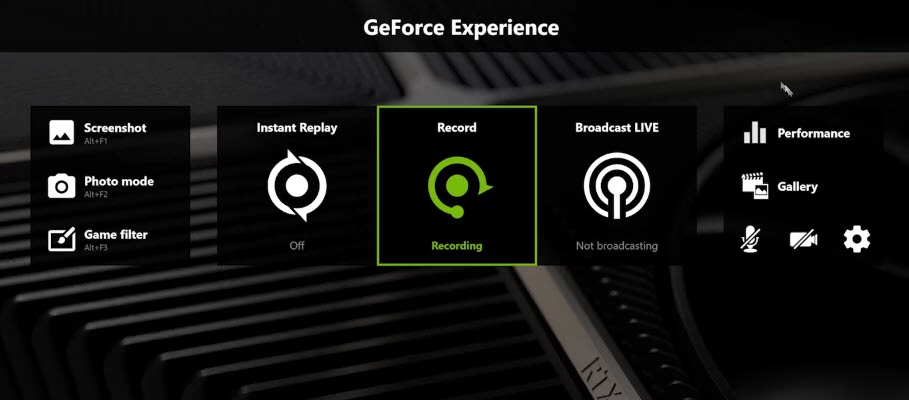
En esta guía definitiva, te acompañaremos a través de una serie de soluciones probadas, ordenadas de la más simple a la más compleja, para que puedas diagnosticar y resolver el problema de una vez por todas. Sigue estos pasos y en poco tiempo tendrás GeForce Experience funcionando a la perfección nuevamente.
La Solución Más Rápida: Forzar el Reinicio del Proceso
Muchas veces, la razón por la que una aplicación no se inicia es porque una instancia de la misma ya se está ejecutando en segundo plano, pero se ha quedado "congelada" o en un estado de error. El sistema operativo piensa que el programa ya está abierto y, por lo tanto, ignora tus intentos de volver a lanzarlo. La solución es finalizar manualmente todos los procesos relacionados con NVIDIA.
- Abre el Administrador de Tareas: La forma más rápida de hacerlo es presionar la combinación de teclas Ctrl + Shift + Esc. Alternativamente, puedes presionar Ctrl + Alt + Supr y seleccionar "Administrador de Tareas" en el menú que aparece, o hacer clic derecho en la barra de tareas y elegirlo desde allí.
- Busca los Procesos de NVIDIA: Una vez en el Administrador de Tareas, ve a la pestaña "Procesos". Desplázate por la lista y busca todo lo que comience con "NVIDIA". Es posible que veas varios, como "NVIDIA Container", "NVIDIA Share", "NVIDIA Web Helper Service", entre otros.
- Finaliza las Tareas: Haz clic en cada uno de los procesos de NVIDIA que encuentres y luego presiona el botón "Finalizar tarea" en la esquina inferior derecha. Asegúrate de haber cerrado todos los procesos relacionados con la marca.
- Reinicia tu PC: Aunque no siempre es estrictamente necesario, reiniciar el ordenador después de finalizar los procesos garantiza que todo comience desde un estado limpio.
- Intenta Abrir GeForce Experience: Una vez que el sistema se haya reiniciado, intenta iniciar la aplicación de nuevo. Para muchos usuarios, este simple paso resuelve el problema de inmediato.
Ajustes Avanzados: Configurando los Servicios de NVIDIA
Si el primer método no funcionó, es posible que el problema resida en cómo los servicios de NVIDIA interactúan con el sistema operativo. Un servicio es un programa que se ejecuta en segundo plano para realizar funciones esenciales. A veces, una configuración incorrecta puede impedir que la aplicación principal se inicie correctamente.
Modificando el Contenedor de Telemetría
Este es uno de los ajustes más efectivos reportados por la comunidad. Sigue estos pasos con atención:
- Abre la ventana de Servicios: Presiona la tecla de Windows + R para abrir el cuadro de diálogo "Ejecutar". Escribe
services.mscen el campo y presiona Enter. - Localiza el Servicio: En la ventana de "Servicios" que se abre, desplázate por la lista alfabética hasta encontrar "NVIDIA Telemetry Container".
- Abre sus Propiedades: Haz doble clic sobre el servicio para abrir su ventana de "Propiedades".
- Cambia la Cuenta de Inicio de Sesión: Ve a la pestaña "Iniciar sesión". Verás una opción que dice "Iniciar sesión como:". Selecciona la opción "Cuenta del sistema local".
- Aplica los Cambios: Haz clic en "Aplicar" y luego en "Aceptar" para cerrar la ventana de propiedades.
- Reinicia el Servicio: De vuelta en la lista principal de servicios, con "NVIDIA Telemetry Container" todavía seleccionado, busca en la parte izquierda de la ventana un enlace que dice "Reiniciar el servicio" y haz clic en él.
Verificando el Servicio Principal de GeForce Experience
Ya que estás en la ventana de Servicios, aprovecha para verificar el servicio principal de la aplicación.
- Busca en la lista el servicio llamado "NVIDIA GeForce Experience Service".
- Haz clic sobre él. A la izquierda, verás opciones como "Iniciar", "Detener" y "Reiniciar". Haz clic en "Reiniciar el servicio".
- Una vez reiniciado, cierra la ventana de Servicios e intenta abrir GeForce Experience de nuevo.
El Guardián Exigente: Revisa tu Antivirus y Firewall
El software de seguridad, como los programas de antivirus y los firewalls, está diseñado para protegerte de amenazas. Sin embargo, a veces pueden ser demasiado celosos y bloquear aplicaciones legítimas, un fenómeno conocido como "falso positivo". Es posible que tu antivirus esté impidiendo que GeForce Experience se comunique correctamente y, por lo tanto, no se inicie.
- Desactivación Temporal: La forma más sencilla de comprobar si este es el problema es desactivar temporalmente tu antivirus. Busca el ícono de tu antivirus en la bandeja del sistema (cerca del reloj), haz clic derecho sobre él y busca una opción como "Desactivar protección", "Control de escudos" o "Modo silencioso". Elige desactivarlo por un corto período, como 10 o 15 minutos.
- Prueba la Aplicación: Con el antivirus desactivado, intenta abrir GeForce Experience. Si ahora se abre sin problemas, has encontrado al culpable.
- Crea una Excepción Permanente: No es recomendable dejar el antivirus desactivado. En su lugar, debes agregar GeForce Experience a la lista de excepciones o exclusiones de tu programa de seguridad. El proceso exacto varía, pero generalmente implica ir a la configuración del antivirus, buscar una sección llamada "Excepciones", "Exclusiones" o "Lista blanca", y agregar la ruta del archivo ejecutable de GeForce Experience (normalmente se encuentra en
C:\Program Files\NVIDIA Corporation\NVIDIA GeForce Experience\).
Borrón y Cuenta Nueva: Reinstalación Limpia de Drivers y Software
Si ninguna de las soluciones anteriores ha funcionado, es hora de tomar medidas más drásticas. Unos drivers gráficos corruptos o una instalación dañada del propio software pueden ser la causa raíz del problema.
Paso 1: Reinstalar los Drivers de la GPU
Una instalación limpia de los controladores de tu tarjeta gráfica puede resolver innumerables problemas de estabilidad y compatibilidad.
- Abre el Administrador de Dispositivos: Haz clic derecho en el menú Inicio de Windows y selecciona "Administrador de dispositivos".
- Busca tu Tarjeta Gráfica: Expande la categoría "Adaptadores de pantalla". Verás el modelo de tu GPU NVIDIA.
- Desinstala el Dispositivo: Haz clic derecho sobre tu GPU y selecciona "Desinstalar dispositivo". En la ventana de confirmación que aparece, asegúrate de marcar la casilla que dice "Eliminar el software de controlador de este dispositivo". Esto es crucial para una desinstalación limpia.
- Descarga los Drivers Más Recientes: Ve al sitio web oficial de NVIDIA. Utiliza la herramienta de búsqueda manual para introducir el modelo exacto de tu tarjeta gráfica y tu sistema operativo. Descarga la versión más reciente del controlador.
- Instala los Nuevos Drivers: Ejecuta el archivo que descargaste. Durante el proceso de instalación, se te dará a elegir entre una instalación "Express" y "Personalizada". Elige "Personalizada" y, en la siguiente pantalla, marca la casilla "Realizar una instalación correcta". Esto eliminará cualquier perfil o configuración antigua y asegurará que los archivos se instalen desde cero.
- Reinicia tu PC: Una vez finalizada la instalación, reinicia tu ordenador para que todos los cambios surtan efecto.
Paso 2: Reinstalar NVIDIA GeForce Experience
Como último recurso, si incluso una instalación limpia de drivers no resuelve el problema, reinstalar la propia aplicación es el siguiente paso lógico.
- Abre el Panel de Control: Búscalo en el menú Inicio de Windows.
- Ve a Desinstalar un Programa: Dentro del Panel de Control, busca la opción "Programas y características" o "Desinstalar un programa".
- Encuentra y Desinstala: Busca "NVIDIA GeForce Experience" en la lista de programas instalados, selecciónalo y haz clic en el botón "Desinstalar". Sigue las instrucciones del asistente.
- Descarga e Instala la Última Versión: Dirígete a la página oficial de GeForce Experience en el sitio web de NVIDIA y descarga la versión más reciente. Ejecuta el instalador y sigue los pasos.
Tabla Comparativa de Soluciones
| Solución | Dificultad | Tiempo Estimado | Cuándo Usarla |
|---|---|---|---|
| Reiniciar Procesos | Baja | 2-5 minutos | Como primer intento, si la app funcionaba bien antes. |
| Ajustar Servicios | Media | 5-10 minutos | Si el reinicio de procesos no funciona. |
| Revisar Antivirus | Baja | 5 minutos | Si has instalado o actualizado recientemente tu software de seguridad. |
| Reinstalar Drivers | Media-Alta | 15-20 minutos | Cuando sospechas de un conflicto de controladores o problemas gráficos generales. |
| Reinstalar GeForce Experience | Baja | 10 minutos | Como último recurso, si todo lo demás ha fallado. |
Preguntas Frecuentes (FAQ)
¿Por qué mi GeForce Experience dejó de funcionar de repente?
Las causas más comunes incluyen una actualización de Windows o del propio driver que generó un conflicto, un proceso que se quedó colgado en segundo plano, la interferencia de otro software (como un antivirus) o la corrupción de alguno de sus archivos de configuración.
¿Perderé la configuración de optimización de mis juegos si reinstalo el programa?
Sí, es muy probable que al reinstalar GeForce Experience se pierdan las configuraciones de optimización específicas que habías guardado para cada juego. Sin embargo, la aplicación puede volver a escanear tu biblioteca de juegos y sugerir nuevas optimizaciones en cuestión de minutos.
¿Es seguro cambiar la configuración en "services.msc"?
Sí, siempre y cuando sigas las instrucciones cuidadosamente y solo modifiques los servicios indicados en esta guía. Cambiar la cuenta de inicio de sesión de un servicio a "Cuenta del sistema local" es un paso de solución de problemas estándar y no debería causar problemas en tu sistema.
Con esta completa batería de soluciones, el problema de que GeForce Experience no se abra debería ser cosa del pasado. Ahora puedes volver a lo que de verdad importa: disfrutar de tus juegos con el mejor rendimiento y la mejor calidad visual que tu hardware puede ofrecer.
Si quieres conocer otros artículos parecidos a GeForce Experience no abre: Guía de Soluciones puedes visitar la categoría Juegos.