
12/09/2007
Undertale no es un juego cualquiera. La obra maestra de Toby Fox es una experiencia que trasciende la pantalla, un universo donde tus decisiones tienen un peso real y persistente. El juego recuerda tus acciones, tus errores y tus triunfos, creando una narrativa única para cada jugador. Sin embargo, esta memoria imborrable puede ser un obstáculo si deseas empezar de cero, explorar una ruta completamente diferente o, como muchos desean, ofrecerle a un amigo o familiar una experiencia verdaderamente "virgen", sin las cicatrices de tus partidas anteriores. Si te encuentras en esta situación, has llegado al lugar correcto. Esta guía te enseñará, paso a paso, cómo realizar un reseteo completo de Undertale y limpiar la pizarra para una nueva aventura.
¿Por Qué Querrías Resetear Undertale?
Antes de sumergirnos en los archivos y carpetas, es importante entender las motivaciones detrás de un reseteo. No se trata simplemente de empezar una partida nueva desde el menú; se trata de borrar la memoria del juego por completo. Las razones más comunes son:
- Explorar las distintas rutas: Undertale es famoso por sus tres rutas principales: Neutral, Pacifista Verdadera y Genocida. Para experimentar cada una en su estado más puro, especialmente después de completar la ruta Genocida, un reseteo profundo es a menudo necesario.
- Corregir errores del pasado: ¿Tomaste una decisión de la que te arrepientes? ¿Quieres ver qué hubiera pasado si hubieras actuado de otra manera? Un reseteo te da la oportunidad de reescribir tu historia en el Subsuelo.
- Ofrecer una experiencia limpia a otro jugador: Si quieres que un amigo o familiar juegue Undertale por primera vez en tu ordenador, es crucial que lo hagan sin ninguna influencia de tus partidas anteriores. Ciertos finales, como el Pacifista Verdadero, alteran la pantalla de inicio y otros elementos, rompiendo la inmersión de una primera partida.
- Solucionar problemas técnicos: En raras ocasiones, un archivo de guardado corrupto puede causar problemas. Un reseteo completo puede ser la solución más eficaz.
Paso Previo Esencial: Haz una Copia de Seguridad
¡No empieces a borrar nada todavía! Antes de realizar cualquier cambio, es fundamental que hagas una copia de seguridad de tus archivos de guardado actuales. Quizás en el futuro quieras volver a tu partida completada para recordar tus logros. Es un proceso sencillo:
- Localiza la carpeta de guardado: La ubicación varía según tu sistema operativo:
- Windows: Presiona la tecla de Windows + R, escribe
%LOCALAPPDATA%/UNDERTALEy presiona Enter. - macOS: Abre el Finder, haz clic en "Ir" en la barra de menú, mantén presionada la tecla Opción (Alt) y selecciona "Librería". Luego navega a
Application Support/com.tobyfox.undertale/. - Linux: La carpeta se encuentra normalmente en
~/.config/UNDERTALE/.
- Windows: Presiona la tecla de Windows + R, escribe
- Copia los archivos: Dentro de esa carpeta, verás varios archivos. Los más importantes son
file0,file8,file9yundertale.ini. Copia todos estos archivos y pégalos en una nueva carpeta en un lugar seguro (como tu Escritorio o una carpeta de Documentos).
Con tu progreso a salvo, ya podemos proceder con el reseteo sin miedo.
Método 1: El Reseteo Estándar (Borrado Manual)
Este es el método más común y suele ser suficiente para la mayoría de los casos, como empezar una nueva ruta o limpiar el juego después de un final Pacifista.
- Desactiva Steam Cloud: Este es el paso más importante y el que muchos olvidan. Si juegas en Steam, la plataforma intentará restaurar tus archivos borrados desde la nube. Para evitarlo:
- Abre tu Biblioteca de Steam.
- Haz clic derecho sobre Undertale.
- Selecciona "Propiedades".
- En la pestaña "General", desmarca la casilla que dice "Mantener las partidas guardadas en Steam Cloud para Undertale".
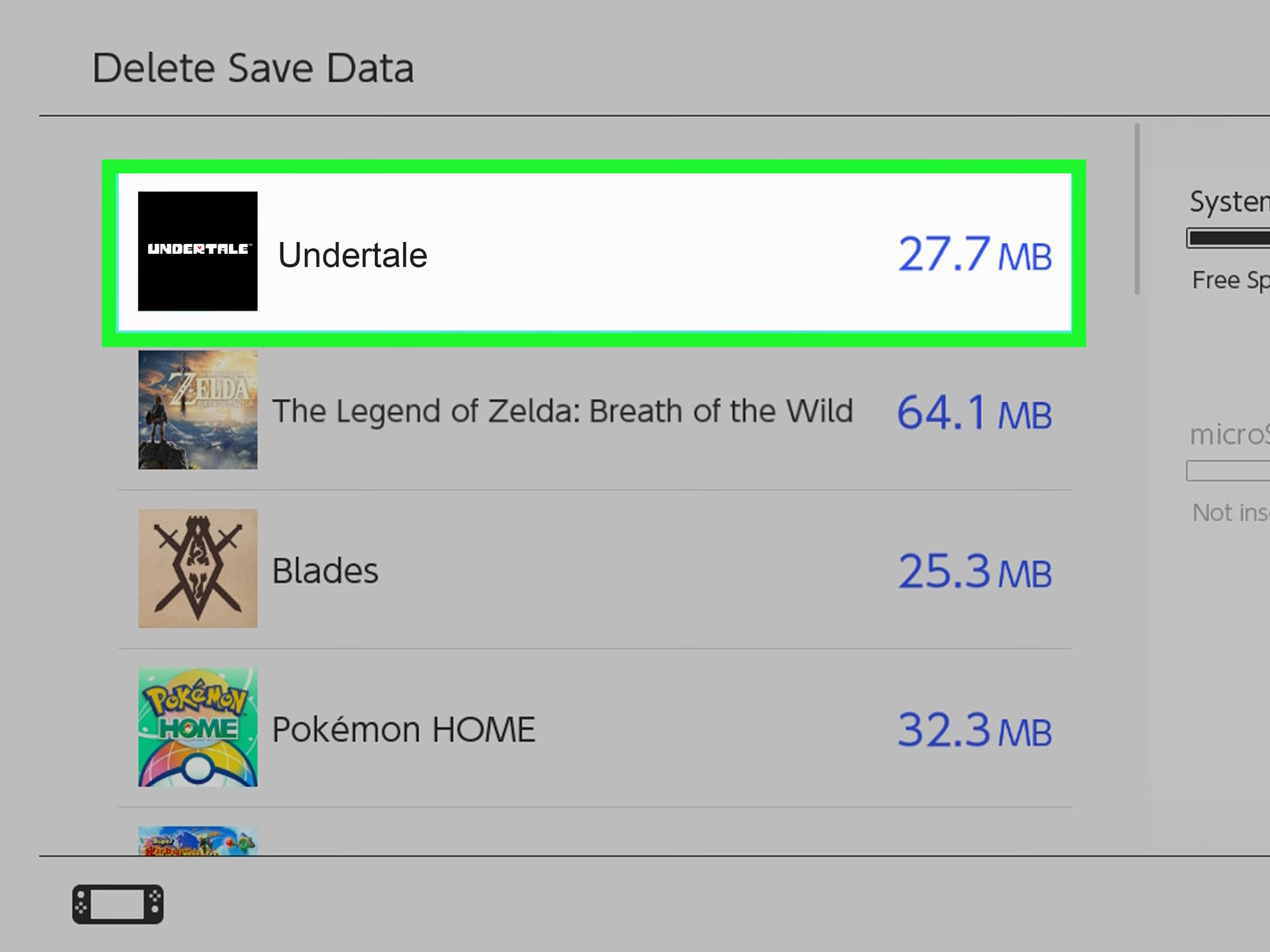
- Navega a la carpeta de guardado: Usa las mismas rutas mencionadas en la sección de copia de seguridad para encontrar la carpeta de guardado de Undertale.
- Borra los archivos de progreso: Una vez dentro de la carpeta, elimina los siguientes archivos:
file0(Tu partida guardada principal)file8(Información extra de la partida)file9(Datos de compleción que recuerdan finales anteriores)undertale.ini(Configuraciones y datos de progreso)
¡Listo! La próxima vez que inicies Undertale, el juego se comportará como si nunca lo hubieras jugado. Podrás elegir un nuevo nombre y comenzar tu aventura desde cero.
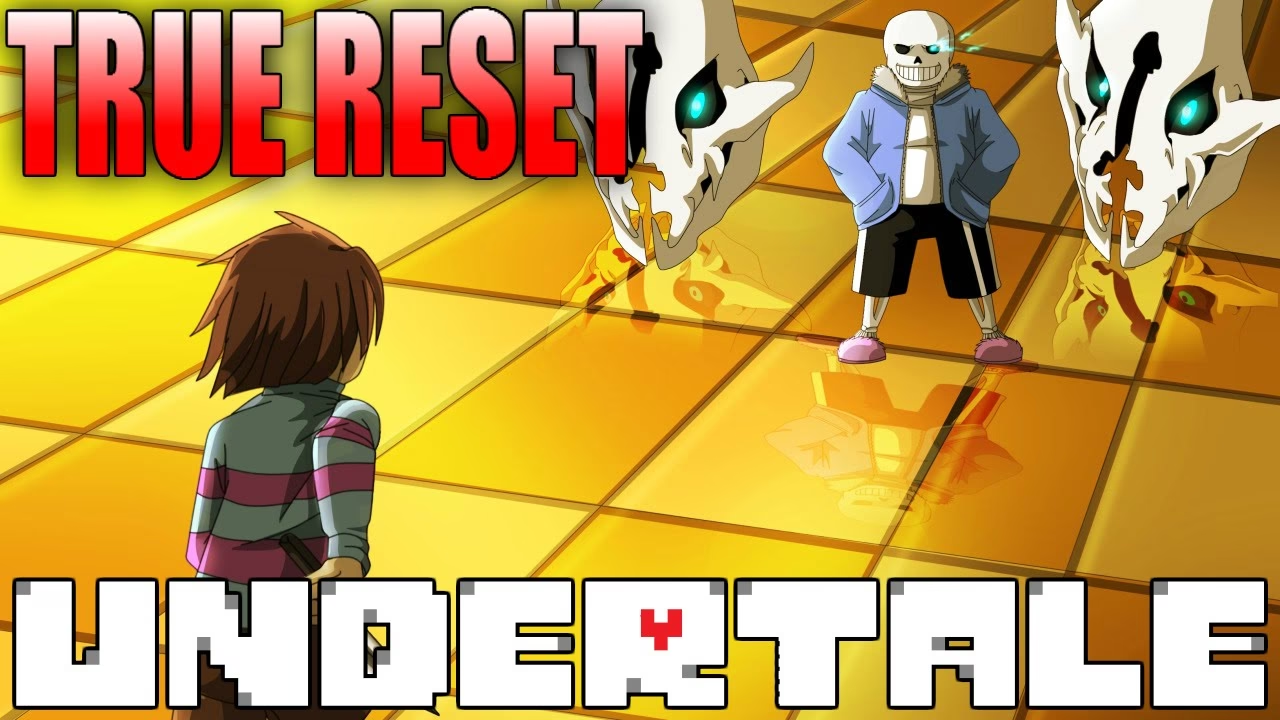
Método 2: El "True Reset" (Limpieza Post-Genocida)
Si has completado la ruta Genocida, sabrás que el juego queda... "marcado". Un simple borrado de los archivos de guardado no es suficiente para revertir completamente las consecuencias. El juego crea archivos ocultos para recordar tus pecados. Para un verdadero borrado, debes hacer lo siguiente:
- Sigue todos los pasos del "Reseteo Estándar" (desactivar Steam Cloud y borrar los archivos habituales).
- Busca archivos adicionales: En la misma carpeta de guardado, o a veces directamente en la carpeta de instalación del juego, busca archivos con nombres como
system_information_962osystem_information_963. Estos archivos son la marca permanente de la ruta Genocida. - Elimínalos sin piedad: Borra estos archivos para que el juego olvide por completo tus actos.
Solo después de eliminar estos archivos específicos podrás experimentar las otras rutas sin el inquietante recordatorio de tus acciones pasadas.
Método 3: La Opción Nuclear (Verificación de Archivos en Steam)
Este es el método más exhaustivo y garantizado para restaurar el juego a su estado de fábrica. Es ideal si quieres la certeza absoluta de que no queda ningún rastro o si el borrado manual no funcionó.
- Desactiva Steam Cloud: Como siempre, este es el primer paso obligatorio.
- Borra los archivos de guardado: Ve a la carpeta de
%LOCALAPPDATA%/UNDERTALEy borra todo su contenido. - Borra los archivos locales del juego: En tu Biblioteca de Steam, haz clic derecho en Undertale, ve a "Administrar" y luego a "Explorar archivos locales". Se abrirá la carpeta donde está instalado el juego. Selecciona todo lo que hay dentro y bórralo.
- Verifica la integridad de los archivos: Vuelve a Steam. Haz clic derecho en Undertale, ve a "Propiedades", luego a la pestaña "Archivos instalados" y haz clic en el botón "Verificar integridad de los archivos del juego".
Steam detectará que todos los archivos han sido borrados y procederá a descargar una copia completamente nueva y limpia del juego. Este proceso restaura absolutamente todo, incluyendo la música original del menú y la secuencia de introducción.
Tabla Comparativa de Métodos de Reseteo
| Método | ¿Qué borra? | Ideal para... |
|---|---|---|
| Reseteo Estándar | Archivos de guardado y progreso principal. | Empezar una nueva ruta o corregir errores. |
| True Reset (Post-Genocida) | Todo lo del reseteo estándar más los archivos de "castigo". | Limpiar el juego completamente después de la ruta Genocida. |
| Opción Nuclear (Steam) | Absolutamente todo, reinstalando el juego desde cero. | Ofrecer una experiencia 100% nueva a otra persona o solucionar problemas. |
Preguntas Frecuentes (FAQ)
¿Perderé mis logros de Steam si reseteo el juego?
No. Los logros de Steam están vinculados permanentemente a tu cuenta de Steam, no a tus archivos de guardado locales. Una vez desbloqueado un logro, es tuyo para siempre.
Hice el reseteo pero el juego sigue igual, ¿qué pasa?
La causa más probable es que olvidaste desactivar Steam Cloud. Steam simplemente descargó tus viejos archivos de guardado tan pronto como iniciaste el juego. Vuelve a seguir los pasos, asegurándote de desactivar la sincronización con la nube primero.
¿Cómo restauro la música del menú después de la ruta Pacifista Verdadera?
El silencio ominoso o los cambios en el menú después de ciertos finales se almacenan en los archivos de guardado. Cualquiera de los métodos de reseteo mencionados, especialmente el "Reseteo Estándar" (borrando file9 y undertale.ini) o la "Opción Nuclear", restaurará el menú y su música a su estado original para una nueva partida.
¿Puedo volver a mi antigua partida después de un reseteo?
Sí, pero solo si hiciste una copia de seguridad como se indicó al principio. Simplemente tienes que volver a colocar los archivos que guardaste en la carpeta de guardado de Undertale (asegúrate de que Steam Cloud esté desactivado o activado según corresponda para no sobreescribirlos).
Una Nueva Oportunidad en el Subsuelo
Resetear Undertale es más que un simple proceso técnico; es una forma de redescubrir la magia, la sorpresa y la emoción que hicieron de este juego un fenómeno mundial. Ya sea que busques la redención, una nueva perspectiva o simplemente compartir la experiencia con alguien querido, ahora tienes todas las herramientas para empezar de nuevo. El Subsuelo te espera, lleno de determinación, para que escribas una nueva historia.
Si quieres conocer otros artículos parecidos a Guía Definitiva para Resetear Undertale puedes visitar la categoría Guías.