
26/12/2017
Si eres un jugador asiduo de títulos multijugador en PC como Rainbow Six Siege, ARK: Survival Evolved, Fortnite o PUBG, es casi seguro que te has topado con BattlEye. Este software anti-trampas es un guardián silencioso que trabaja en segundo plano para garantizar un juego justo. Sin embargo, como cualquier software complejo, a veces puede ser la fuente de una gran frustración, presentando errores que te impiden iniciar tu juego, te expulsan en medio de una partida o, peor aún, provocan que tu sistema se bloquee. Si estás aquí, es porque probablemente un error de BattlEye te está arruinando la diversión. No te preocupes, estás en el lugar correcto. En esta guía definitiva, desglosaremos los problemas más habituales y te ofreceremos un arsenal de soluciones detalladas para que puedas volver al campo de batalla virtual sin más demoras.
Primeros Pasos: Soluciones Rápidas y Universales
Antes de sumergirnos en problemas específicos, empecemos con las soluciones más sencillas que, sorprendentemente, resuelven un gran porcentaje de los fallos de BattlEye. A menudo, el problema no es tan grave como parece y puede solucionarse con unos pocos clics.
- Reinicia tu Ordenador: Suena a cliché, pero es el primer paso por una razón. Un reinicio completo puede solucionar conflictos temporales de software o servicios que se han quedado "atascados" en un mal estado.
- Ejecuta el Juego como Administrador: Los permisos de Windows pueden ser un campo de minas. BattlEye necesita acceso a nivel de sistema para funcionar correctamente. Haz clic derecho en el acceso directo de tu juego, ve a 'Propiedades' > 'Compatibilidad' y marca la casilla "Ejecutar este programa como administrador".
- Verifica la Integridad de los Archivos del Juego: Un archivo corrupto o faltante es una causa muy común de errores. Tanto Steam como Epic Games Launcher tienen herramientas para solucionar esto. El proceso analiza todos los archivos del juego en tu disco duro, los compara con la versión más reciente en los servidores y reemplaza cualquier archivo dañado o ausente.
¿Cómo Verificar los Archivos en Steam?
- Abre tu Biblioteca de Steam.
- Haz clic derecho sobre el juego que te da problemas y selecciona 'Propiedades'.
- Ve a la pestaña 'Archivos Instalados'.
- Haz clic en el botón 'Verificar integridad de los archivos del juego'. El proceso puede tardar varios minutos.
¿Cómo Verificar los Archivos en Epic Games Launcher?
- Abre el Launcher y ve a tu 'Biblioteca'.
- Busca el juego y haz clic en los tres puntos (...) junto a su nombre.
- En el menú desplegable, selecciona 'Gestionar'.
- Haz clic en 'Verificar'. Espera a que el proceso finalice.
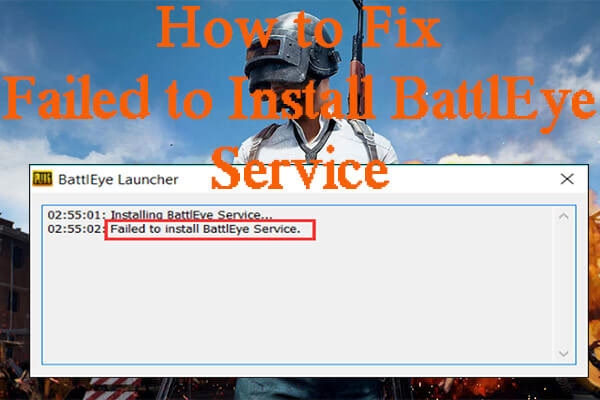
Error Común: "Fallo al Instalar el Servicio BattlEye"
Este es uno de los mensajes de error más frecuentes y frustrantes. Aparece al iniciar el juego e impide que continúes. Generalmente, indica un problema de permisos o un bloqueo por parte de otro software. Veamos cómo solucionarlo metódicamente.
1. Instalación Manual del Servicio
A veces, el lanzador del juego falla al iniciar el instalador de BattlEye. Puedes hacerlo tú mismo de forma manual:
- Navega hasta la carpeta de instalación de tu juego.
- Dentro, busca una carpeta llamada 'BattlEye' o similar (en algunos juegos como Rainbow Six Siege, está dentro de la carpeta principal).
- Ejecuta el archivo `Install_BattlEye.bat` o `install_BattlEye.exe`. Deberías ver una ventana de comandos que confirma la instalación.
- Intenta iniciar el juego de nuevo.
2. Revisa tu Software de Seguridad (Antivirus y Firewall)
El antivirus es, con frecuencia, el principal culpable. Dado que BattlEye opera a un nivel profundo del sistema para detectar trampas, algunos programas de seguridad lo identifican erróneamente como una amenaza (un falso positivo) y bloquean su instalación o ejecución.
La solución es añadir BattlEye a la lista de excepciones de tu antivirus y firewall. Debes asegurarte de añadir dos elementos a la lista blanca:
- El ejecutable del servicio: `BEService.exe` o `BEService_x64.exe` (ubicado en la carpeta BattlEye de tu juego).
- La carpeta de servicio principal de BattlEye: Generalmente se encuentra en `C:\Program Files (x86)\Common Files\BattlEye`.
Consulta la documentación de tu software de seguridad para encontrar las instrucciones exactas sobre cómo añadir excepciones.
Otros Errores Frecuentes y sus Soluciones
BattlEye puede presentar una variedad de mensajes de error. Aquí te mostramos cómo abordar los más conocidos.
"Fallo al Iniciar el Servicio BattlEye"
Este error puede estar relacionado con una configuración de seguridad de Windows. Una solución conocida es desactivar la "Protección de pila forzada por hardware en modo kernel".
- Abre el menú Inicio y escribe "Seguridad de Windows".
- Ve a 'Seguridad del dispositivo' y luego a 'Detalles de aislamiento del núcleo'.
- Busca la opción "Protección de pila forzada por hardware en modo kernel" y desactívala.
- Reinicia tu PC para que los cambios surtan efecto.
Pantalla Azul (BSOD) al Iniciar el Juego
Un pantallazo azul es un error grave, pero a menudo se puede solucionar. Puede ser causado por un conflicto de controladores.
- Actualiza tus Drivers: Asegúrate de tener los últimos controladores para tu tarjeta gráfica (NVIDIA, AMD, Intel), chipset y red. Visita siempre las páginas web oficiales de los fabricantes. Los drivers obsoletos son una causa principal de inestabilidad.
- Actualiza la BIOS: En casos más raros, una BIOS desactualizada puede causar incompatibilidades. Este es un proceso delicado, así que asegúrate de seguir las instrucciones del fabricante de tu placa base al pie de la letra.
- Restablece el Verificador de Controladores: Abre el Símbolo del sistema como administrador (busca 'cmd', clic derecho y 'Ejecutar como administrador') y escribe el comando `verifier /reset`. Presiona Enter y reinicia tu PC.
Expulsado de la Partida: "Client Not Responding"
Este error suele estar relacionado con problemas de conexión entre tu PC y los servidores de BattlEye.
- Reinicia tu Router: Apaga tu router, espera 30 segundos y vuelve a encenderlo para refrescar la conexión.
- Cierra Aplicaciones en Segundo Plano: Programas de descarga, VPNs o cualquier software que consuma mucho ancho de banda puede interferir. Cierra todo lo que no sea esencial antes de jugar.
- Reinicia el Servicio de BattlEye: Presiona `Win + R`, escribe `services.msc` y presiona Enter. Busca "BattlEye Service" en la lista, haz clic derecho sobre él y selecciona 'Reiniciar'.
| Error Común | Solución Principal | Soluciones Secundarias |
|---|---|---|
| Fallo al Instalar el Servicio | Revisar excepciones de Antivirus/Firewall | Instalación manual, ejecutar como admin. |
| El juego no inicia / Se cierra | Verificar la integridad de los archivos | Actualizar drivers, reinstalar BattlEye. |
| Pantalla Azul (BSOD) | Actualizar drivers (GPU, Chipset) | Actualizar BIOS, ejecutar `verifier /reset`. |
| Expulsado por "Client Not Responding" | Reiniciar el router y el PC | Cerrar apps en segundo plano, reiniciar servicio. |
Advertencia: El Peligro de los "Optimizadores de Registro"
En tu búsqueda de soluciones, es posible que te encuentres con programas como CCleaner u otros "optimizadores" que prometen "limpiar" o "reparar" el registro de Windows. ¡Ten mucho cuidado! El registro de Windows es una base de datos extremadamente delicada que almacena la configuración de tu sistema operativo y aplicaciones. Estos programas a menudo eliminan entradas que consideran "obsoletas" o "inútiles", pero que en realidad pueden ser cruciales para el funcionamiento de ciertos programas, incluido BattlEye. Eliminar una entrada incorrecta puede causar más problemas de los que soluciona, llevando a inestabilidad del sistema o impidiendo que ciertos programas se actualicen o funcionen. A menos que seas un usuario experto que sabe exactamente lo que está haciendo, no toques el registro de Windows. El beneficio de rendimiento es insignificante en sistemas modernos y el riesgo de causar un daño grave es muy alto.
Preguntas Frecuentes (FAQ)
¿Qué es BattlEye y por qué lo necesito?
BattlEye es un sistema proactivo anti-trampas que se integra con los juegos para detectar y bloquear a los jugadores que utilizan software de terceros para obtener una ventaja injusta. Es necesario para jugar en los servidores protegidos y garantizar una experiencia de juego limpia para todos.
¿Reinstalar el juego solucionará el problema?
A veces, sí. Una reinstalación completa asegura que todos los archivos, incluidos los de BattlEye, estén limpios y en su sitio. Sin embargo, es una solución drástica y que consume mucho tiempo. Intenta siempre primero las soluciones más rápidas, como verificar los archivos o reinstalar BattlEye manualmente.
¿Por qué BattlEye me expulsa si no estoy haciendo trampa?
Las expulsiones pueden ocurrir por varias razones además de hacer trampa. Las más comunes son una conexión a internet inestable, un software en segundo plano que interfiere (como overlays, VPNs o incluso algunos antivirus), o archivos de juego corruptos. Sigue los pasos de esta guía para descartar estas causas.
¿Es seguro desactivar la "Protección de pila forzada por hardware en modo kernel"?
Esta es una característica de seguridad de Windows que ayuda a proteger contra ciertos tipos de ataques de malware. Desactivarla puede reducir ligeramente la seguridad de tu sistema. Sin embargo, si es la única forma de hacer funcionar tu juego, el riesgo es generalmente bajo para un usuario doméstico que mantiene su sistema actualizado y tiene un buen antivirus. Puedes volver a activarla cuando no estés jugando si te preocupa la seguridad.
Si quieres conocer otros artículos parecidos a Soluciona los Errores Más Comunes de BattlEye puedes visitar la categoría Guías.