
01/10/2022
¿Has recibido un código de Steam y no estás cerca de tu PC? ¡No hay problema! En el mundo del gaming actual, la flexibilidad es clave, y Valve lo sabe. Muchos jugadores creen que necesitan estar frente a su ordenador para activar una nueva adquisición, pero la realidad es que tu smartphone o tablet son herramientas más que suficientes para añadir nuevos juegos o fondos a tu cuenta. Ya sea que tengas un código para el último lanzamiento o una tarjeta de regalo para la Cartera de Steam, el proceso es sorprendentemente sencillo y rápido. En esta guía completa, te llevaremos de la mano a través de los dos métodos principales para canjear tus códigos en dispositivos móviles, asegurando que puedas volver a lo que más importa: jugar.
La Diferencia Crucial: Códigos de Cartera vs. Claves de Juego
Antes de sumergirnos en los tutoriales, es fundamental entender que Steam maneja dos tipos principales de códigos, y la forma de canjearlos en el móvil varía ligeramente. Conocer la diferencia te ahorrará tiempo y posibles confusiones.
- Códigos de la Cartera de Steam (Wallet Codes): Son como tarjetas de regalo digitales o físicas. Añaden una cantidad específica de dinero (euros, dólares, etc.) directamente al saldo de tu cuenta. Con este saldo, puedes comprar juegos, DLC, artículos del mercado de la comunidad y más. Estos códigos SÍ se pueden canjear directamente desde la aplicación móvil de Steam.
- Claves de Juego (Game Keys): También conocidas como claves de producto, son códigos que activan un juego específico o un paquete de contenido descargable (DLC) en tu biblioteca. Generalmente se obtienen al comprar juegos en tiendas de terceros (como Humble Bundle, Fanatical, etc.) o en formato físico. Curiosamente, estos códigos NO se pueden canjear desde la app y requieren el uso de un navegador web.
Esta distinción es la razón principal por la que existen dos métodos diferentes en el móvil. A continuación, te detallamos ambos procesos paso a paso.
Cómo Canjear Códigos de la Cartera de Steam en la App Móvil
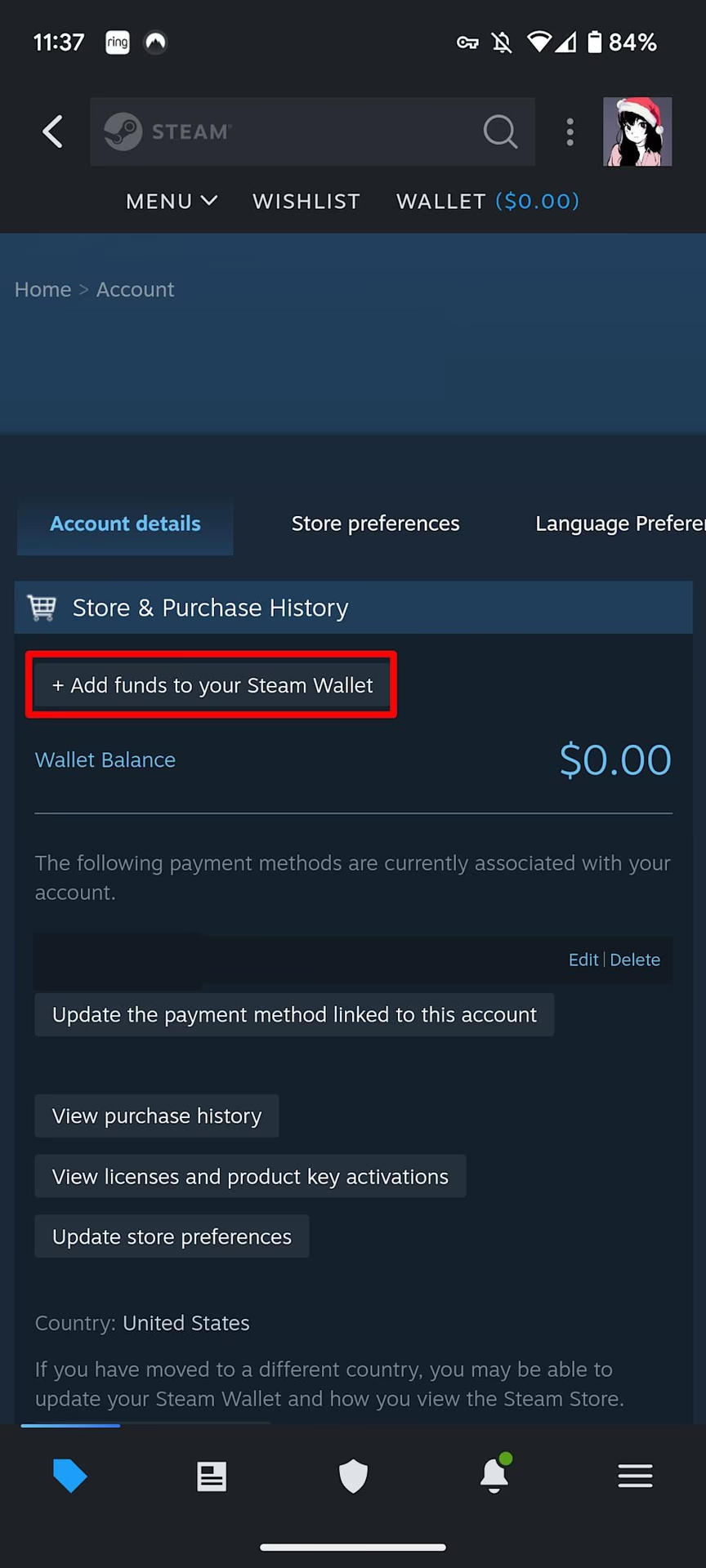
Añadir fondos a tu cuenta usando la aplicación oficial de Steam es el método más directo y recomendado. El proceso está integrado en la interfaz de la app y solo toma unos segundos. Sigue estos pasos:
- Abre la aplicación de Steam: Inicia la app en tu dispositivo Android o iOS.
- Inicia sesión: Asegúrate de haber ingresado a la cuenta de Steam correcta donde deseas añadir los fondos.
- Accede al menú principal: Toca el ícono del menú (generalmente tres líneas horizontales) que se encuentra en la esquina superior izquierda de la pantalla.
- Dirígete a la Tienda y Detalles de la Cuenta: En el menú desplegable, selecciona la opción "Tienda" y luego pulsa en "Detalles de la cuenta".
- Añade fondos a tu Cartera: Dentro de la sección "Historial de compras y tienda", verás una opción que dice "+ Añadir fondos a tu Cartera de Steam". Púlsala.
- Selecciona la opción de canje: En la siguiente pantalla, en lugar de elegir una cantidad para comprar, busca y selecciona la opción "Canjear una tarjeta de regalo o un código de la Cartera de Steam".
- Introduce tu código: Escribe cuidadosamente el código de tu tarjeta de regalo en el campo designado y presiona "Continuar".
¡Y listo! Si el código es válido, los fondos se añadirán instantáneamente a tu saldo de la Cartera de Steam, y recibirás una confirmación. Ya puedes usar ese dinero para tus próximas compras durante las ofertas de Steam.
Cómo Canjear una Clave de Juego en tu Móvil
Aquí es donde las cosas cambian. Por razones que Valve no ha clarificado del todo (posiblemente relacionadas con las políticas de las tiendas de aplicaciones), no puedes activar una clave de juego directamente en la app. Pero no te preocupes, la solución es igual de simple: usar el navegador móvil.
- Abre tu navegador web: Utiliza el navegador de tu preferencia en tu móvil (Chrome, Safari, Firefox, etc.).
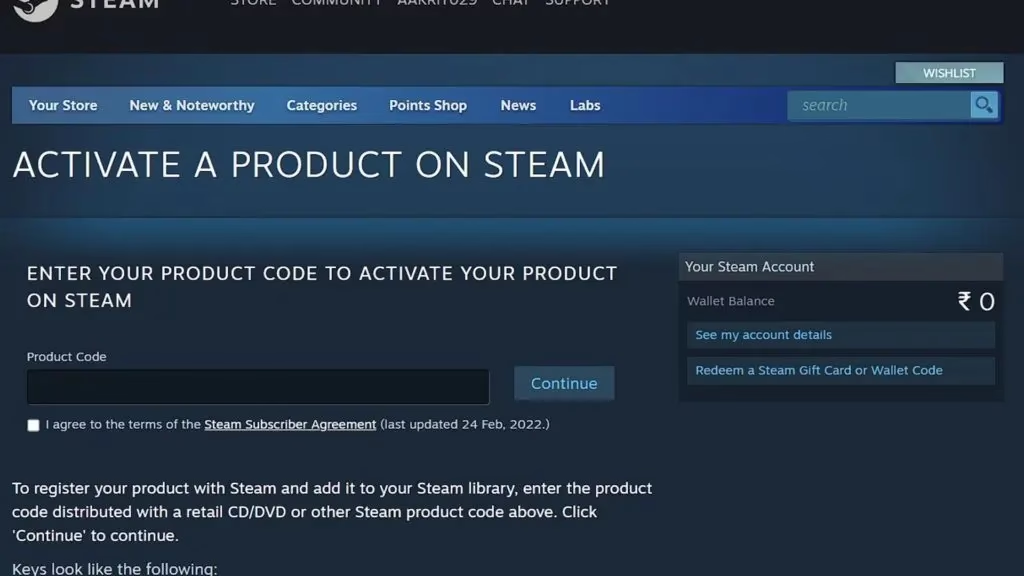
- Ve a la página de activación de Steam: Dirígete directamente a la página oficial de canje de Steam. Una búsqueda rápida de "activar producto Steam" te llevará allí, o puedes usar la URL:
https://store.steampowered.com/account/registerkey - Inicia sesión en tu cuenta de Steam: Se te pedirá que inicies sesión. Introduce tu nombre de usuario y contraseña. Es muy probable que se te pida autenticar el inicio de sesión a través de Steam Guard en tu app móvil, lo que añade una capa extra de seguridad.
- Introduce la clave del juego: Una vez dentro, verás un campo para introducir la clave del producto. Escríbela exactamente como aparece, incluyendo los guiones.
- Acepta los términos: Deberás marcar una casilla para aceptar el Acuerdo de Suscriptor de Steam.
- Haz clic en "Continuar": Steam verificará la clave. Si es válida y no ha sido usada, aparecerá una pantalla de confirmación indicando qué producto se ha añadido a tu biblioteca.
El juego aparecerá inmediatamente en tu biblioteca de Steam. Aunque no podrás descargarlo en tu móvil (a menos que sea un juego compatible con Steam Link), estará listo y esperando a ser instalado la próxima vez que inicies sesión en tu PC.
Para que quede aún más claro, aquí tienes una tabla que resume las diferencias clave entre ambos métodos.
| Característica | App de Steam | Navegador Móvil |
|---|---|---|
| Canjear Códigos de Cartera | Sí, método recomendado | Sí, también es posible |
| Canjear Claves de Juegos | No, no es posible | Sí, es el único método |
| Facilidad de acceso | Muy alta, integrado en la app | Alta, requiere ir a una URL específica |
| Seguridad | Alta, usa la sesión activa de la app | Alta, requiere inicio de sesión y Steam Guard |
Consejos Adicionales para un Canje sin Problemas
- Verifica el código dos veces: Los errores tipográficos son la causa más común de fallos. Asegúrate de que no confundes una 'O' con un '0' o una 'I' con un '1'.
- Mantén tu app actualizada: Una versión desactualizada de la app de Steam puede tener fallos o problemas de compatibilidad. Asegúrate de tener siempre la última versión.
- Usa Steam Guard: La autenticación de dos factores es tu mejor aliado para proteger tu cuenta. Actívala si aún no lo has hecho.
- Guarda el enlace de canje: Si canjeas claves de juegos con frecuencia, guarda la página de activación en los marcadores de tu navegador móvil para un acceso más rápido.
Preguntas Frecuentes (FAQ)
¿Qué hago si mi código no funciona?
Primero, verifica que lo has escrito correctamente. Si el problema persiste, asegúrate de que el código no haya expirado o haya sido canjeado previamente. Si obtuviste el código de un vendedor externo, contacta con su servicio de atención al cliente. Si es un código oficial, puedes contactar al soporte de Steam.
¿Los códigos canjeados en el móvil también funcionan en el PC?
¡Absolutamente! Tu cuenta de Steam es la misma en todas las plataformas. Cualquier juego o fondo que añadas desde tu móvil estará disponible inmediatamente en tu cliente de escritorio y viceversa.
Sí, siempre y cuando estés en el sitio web oficial de Steam (store.steampowered.com) y tengas Steam Guard activado. Evita hacer esto en redes Wi-Fi públicas no seguras para minimizar riesgos.
¿Cuánto tarda en aparecer el juego en mi biblioteca?
La activación es prácticamente instantánea. Tan pronto como veas el mensaje de confirmación, el juego o los fondos estarán en tu cuenta. Puede que necesites reiniciar el cliente de PC si lo tenías abierto para que se actualice la lista de juegos.
Conclusión
Canjear códigos de Steam en tu dispositivo móvil es una habilidad increíblemente útil para cualquier gamer. Lejos de ser un proceso complicado, es una tarea sencilla una vez que conoces la diferencia fundamental entre los códigos de cartera y las claves de juego. Usa la aplicación para añadir fondos de manera rápida y recurre a tu navegador para activar ese nuevo juego que tanto esperabas. Con esta guía, ya no tienes que esperar a llegar a casa para expandir tu biblioteca. La conveniencia está, literalmente, en la palma de tu mano.
Si quieres conocer otros artículos parecidos a Canjea tus Juegos de Steam desde el Móvil Fácilmente puedes visitar la categoría Guías.