
17/03/2025
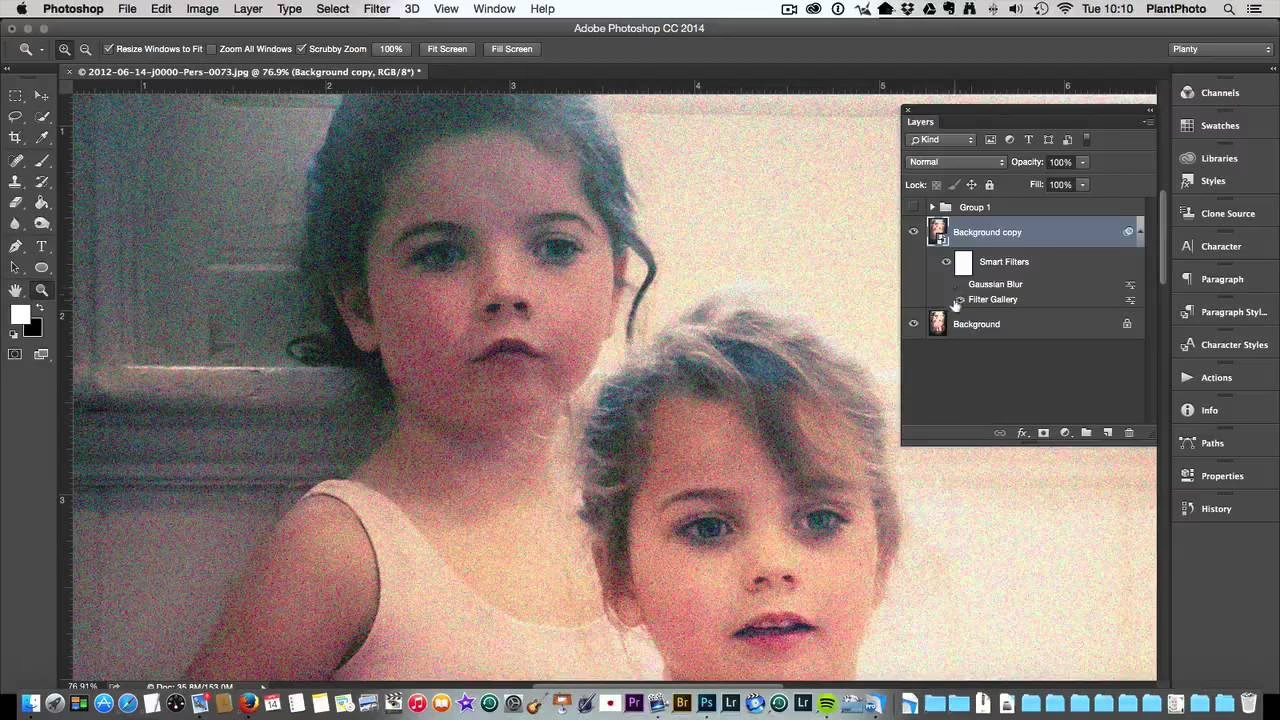
Agregar un efecto de granulado a una fotografía digital es una técnica increíblemente popular para evocar una sensación de nostalgia, calidez y autenticidad. Este efecto, que imita la textura de las películas fotográficas clásicas, puede transformar una imagen nítida y moderna en una obra con un carácter atemporal y artístico. Afortunadamente, Photoshop nos ofrece herramientas potentes y versátiles para recrear este aspecto de manera controlada y profesional. En este artículo exhaustivo, exploraremos tres métodos distintos para añadir granulado, cada uno con sus propias ventajas, permitiéndote elegir el que mejor se adapte a tu flujo de trabajo y al resultado que deseas conseguir.
¿Por Qué Añadir Granulado a una Foto Digital?
En la era de las cámaras digitales de ultra alta resolución, la búsqueda de la perfección técnica a veces puede resultar en imágenes que se sienten frías o impersonales. El granulado de película, por otro lado, introduce una imperfección orgánica que añade carácter y profundidad. He aquí algunas razones por las que podrías querer añadir este efecto:
- Estilo Vintage o Retro: Es la forma más directa de dar a tus fotos un aspecto antiguo, similar al de las fotografías tomadas con cámaras analógicas.
- Añadir Textura: El granulado introduce una textura táctil sutil que puede hacer que la imagen sea más interesante visualmente y menos plana.
- Unificar Elementos: En fotomontajes o composiciones, una capa de granulado uniforme puede ayudar a integrar elementos de diferentes fuentes, haciendo que la imagen final se vea más cohesiva.
- Evocar Emociones: La textura del grano a menudo se asocia con la nostalgia y la autenticidad, lo que puede ayudar a que tu imagen conecte emocionalmente con el espectador.
- Suavizar Detalles: Un granulado sutil puede ayudar a suavizar transiciones de color bruscas o pequeñas imperfecciones en la piel sin recurrir a técnicas de retoque más complejas.
Es importante distinguir el granulado de película del ruido digital. Mientras que el ruido digital es un artefacto indeseado que aparece por falta de luz y suele tener patrones de color inconsistentes, el granulado de película es una característica inherente al medio analógico, con una textura más agradable y orgánica.
Método 1: El Filtro "Añadir Ruido" (El Clásico)
Este es el método más tradicional y conocido en Photoshop para simular el granulado. Es rápido, sencillo y ofrece un buen nivel de control, especialmente cuando se utiliza de forma no destructiva.
Paso a Paso:
- Crear una Nueva Capa: Con tu imagen abierta, crea una nueva capa vacía yendo a
Capa > Nueva > Capao usando el atajoShift + Ctrl + N(en Windows) oShift + Cmd + N(en Mac). Nombra esta capa como "Granulado" para mantener tu proyecto organizado. - Rellenar con Gris Neutro: Ahora debemos rellenar esta capa. Presiona
Shift + F5para abrir la ventana de "Rellenar". En el menú desplegable "Contenido", selecciona "50% Gris" y haz clic en OK. Tu lienzo se cubrirá de un color gris sólido. No te preocupes, este es el paso clave. El gris al 50% es completamente invisible cuando se utiliza con modos de fusión como "Superponer" o "Luz suave". - Convertir en Objeto Inteligente: Este paso es crucial para un flujo de trabajo no destructivo. Haz clic derecho sobre tu capa "Granulado" en el panel de capas y selecciona "Convertir en Objeto Inteligente". Esto te permitirá editar los filtros que apliques más adelante sin tener que empezar de cero.
- Aplicar el Filtro de Ruido: Con la capa de granulado seleccionada, ve al menú superior y elige
Filtro > Ruido > Añadir ruido. Se abrirá una ventana de diálogo.- Cantidad: Este deslizador controla la intensidad del grano. Empieza con un valor bajo (entre 5% y 15%) y ajústalo según tu gusto.
- Distribución: Selecciona "Gaussiano". Esto crea un patrón de grano más aleatorio y natural que la opción "Uniforme".
- Monocromático: ¡Marca esta casilla! Si no lo haces, el ruido tendrá puntos de colores, lo que se parece más al ruido digital no deseado que al granulado de película.
- Cambiar el Modo de Fusión: En el panel de capas, cambia el modo de fusión de la capa "Granulado" de "Normal" a "Superponer" (Overlay). También puedes probar con "Luz suave" (Soft Light) para un efecto más sutil, o "Luz fuerte" (Hard Light) para uno más intenso.
- Ajustes Finales: Si el efecto es demasiado fuerte, simplemente reduce la opacidad de la capa "Granulado". Gracias a que usaste un Objeto Inteligente, puedes hacer doble clic en "Añadir ruido" debajo de la capa para reajustar la cantidad en cualquier momento.
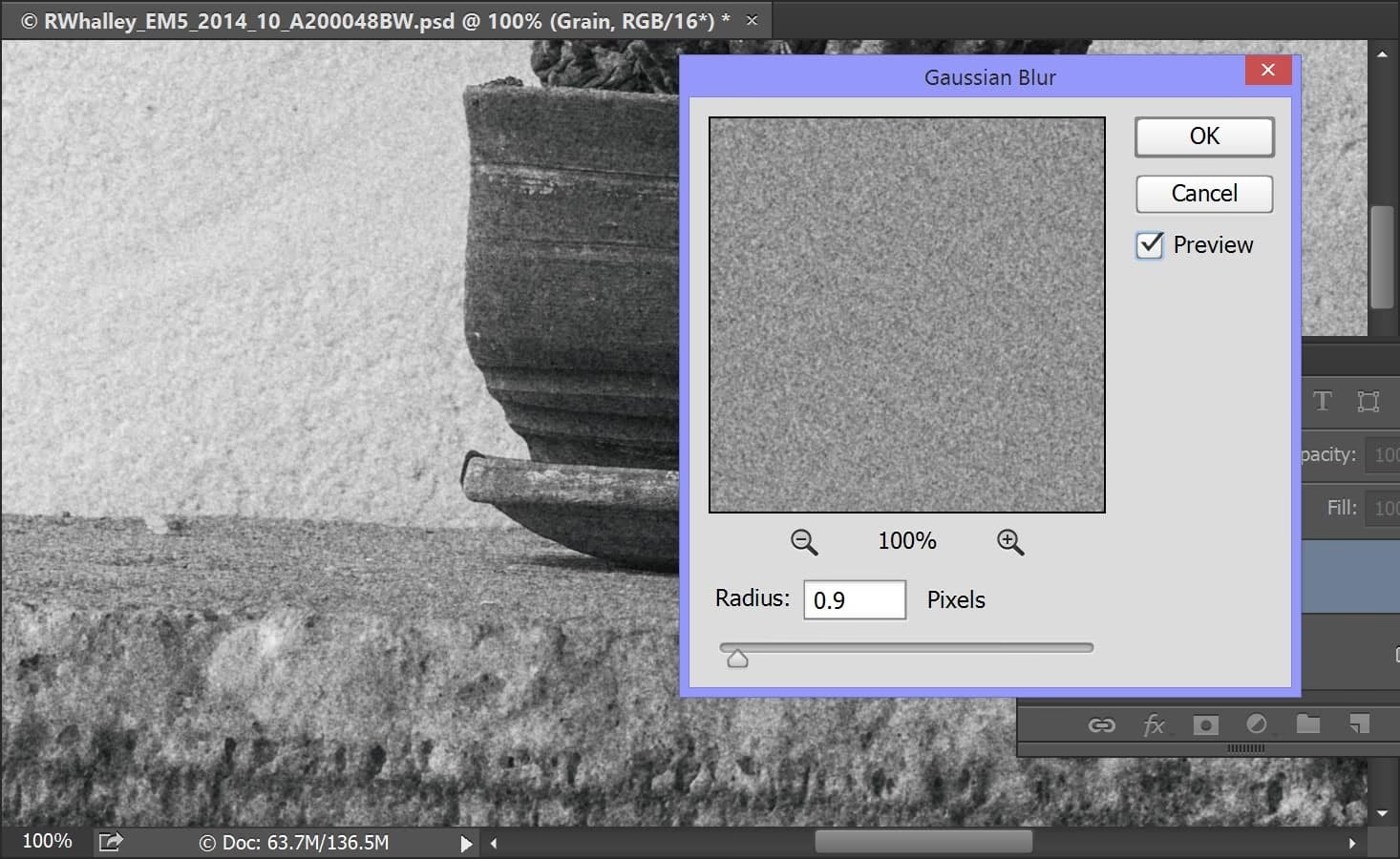
Consejo extra: Para un resultado aún más orgánico, después de añadir el ruido, puedes aplicar un desenfoque muy sutil. Ve a Filtro > Desenfocar > Desenfoque gaussiano y aplica un radio muy pequeño, como 0.3 o 0.5 píxeles. Esto suaviza los puntos de ruido individuales, haciéndolos parecer más a los granos de haluro de plata de una película real.
Método 2: El Filtro de Camera Raw
El filtro de Adobe Camera Raw (ACR) no es solo para archivos RAW. Es una herramienta de edición increíblemente potente que se puede aplicar a cualquier capa, y su panel de efectos incluye un simulador de granulado excelente y fácil de usar.
Paso a Paso:
- Preparar la Capa: Para trabajar de forma no destructiva, primero convierte tu capa de imagen principal en un Objeto Inteligente. Haz clic derecho sobre ella y selecciona "Convertir en Objeto Inteligente".
- Abrir Camera Raw: Ve al menú
Filtro > Filtro de Camera Raw.... Esto abrirá la interfaz completa de Camera Raw. - Navegar al Panel de Efectos: En la columna de herramientas de la derecha, busca y haz clic en la pestaña "Efectos" (suele estar representada por un icono 'fx').
- Ajustar el Granulado: Dentro del panel de Efectos, encontrarás una sección llamada "Granulado". Aquí tienes tres deslizadores que te ofrecen un control total:
- Cantidad: Controla la visibilidad general del grano. Muévelo hacia la derecha para aumentar la intensidad.
- Tamaño: Determina el tamaño de las partículas de grano individuales. Puedes crear desde un grano muy fino hasta uno muy grueso y notorio.
- Rugosidad: Ajusta la uniformidad del grano. Valores más bajos dan un grano más regular, mientras que valores más altos lo hacen más aleatorio y áspero.
- Visualizar y Aplicar: La ventaja de ACR es que puedes ver los cambios en tiempo real en la vista previa. Juega con los tres deslizadores hasta que encuentres el aspecto exacto que buscas y luego haz clic en "Aceptar".
El filtro se aplicará como un Filtro Inteligente en tu capa, lo que significa que puedes hacer doble clic en él en cualquier momento para volver a la interfaz de Camera Raw y reajustar la configuración.
Método 3: Superposición de Texturas
Este método consiste en utilizar una imagen de textura de granulado real (a menudo escaneada de una película fotográfica) y superponerla a tu foto. Esto puede producir los resultados más auténticos, ya que estás utilizando grano real en lugar de uno generado por software.
Paso a Paso:
- Obtener una Textura: Busca en línea "textura de granulado de película gratis" o "film grain overlay". Encontrarás muchos recursos que ofrecen imágenes de alta resolución de texturas de grano, a menudo sobre un fondo gris o negro. Descarga la que más te guste.
- Añadir la Textura a tu Documento: Ve a
Archivo > Colocar elemento incrustado...y selecciona el archivo de textura que has descargado. Se añadirá como una nueva capa sobre tu imagen. - Ajustar el Tamaño: Redimensiona la capa de textura para que cubra completamente tu lienzo. Mantén presionada la tecla Shift mientras arrastras las esquinas para mantener las proporciones.
- Elegir el Modo de Fusión Correcto: Este es el paso clave. Selecciona la capa de textura y cambia su modo de fusión. La elección dependerá del tipo de textura que hayas descargado:
- Si la textura es grano oscuro sobre un fondo claro o gris, los modos "Superponer" o "Luz suave" funcionarán mejor.
- Si la textura es grano claro sobre un fondo oscuro, el modo "Trama" (Screen) es la opción ideal.
- Refinar el Efecto: Al igual que con los otros métodos, puedes ajustar la intensidad del efecto reduciendo la opacidad de la capa de textura. También puedes usar una capa de ajuste de "Niveles" o "Curvas" anclada a la capa de textura (clipping mask) para refinar el contraste del grano.
Tabla Comparativa de Métodos
| Característica | Filtro "Añadir Ruido" | Filtro de Camera Raw | Superposición de Textura |
|---|---|---|---|
| Facilidad de Uso | Moderada (requiere varios pasos) | Muy Fácil (controles intuitivos) | Fácil (depende de encontrar una buena textura) |
| Control y Personalización | Básico (solo cantidad) | Avanzado (cantidad, tamaño, rugosidad) | Limitado (depende de la textura usada) |
| Realismo / Autenticidad | Bueno | Muy Bueno | Excelente (usa grano real) |
| Requerimientos | Solo Photoshop | Solo Photoshop | Photoshop y un archivo de textura externo |
Preguntas Frecuentes (FAQ)
¿Cuál es el mejor método para principiantes?
El método del Filtro de Camera Raw es probablemente el más amigable para principiantes. Su interfaz con deslizadores claros para "Cantidad", "Tamaño" y "Rugosidad" hace que sea muy intuitivo visualizar y controlar el resultado final.
¿Por qué mi granulado tiene puntos de colores?
Esto sucede casi siempre cuando se utiliza el filtro "Añadir Ruido" y se olvida marcar la casilla "Monocromático". Esta opción es esencial para asegurar que el grano sea en blanco y negro, como el de una película real, en lugar de ruido de color digital.
¿Es realmente necesario usar Objetos Inteligentes?
No es estrictamente obligatorio, pero es una práctica altamente recomendada en cualquier flujo de trabajo profesional en Photoshop. Te permite volver y editar la configuración de tus filtros en cualquier momento sin degradar la calidad de la imagen y sin tener que empezar el proceso desde el principio. Es la clave de la edición no destructiva.
¿Puedo aplicar el granulado solo a una parte de la imagen?
¡Sí! La forma más fácil es usando máscaras de capa. Después de crear tu capa de granulado (con cualquiera de los métodos), añade una máscara de capa. Luego, pintando con un pincel negro sobre la máscara, puedes ocultar el efecto de las áreas donde no lo desees. Por ejemplo, podrías querer el grano en el fondo pero no en el rostro de una persona.
Conclusión
Añadir granulado en Photoshop es una técnica artística que puede elevar tus fotografías de lo ordinario a lo extraordinario. Ya sea que prefieras la rapidez del clásico filtro "Añadir Ruido", el control preciso de Camera Raw o la autenticidad inigualable de una superposición de textura, ahora tienes el conocimiento para aplicar este efecto con confianza. No hay un método "correcto"; el mejor será el que te dé el resultado que buscas para tu imagen específica. Te animamos a experimentar con los tres, ajustar los parámetros y descubrir cómo esta simple adición de textura puede infundir nueva vida y emoción a tu trabajo fotográfico.
Si quieres conocer otros artículos parecidos a Añadir Efecto Granulado en Photoshop: Guía Fácil puedes visitar la categoría Juegos.