
16/09/2017
El chat de Twitch es el corazón de la interacción en la plataforma, un torrente de emotes, comentarios y conversaciones que conectan a los creadores con su comunidad. Sin embargo, gestionarlo puede ser un desafío, especialmente si quieres disfrutar del stream a pantalla completa o si eres un streamer que necesita tenerlo siempre a la vista. Afortunadamente, existe una función increíblemente útil pero a veces desconocida: el chat emergente. Esta herramienta te permite desacoplar el chat del stream y convertirlo en una ventana independiente que puedes mover y redimensionar a tu antojo. En este artículo te guiaremos a través de todos los métodos para liberar el chat de Twitch y te mostraremos por qué esta simple acción puede transformar por completo tu experiencia en la plataforma.
Beneficios clave de usar el chat de Twitch en una ventana separada
Puede parecer un pequeño cambio, pero usar el chat en una ventana emergente o "pop-out" ofrece una serie de ventajas significativas tanto para espectadores como para creadores de contenido. Va más allá de la simple comodidad, optimizando tu configuración y tu consumo de recursos.
Para los espectadores: Inmersión total sin sacrificar la interacción
El principal beneficio para un espectador es poder ver un stream en pantalla completa y, al mismo tiempo, seguir la conversación del chat en un segundo monitor. Se acabó tener que elegir entre una imagen grande y nítida o participar en la comunidad. Con el chat emergente, puedes tener lo mejor de ambos mundos: el juego o evento en todo su esplendor en tu pantalla principal y el flujo constante de mensajes y emotes en una pantalla secundaria, perfectamente visible y accesible.
Para los streamers: Control y eficiencia
Para un creador de contenido, mantener el control del chat es fundamental. Sacar el chat a una ventana independiente permite colocarlo en un lugar estratégico del setup, usualmente en un segundo o tercer monitor, donde se puede leer de un vistazo sin apartar demasiado la vista del juego. Además, ofrece una ventaja técnica crucial: el ahorro de ancho de banda. Tener tu propio stream abierto en un navegador para ver el chat consume recursos de internet, lo que puede provocar caídas de frames y empeorar la calidad de tu transmisión, sobre todo si tu conexión no es muy potente. Al usar solo la ventana del chat, eliminas la carga de vídeo y liberas esos valiosos recursos para garantizar un stream más fluido para tu audiencia.
Flexibilidad y personalización
Una ventana de chat independiente es totalmente personalizable. Puedes ajustar su tamaño como quieras, haciéndola más ancha para leer mejor los mensajes largos o más alta para ver más líneas de conversación. Usando los comandos del navegador (Ctrl y + para acercar, Ctrl y - para alejar), puedes cambiar el tamaño de la fuente a tu gusto, algo que en la web principal de Twitch afecta a toda la página y puede ser muy incómodo. Esta flexibilidad te permite adaptar el chat perfectamente a tu espacio de trabajo y a tus necesidades visuales.
Guía definitiva para sacar el chat de Twitch
Existen varias formas de conseguir una ventana de chat independiente. A continuación, te explicamos los métodos más comunes, desde el más sencillo integrado en Twitch hasta trucos para usuarios más avanzados.
El método clásico: Desde la propia web de Twitch
Esta es la forma más directa y sencilla, integrada en la interfaz de Twitch. Solo necesitas seguir unos pocos pasos:
- Inicia sesión en Twitch: Aunque puedes ver el chat sin iniciar sesión, no podrás escribir. Asegúrate de haber entrado con tu cuenta.
- Ve a un canal en directo: Navega hasta el canal de tu streamer favorito o tu propio canal si estás emitiendo. Es importante que el canal esté transmitiendo en vivo, ya que esta función no está disponible en canales offline.
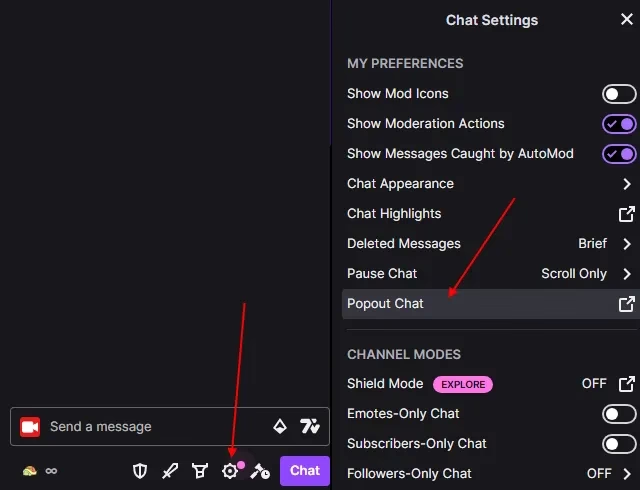
- Encuentra el icono de configuración: Justo debajo del cuadro donde escribes tus mensajes en el chat, verás un icono de engranaje (⚙️), al lado del botón de "Chatear". Haz clic en él.
- Selecciona "Chat emergente": En el menú que se despliega, la última opción será "Chat emergente" (o "Popout Chat"). Al hacer clic, una nueva ventana de navegador se abrirá conteniendo únicamente el chat de ese canal.
¡Y listo! Ya tienes tu chat en una ventana independiente que puedes mover a cualquier parte de tus pantallas. Si quieres volver a integrarlo, simplemente cierra esa nueva ventana.
El atajo del profesional: Usando un enlace directo
Si necesitas acceder al chat de un canal rápidamente sin tener que cargar la página del stream, puedes usar una URL específica. Este método es ideal para crear marcadores o accesos directos a los chats de tus streamers habituales.
La estructura del enlace es la siguiente:
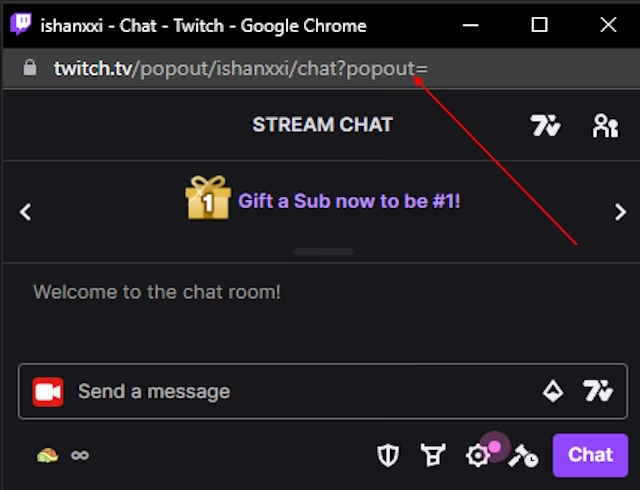
https://www.twitch.tv/popout/NOMBRE_DEL_STREAMER/chat?popout=
Simplemente reemplaza "NOMBRE_DEL_STREAMER" con el nombre de usuario exacto del canal de Twitch al que quieres acceder. Pega esa URL en tu navegador y el chat emergente se abrirá al instante. La única desventaja es que necesitas saber el nombre exacto del canal y no verás de inmediato si está en directo si no hay actividad en el chat.
Integración para Streamers: OBS Studio y Twitch Studio
Los creadores de contenido pueden integrar el chat directamente en su software de transmisión, lo que centraliza el control del stream. Tanto OBS Studio como Twitch Studio ofrecen esta funcionalidad.
Desacoplar el chat en OBS Studio
OBS Studio, el software de streaming más popular, permite añadir el chat como un panel o "dock" dentro de su interfaz. Para ello, primero debes conectar tu cuenta de Twitch:
- En OBS, ve a "Archivo" > "Ajustes" > "Emisión".
- Selecciona "Twitch" como servicio y haz clic en "Conectar cuenta". Sigue los pasos para iniciar sesión.
- Una vez conectada, OBS automáticamente añadirá paneles para el chat y la información del stream. Estos paneles pueden aparecer como ventanas flotantes o ya acoplados a la ventana principal.
- Para desacoplar un panel de chat que está integrado, busca en la esquina superior derecha de la ventana del chat un icono con dos pequeños cuadrados. Al hacer clic, el panel se convertirá en una ventana flotante.
- Para volver a acoplarlo, simplemente arrastra la ventana por su barra de título hacia uno de los bordes de la ventana de OBS hasta que aparezca una sombra azul que indique dónde se va a colocar.
Nota importante: Si el chat está acoplado dentro de OBS, se minimizará junto con la ventana principal de OBS. Si necesitas minimizar OBS pero mantener el chat visible, es mejor que lo desacoples para que sea una ventana independiente.
Extraer el chat en Twitch Studio
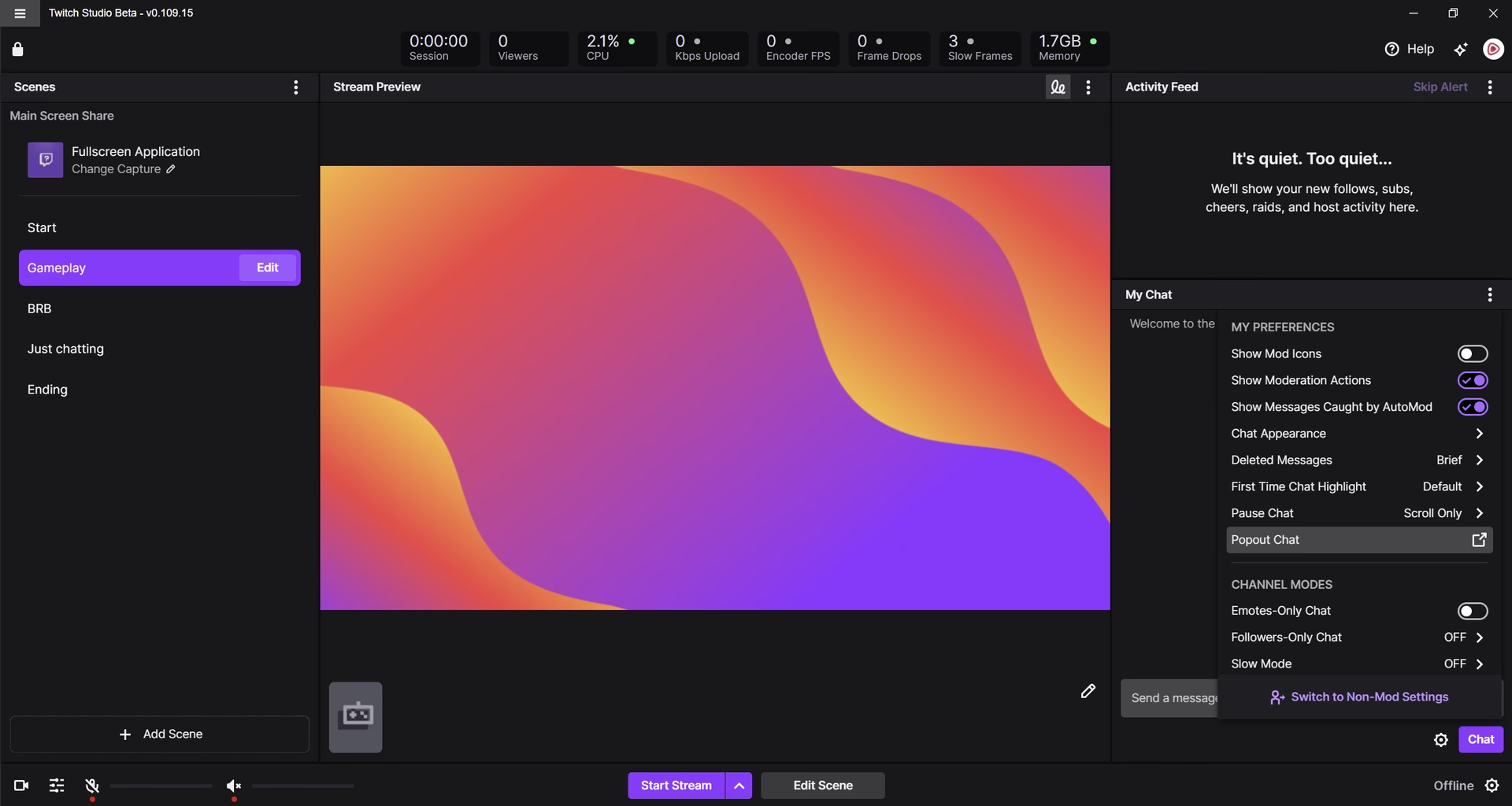
El software oficial de Twitch, Twitch Studio, también facilita este proceso. Una vez que has iniciado sesión, verás el panel "Mi chat" en la interfaz.
- En el panel "Mi chat", haz clic en el icono del engranaje (⚙️).
- Al igual que en la web, aparecerá la opción "Chat emergente".
- Al hacer clic, el chat se abrirá en una nueva ventana, completamente independiente del software principal.
Una ventaja de este método en Twitch Studio es que la ventana de chat permanece visible incluso si minimizas la aplicación principal, a diferencia de los paneles acoplados de OBS.
¿Qué método te conviene más?
Con tantas opciones, puede que te preguntes cuál es la mejor para ti. Aquí tienes una tabla comparativa para ayudarte a decidir.
| Método | Ideal para... | Ventajas | Desventajas |
|---|---|---|---|
| Método Web Clásico | Espectadores y uso ocasional | Muy fácil y rápido. No requiere configuración. | Necesitas cargar la página del stream primero. |
| Enlace Directo | Usuarios frecuentes y moderadores | Acceso instantáneo. Ideal para marcadores. | Requiere saber el nombre de usuario exacto. |
| Integración en OBS Studio | Streamers que usan OBS | Todo en una sola aplicación. Paneles personalizables. | El chat acoplado se minimiza con OBS. |
| Integración en Twitch Studio | Streamers que usan Twitch Studio | Muy sencillo. La ventana emergente es independiente. | No es compatible con extensiones de terceros como BTTV. |
Preguntas Frecuentes (FAQ)
A continuación, respondemos algunas de las dudas más comunes sobre la función de chat emergente.
¿El chat emergente sigue funcionando si cierro la pestaña del stream de Twitch?
Sí. Una vez que has sacado el chat a su propia ventana, esta es completamente independiente. Puedes cerrar la pestaña original del navegador donde tenías el stream abierto y la ventana del chat seguirá funcionando con total normalidad. Esto es perfecto para seguir una conversación o moderar un canal sin consumir los recursos de cargar el vídeo.
¿Puedo sacar el chat de un canal que no está en directo?
No. La función de chat emergente solo está disponible y activa cuando un canal está transmitiendo en vivo. Si intentas acceder a ella en un canal offline, la opción no aparecerá en el menú de configuración.
¿Cómo puedo ver el chat de Twitch mientras juego a pantalla completa?
La mejor solución es usar un segundo monitor para colocar la ventana del chat emergente. Si solo tienes un monitor, la cosa se complica, ya que un juego en modo de pantalla completa real se superpondrá a cualquier otra ventana. Una alternativa es jugar en modo "ventana sin bordes", lo que podría permitirte superponer una ventana de chat con alguna aplicación de terceros, aunque esto puede afectar al rendimiento del juego.
¿Se puede chatear en privado en Twitch?
Sí, Twitch tiene una función llamada "susurros" (whispers) que te permite enviar mensajes privados a otros usuarios. Puedes iniciar un susurro haciendo clic en el nombre de usuario de una persona en el chat y seleccionando la opción correspondiente. Ten en cuenta que los usuarios pueden configurar su privacidad para aceptar susurros solo de amigos o de nadie.
Conclusión
La función de chat emergente de Twitch es una herramienta poderosa y versátil que mejora drásticamente la experiencia tanto para los que ven como para los que crean contenido. Permite una personalización total de tu espacio de visualización, te ayuda a ahorrar recursos del sistema y del ancho de banda, y te asegura no perderte ni un segundo de la interacción que hace de Twitch una plataforma tan especial. Ya sea que uses el método simple de la web, un enlace directo o lo integres en tu software de streaming, dominar el chat emergente es un paso esencial para cualquier usuario habitual de Twitch. ¡Pruébalo y lleva tu experiencia al siguiente nivel!
Si quieres conocer otros artículos parecidos a Cómo sacar el chat de Twitch en una ventana puedes visitar la categoría Guías.