
22/08/2005
¿Alguna vez has escuchado la promesa de "obtener más rendimiento gratis" o "duplicar tus FPS"? Estas frases pegadizas inundan internet, prometiendo exprimir hasta la última gota de potencia de tu PC actual. Pero, ¿realmente funcionan? La mayoría de las veces, no como se anuncian. Lo que sí es totalmente posible es configurar correctamente ciertos ajustes en tu sistema para asegurarte de que, como mínimo, no esté frenando el potencial de tu procesador. Y eso es exactamente lo que te mostraremos en esta guía definitiva.
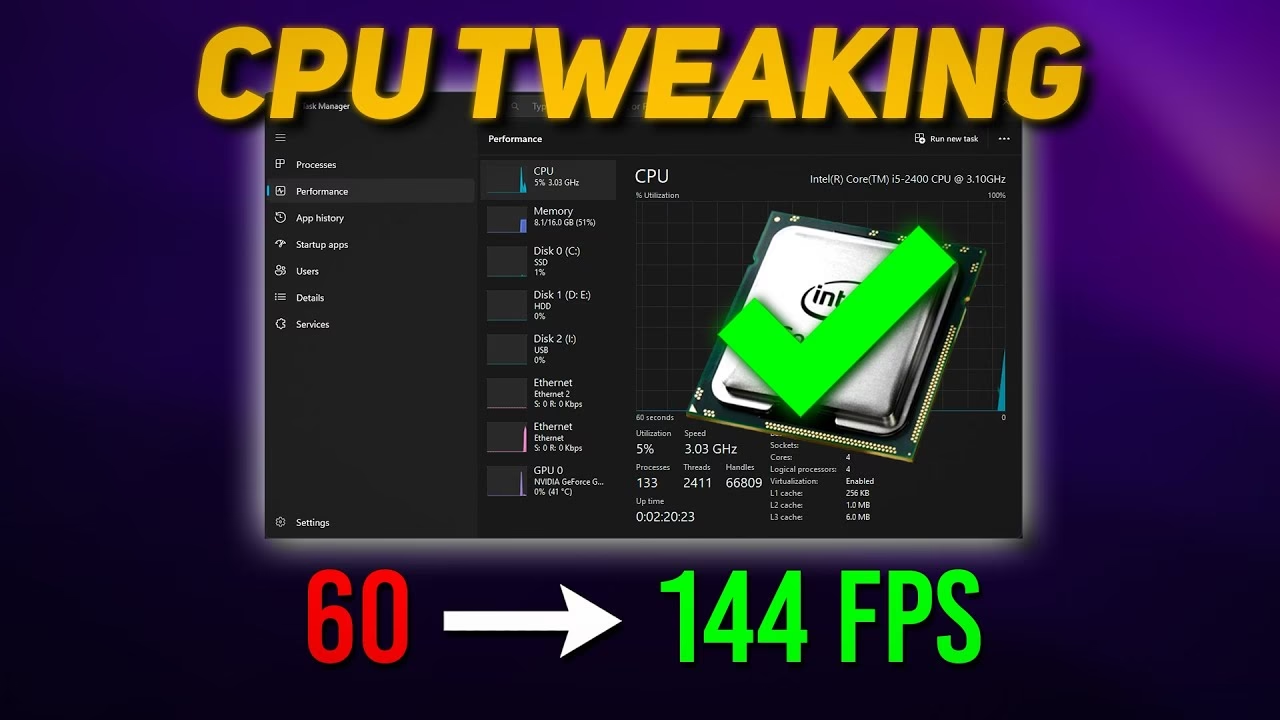
Así que, sin falsas promesas, vamos a sumergirnos en el mundo de la optimización real para que tu experiencia de juego sea más fluida, estable y potente. Prepárate para desbloquear el verdadero poder que se esconde en tu máquina.
¿Puedo Realmente Ganar Más FPS Optimizando mi CPU?
Antes de empezar, seamos claros: para disfrutar de los últimos títulos AAA con buenos gráficos y fluidez, necesitas un hardware decente. Si tu equipo no está a la altura, ninguna optimización de software hará milagros. Sin embargo, un hardware potente puede verse seriamente limitado por una mala configuración. La optimización no crea potencia de la nada, sino que elimina los obstáculos que impiden que tu CPU (Unidad Central de Procesamiento) trabaje a su máxima capacidad.
El objetivo es asegurar que cada ciclo de reloj, cada núcleo y cada recurso de tu procesador esté disponible para lo que realmente importa: el juego. Un aspecto fundamental, y que a menudo se pasa por alto, es la refrigeración. Un CPU que se sobrecalienta reducirá su rendimiento automáticamente para protegerse (un fenómeno conocido como "thermal throttling"). Por lo tanto, mantener tu equipo fresco no es una opción, es el primer y más importante paso para un rendimiento sostenido.
Pasos Clave para Optimizar tu CPU para Gaming
A continuación, te presentamos una serie de métodos probados que te ayudarán a configurar tu sistema para obtener el máximo rendimiento en tus sesiones de juego.
1. Activa el Plan de Energía de "Alto Rendimiento"
Windows, por defecto, intenta equilibrar el consumo de energía y el rendimiento. Para jugar, queremos priorizar el rendimiento sin concesiones. El plan de "Alto Rendimiento" asegura que tu CPU reciba toda la energía que necesita y desactiva funciones de ahorro como el "Core Parking", que puede "apagar" núcleos del procesador cuando no están en uso, algo que no queremos que ocurra mientras jugamos.
Para Windows 10:
- Abre el Panel de Control.
- Busca y selecciona "Opciones de energía".
- Verás una lista de planes. Si no aparece "Alto Rendimiento", haz clic en "Mostrar planes adicionales".
- Selecciona "Alto Rendimiento".
Para Windows 11:
- Haz clic derecho en el icono de la batería en la barra de tareas y selecciona "Configuración de energía y suspensión".
- Busca la opción "Modo de energía" y, en el menú desplegable, selecciona "Máximo rendimiento".
Consejo para portátiles: Juega siempre con el cargador conectado. El rendimiento con batería es significativamente inferior, ya que el sistema limita la potencia para ahorrar energía.
2. Cierra Aplicaciones en Segundo Plano y de Inicio
Cada aplicación que se ejecuta en tu PC consume recursos. Un navegador con múltiples pestañas, aplicaciones de música, o incluso fondos de pantalla animados, están robando ciclos de CPU y memoria RAM que podrían ser utilizados por tu juego. Antes de iniciar una partida, es crucial hacer una limpieza.
Cerrar procesos activos:
- Presiona Ctrl + Shift + Esc para abrir el Administrador de Tareas.
- Ve a la pestaña "Procesos".
- Ordena por CPU o Memoria para ver qué consume más recursos.
- Haz clic derecho en cualquier aplicación que no necesites (navegadores, Spotify, Discord si no lo usas para chatear, etc.) y selecciona "Finalizar tarea".
Deshabilitar aplicaciones de inicio:
- En el mismo Administrador de Tareas, ve a la pestaña "Inicio" (o "Aplicaciones de inicio" en Windows 11).
- Aquí verás una lista de programas que se inician automáticamente con Windows.
- Haz clic derecho en cada aplicación que no sea esencial (como actualizadores de software, launchers que no usas siempre, etc.) y selecciona "Deshabilitar".
3. La Magia del "Undervolting"
Este es un truco más avanzado pero increíblemente efectivo, especialmente en portátiles. El undervolting consiste en reducir ligeramente el voltaje que recibe la CPU. ¿El resultado? El procesador genera menos calor, lo que le permite mantener frecuencias altas durante más tiempo sin sobrecalentarse y sin sufrir "thermal throttling". A menudo, esto se traduce en un rendimiento más estable y sostenido, con menos caídas de FPS.
A diferencia del overclocking (que busca aumentar la velocidad y genera más calor), el undervolting busca la eficiencia. Unos FPS constantes a 110 son mucho mejores que picos de 120 que caen a 90 por el calor. Herramientas como Throttlestop (para Intel) o AMD Ryzen Master son excelentes para esto. El proceso básico es:
- Monitorizar el voltaje actual de tu CPU.
- Reducir el voltaje en pequeños incrementos.
- Realizar una prueba de estrés (con programas como Prime95 o AIDA64) después de cada ajuste para asegurar la estabilidad.
- Encontrar el "punto dulce" donde el sistema es 100% estable con el menor voltaje posible.
4. Desactiva el Temporizador de Eventos de Alta Precisión (HPET)
El HPET es un temporizador de hardware que, aunque útil para sincronizar tareas multimedia, a veces puede entrar en conflicto con los juegos y causar micro-tirones o "stuttering". Desactivarlo puede mejorar la fluidez en muchos casos.
- Abre el Administrador de Dispositivos (puedes buscarlo en el menú de inicio).
- Expande la categoría "Dispositivos del sistema".
- Busca "Temporizador de eventos de alta precisión" o "High Precision Event Timer".
- Haz doble clic sobre él, ve a la pestaña "Controlador" y haz clic en "Deshabilitar dispositivo".
- Reinicia tu PC para aplicar los cambios.
5. La Refrigeración es tu Mejor Aliado
Nunca nos cansaremos de repetirlo: el calor es el enemigo número uno del rendimiento. Puedes tener el mejor CPU del mercado, pero si no está bien refrigerado, rendirá como uno de gama baja. Aquí tienes una lista de verificación esencial:
- Limpieza: Limpia el polvo de los ventiladores y los disipadores al menos cada 6 meses. El polvo acumulado actúa como un aislante térmico.
- Pasta Térmica: Reemplaza la pasta térmica de la CPU cada 1-2 años. Con el tiempo, se seca y pierde su efectividad para transferir el calor al disipador.
- Flujo de Aire: Asegúrate de que tu caja tenga un buen flujo de aire. Idealmente, deberías tener ventiladores metiendo aire fresco por el frontal y/o la parte inferior, y otros sacando el aire caliente por la parte trasera y/o superior.
- Cooler de CPU: Si el disipador que vino de fábrica no es suficiente (especialmente si has hecho overclocking), invierte en un buen disipador por aire o una refrigeración líquida.
Tabla Comparativa: Overclocking vs. Undervolting
| Característica | Overclocking | Undervolting |
|---|---|---|
| Objetivo Principal | Aumentar la velocidad de reloj (MHz/GHz) | Reducir el voltaje (V) y el calor |
| Rendimiento | Mayor rendimiento máximo (picos de FPS) | Rendimiento más estable y sostenido |
| Temperatura y Consumo | Aumentan significativamente | Disminuyen |
| Riesgo | Alto. Puede dañar el componente si se hace mal. | Bajo. Lo peor que puede pasar es un cuelgue del sistema. |
| Ideal para... | PCs de sobremesa con refrigeración de alta gama. | Portátiles gaming y sistemas donde el calor es un problema. |
Preguntas Frecuentes (FAQ)
¿Por qué mi CPU funciona lenta?
La causa más común es que tu sistema esté en un modo de ahorro de energía. Asegúrate de haber seleccionado el plan de "Alto Rendimiento" o "Máximo Rendimiento" en las opciones de energía de Windows. El sobrecalentamiento es la segunda causa más probable.
¿Actualizar mi CPU me dará más FPS?
Sí, especialmente si tu CPU actual está creando un "cuello de botella" a tu tarjeta gráfica. En juegos modernos, un procesador con 4 núcleos es el mínimo absoluto, pero 6 u 8 núcleos son recomendables para que la GPU pueda trabajar a su máximo potencial sin ser frenada por el procesador.
¿Es malo que el uso de la CPU esté al 100% mientras juego?
No es dañino para el procesador, ya que está diseñado para trabajar a plena carga. Sin embargo, un uso constante del 100% indica que la CPU es el cuello de botella de tu sistema. Esto puede causar picos de lag y tirones ("stuttering"), arruinando la experiencia de juego. Lo ideal es que el uso de la CPU tenga cierto margen mientras la GPU está cerca del 98-100%.
Conclusión
El procesador es el cerebro de tu ordenador, y su rendimiento es crítico para una experiencia de juego óptima. Siguiendo los pasos de esta guía, te asegurarás de que cada componente de tu sistema trabaje en armonía, eliminando los cuellos de botella de software y permitiendo que tu hardware brille. Desde simples ajustes en Windows hasta técnicas más avanzadas como el undervolting, ahora tienes las herramientas para llevar tu gaming al siguiente nivel. Así que, mantén tu PC fresco, optimizado y ¡a disfrutar de esas victorias!
Si quieres conocer otros artículos parecidos a Optimiza tu CPU para un Gaming Extremo puedes visitar la categoría Guías.