
06/03/2016
Jugar en pantalla completa ofrece una inmersión total, pero no siempre es la opción más práctica. Ya sea porque necesitas consultar una guía rápidamente, chatear con amigos en Discord o simplemente mantener un ojo en otra aplicación, el modo ventana se ha convertido en un aliado indispensable para muchos jugadores. Ofrece flexibilidad, facilita la multitarea y, en algunos casos, puede incluso mejorar el rendimiento en ciertos equipos o evitar cuelgues inesperados. Sin embargo, no todos los juegos, especialmente los más antiguos, ofrecen esta opción de forma nativa en sus menús. Si alguna vez te has preguntado cómo forzar esa transición, estás en el lugar correcto. En esta guía completa, exploraremos todos los métodos disponibles, desde los más sencillos y universales hasta las soluciones más técnicas para que puedas dominar tu experiencia de juego en Steam.
El Primer Paso: Revisa la Configuración del Juego
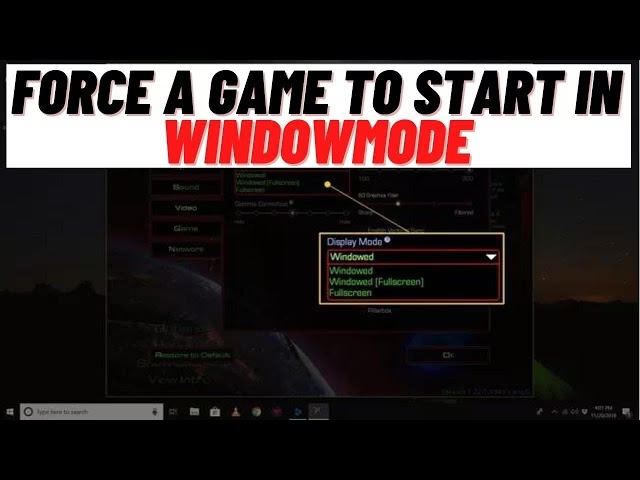
Antes de sumergirnos en trucos y configuraciones externas, lo más lógico es empezar por lo más obvio: las opciones del propio juego. La mayoría de los títulos modernos incluyen diferentes modos de visualización. Sigue estos pasos genéricos para encontrarlos:
- Inicia el juego que deseas configurar.
- Dirígete al menú principal y busca una sección llamada "Opciones", "Ajustes" o "Configuración".
- Dentro de este menú, busca las opciones de "Gráficos", "Pantalla" o "Vídeo".
- Aquí deberías encontrar una opción para el "Modo de Pantalla" o "Display Mode". Las opciones más comunes son:
- Pantalla Completa (Fullscreen): El juego ocupa todo el monitor, ofreciendo la máxima inmersión y, a menudo, el mejor rendimiento.
- Modo Ventana (Windowed): El juego se ejecuta en una ventana redimensionable con una barra de título, como cualquier otra aplicación de tu sistema operativo.
- Ventana sin Bordes (Borderless Windowed / Fullscreen Windowed): Un híbrido ideal. El juego ocupa toda la pantalla, pero técnicamente sigue siendo una ventana, lo que permite cambiar a otras aplicaciones de forma instantánea sin minimizar el juego.
Si tu juego ofrece el "Modo Ventana" o "Ventana sin Bordes", simplemente selecciónalo, aplica los cambios y ¡listo! Si no es el caso, no te preocupes, pasemos a los siguientes métodos.
La Solución Instantánea: El Atajo de Teclado Mágico
Existe una combinación de teclas casi universal en Windows que funciona en una gran cantidad de juegos y aplicaciones para alternar entre el modo de pantalla completa y el modo ventana. Es el método más rápido y que siempre deberías probar primero mientras estás dentro del juego.
Simplemente presiona las teclas Alt + Enter simultáneamente. Si el juego es compatible, verás cómo cambia de modo al instante. Puedes volver a presionar la misma combinación para regresar a pantalla completa. Es una herramienta increíblemente útil para ajustes rápidos sin tener que salir al menú principal.
Forzando el Modo Ventana desde los Parámetros de Lanzamiento de Steam
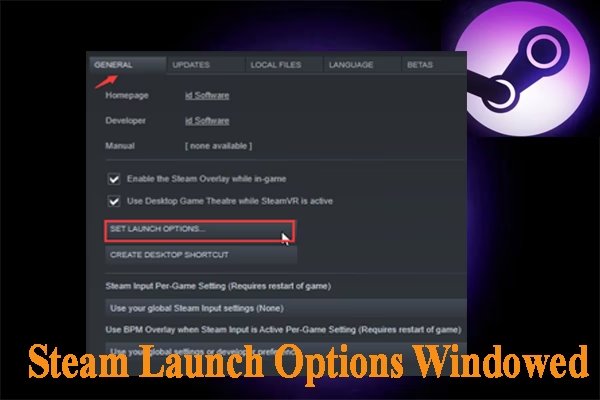
Una de las características más potentes de Steam es la capacidad de añadir comandos personalizados que se ejecutan cada vez que inicias un juego. Esto nos permite forzar ciertos ajustes, incluido el modo ventana.
Sigue estos pasos:
- Abre tu biblioteca de Steam.
- Haz clic derecho sobre el juego que quieres modificar y selecciona "Propiedades".
- En la pestaña "General", verás un campo de texto llamado "Parámetros de lanzamiento".
- En este campo, puedes escribir uno de los siguientes comandos:
-windowedo-window-sw(abreviatura de start windowed)-w
- Cierra la ventana de propiedades e inicia el juego. Debería arrancar directamente en modo ventana.
A veces, el juego puede abrirse en una ventana con una resolución muy baja. Puedes combinar estos comandos con parámetros de resolución para definir el tamaño exacto de la ventana. Por ejemplo: -windowed -w 1920 -h 1080 forzaría el juego a una ventana de resolución Full HD.
El Método del Acceso Directo: Un Truco Universal
Este método es muy similar al anterior, pero se aplica a un acceso directo del juego en tu escritorio y es útil tanto para juegos de Steam como para los que no lo son.
- Primero, necesitas localizar el archivo ejecutable (.exe) del juego. En Steam, puedes hacerlo fácilmente: haz clic derecho en el juego en tu biblioteca, ve a "Administrar" y luego a "Ver archivos locales".
- Una vez en la carpeta, busca el archivo .exe principal del juego. Haz clic derecho sobre él y selecciona "Crear acceso directo".
- Mueve este nuevo acceso directo a tu escritorio para un fácil acceso.
- Haz clic derecho sobre el acceso directo y selecciona "Propiedades".
- En la pestaña "Acceso directo", busca el campo "Destino". Verás la ruta completa al archivo ejecutable, entre comillas.
- Ve hasta el final de esa línea, fuera de las comillas, presiona la barra espaciadora una vez y escribe
-wo-windowed. - Haz clic en "Aplicar" y luego en "Aceptar". Ahora, cada vez que inicies el juego desde este acceso directo, se abrirá en modo ventana.
Cuando Todo Falla: Software de Terceros
Si los métodos anteriores no funcionan, especialmente con juegos más rebeldes o antiguos, la comunidad ha creado herramientas especializadas para forzar este comportamiento. Estos programas "enganchan" el proceso del juego y manipulan su ventana para que se comporte como tú quieres.
Una de las herramientas más populares y recomendadas es Borderless Gaming. Es un software (a menudo gratuito y de código abierto) que te permite convertir cualquier juego que se ejecute en modo ventana a un modo de ventana sin bordes, ocupando toda la pantalla. Su uso es generalmente sencillo:
- Descarga e instala el software desde su sitio oficial.
- Ejecuta Borderless Gaming.
- Inicia tu juego en el modo que te permita (incluso si es en una ventana pequeña).
- Vuelve a la interfaz de Borderless Gaming. El programa debería detectar automáticamente el juego en ejecución en la lista de la izquierda.
- Selecciona el juego y haz clic en el botón para moverlo a la lista de favoritos de la derecha. Esto hará que el programa aplique automáticamente la configuración cada vez que inicies el juego.
El resultado es lo mejor de ambos mundos: la apariencia inmersiva de la pantalla completa con la flexibilidad y rapidez para hacer Alt+Tab del modo ventana.
Tabla Comparativa de Métodos
| Método | Dificultad | Efectividad | Ideal para... |
|---|---|---|---|
| Configuración del Juego | Muy Fácil | Alta (si está disponible) | Todos los usuarios, es el primer paso a seguir. |
| Atajo Alt + Enter | Muy Fácil | Media | Cambios rápidos y temporales sin salir del juego. |
| Parámetros de Steam | Fácil | Muy Alta | Una solución permanente y específica para juegos de Steam. |
| Acceso Directo | Fácil | Muy Alta | Juegos que no son de Steam o para tener configuraciones separadas. |
| Software de Terceros | Media | Excelente | Juegos que no responden a otros métodos o para lograr un modo sin bordes perfecto. |
Preguntas Frecuentes (FAQ)
¿Por qué querría jugar en modo ventana?
Las razones son variadas: facilita la multitarea al poder acceder a otras aplicaciones (Discord, navegador, OBS para streaming) sin minimizar el juego; puede ser más estable en algunos sistemas; y permite a los jugadores con múltiples monitores interactuar fácilmente con el segundo monitor sin que el juego se interrumpa.
El modo ventana hace que el juego se vea muy pequeño, ¿cómo lo arreglo?
Si el juego se abre en una ventana pequeña, primero intenta maximizarla o arrastrar los bordes para redimensionarla. Si eso no funciona, busca en las opciones gráficas del juego una opción de "Resolución". Aumentarla hará que la ventana sea más grande. Alternativamente, usar los parámetros de lanzamiento de Steam (ej. -w 1920 -h 1080) puede forzar un tamaño específico.
¿Usar software como Borderless Gaming puede causar un baneo en juegos online?
En la gran mayoría de los casos, no. Herramientas como Borderless Gaming solo manipulan las propiedades de la ventana del juego a nivel del sistema operativo y no inyectan código ni modifican los archivos del juego, que es lo que suelen detectar los sistemas anti-trampas. Son consideradas seguras por la comunidad, pero si juegas a un título muy competitivo, nunca está de más revisar las políticas del juego por si acaso.
He probado todo y nada funciona, ¿qué puedo hacer?
Si te encuentras con un juego particularmente terco, tu mejor recurso son los foros de la comunidad. Busca en los foros de Steam del juego específico, en subreddits relacionados o en foros de fans. Es muy probable que otros jugadores hayan tenido el mismo problema y hayan encontrado una solución única, como editar un archivo de configuración `.ini` o `.cfg` específico del juego para forzar el modo ventana manualmente.
Si quieres conocer otros artículos parecidos a Guía para Jugar en Modo Ventana en Steam puedes visitar la categoría Guías.