
14/10/2011
¿Listo para sumergirte en tu juego favorito pero el Epic Games Launcher decide no cooperar? Te enfrentas a una pantalla negra, un bucle de carga infinito o simplemente no se abre. Es una situación frustrante que interrumpe tu momento de ocio, pero la buena noticia es que es un problema común con múltiples soluciones. Muchos jugadores se han encontrado con fallos en el launcher que les impiden acceder a sus bibliotecas de juegos, descargar actualizaciones o aprovechar las ofertas exclusivas. Afortunadamente, no necesitas ser un experto en informática para resolverlo.
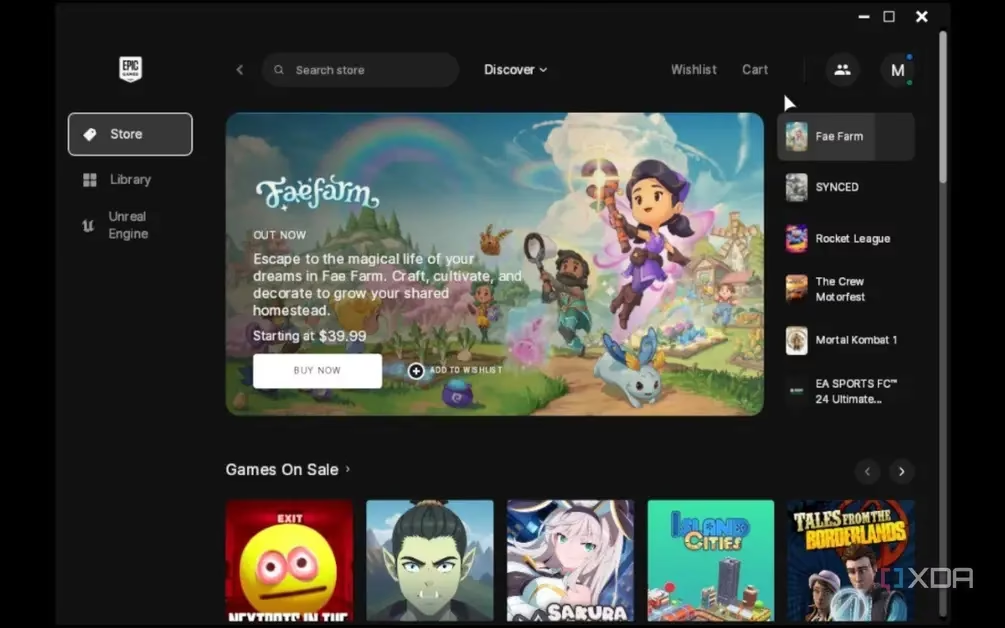
En esta guía completa, te guiaremos paso a paso a través de una serie de métodos probados para reparar el Epic Games Launcher tanto en Windows como en Mac. Desde soluciones rápidas y sencillas hasta procedimientos un poco más técnicos, cubriremos todo lo que necesitas para que el lanzador vuelva a funcionar correctamente y puedas regresar a tus partidas lo antes posible.
- Antes de Empezar: Pasos Preliminares Cruciales
- Métodos para Solucionar el Epic Games Launcher en Windows y Mac
- Método 1: Finalizar el Proceso desde el Administrador de Tareas (Windows)
- Método 2: Ejecutar como Administrador
- Método 3: Ajustar la Configuración de Pantalla (Windows)
- Método 4: Limpiar la Caché del Launcher (Webcache)
- Método 5: Actualizar los Controladores Gráficos
- Método 6: Reinstalación Completa del Epic Games Launcher
- Tabla Comparativa de Soluciones
- Preguntas Frecuentes (FAQ)
Antes de Empezar: Pasos Preliminares Cruciales
Antes de sumergirnos en las soluciones técnicas, hay dos comprobaciones iniciales que pueden ahorrarte mucho tiempo y esfuerzo.
1. Verificar el Estado de los Servidores de Epic Games
A veces, el problema no está en tu ordenador, sino en los servidores de Epic. Si hay una interrupción generalizada del servicio, ninguna solución que intentes en tu equipo funcionará. Para comprobarlo, visita la página oficial de estado de Epic Games. Allí podrás ver si todos los sistemas están operativos o si hay algún problema conocido que esté afectando al launcher. Si este es el caso, la única solución es tener paciencia y esperar a que el equipo de Epic lo resuelva.
2. Crear un Punto de Restauración del Sistema (Recomendado)
Siempre que vayas a realizar cambios en la configuración de tu sistema, como actualizar controladores o modificar archivos, es una excelente práctica crear un punto de restauración. Esto crea una "instantánea" de tu configuración actual. Si algo sale mal durante el proceso, podrás revertir tu sistema a este punto estable sin perder tus archivos personales o juegos guardados. Es una red de seguridad que te da tranquilidad.
Métodos para Solucionar el Epic Games Launcher en Windows y Mac
A continuación, te presentamos una lista de soluciones ordenadas de la más simple a la más compleja. Te recomendamos probarlas en orden hasta que encuentres la que resuelve tu problema.
Método 1: Finalizar el Proceso desde el Administrador de Tareas (Windows)
Puede sonar demasiado simple, pero a menudo el launcher puede tener un proceso colgado ejecutándose en segundo plano que impide que se inicie correctamente. Forzar su cierre es el primer paso lógico.
- Presiona las teclas Ctrl + Shift + Esc simultáneamente para abrir el administrador de tareas.
- En la pestaña "Procesos", busca cualquier proceso relacionado con Epic Games. El principal será "EpicGamesLauncher".
- Haz clic derecho sobre él y selecciona "Finalizar tarea". Asegúrate de cerrar todos los procesos asociados.
- Una vez cerrado por completo, intenta abrir el Epic Games Launcher de nuevo desde el menú de Inicio o tu acceso directo.
Método 2: Ejecutar como Administrador
A veces, el launcher necesita permisos elevados para funcionar correctamente, especialmente para instalar actualizaciones o gestionar archivos de juegos. Ejecutarlo como administrador puede resolver muchos problemas de carga.
- Busca el acceso directo del Epic Games Launcher en tu escritorio o en el menú de Inicio.
- Haz clic derecho sobre el icono.
- En el menú contextual, selecciona "Ejecutar como administrador".
- Si aparece una ventana de Control de Cuentas de Usuario, haz clic en "Sí".
Si esto funciona, puedes configurarlo para que siempre se ejecute con estos permisos. Para ello, haz clic derecho en el acceso directo, ve a "Propiedades", luego a la pestaña "Compatibilidad" y marca la casilla "Ejecutar este programa como administrador".
Método 3: Ajustar la Configuración de Pantalla (Windows)
Una configuración de escala de pantalla personalizada puede interferir con la interfaz gráfica de algunas aplicaciones, incluido el Epic Games Launcher, provocando una pantalla negra o que no se muestre correctamente.
- Presiona las teclas Win + I para abrir la Configuración de Windows.
- Ve a "Sistema" y luego a "Pantalla".
- En la sección "Escala y diseño", asegúrate de que la "Escala" esté configurada al 100% (Recomendado).
- Verifica que la "Resolución de pantalla" también esté en el valor recomendado para tu monitor.
- Reinicia el launcher para ver si el problema se ha solucionado.
Método 4: Limpiar la Caché del Launcher (Webcache)
Con el tiempo, el launcher acumula archivos temporales en una carpeta de caché (webcache). Si estos archivos se corrompen, pueden causar todo tipo de problemas de funcionamiento. Limpiar esta caché es una de las soluciones más efectivas.
Para Windows:
- Cierra completamente el Epic Games Launcher (asegúrate de finalizar el proceso en el Administrador de Tareas).
- Presiona las teclas Win + R para abrir el cuadro de diálogo "Ejecutar".
- Escribe %localappdata% y presiona Enter.
- En la ventana del Explorador de Archivos que se abre, busca y abre la carpeta "EpicGamesLauncher".
- Abre la carpeta "Saved".
- Busca y elimina la carpeta llamada webcache (puede haber otras con números, como webcache_4147, elimínalas también).
- Reinicia tu PC e intenta abrir el launcher. Este creará una nueva carpeta de caché limpia.
Para Mac:
- Sal del Epic Games Launcher. Verifica en el "Monitor de Actividad" que no haya procesos asociados en ejecución.
- Abre el Finder.
- Haz clic en "Ir" en la barra de menú y selecciona "Ir a la carpeta...".
- Escribe ~/Library/Caches/com.epicgames.EpicGamesLauncher y presiona Enter.
- Arrastra la carpeta webcache a la Papelera.
- Reinicia el launcher.
Método 5: Actualizar los Controladores Gráficos
Unos controladores gráficos (drivers) obsoletos o corruptos son una causa muy común de problemas de visualización en aplicaciones y juegos. Asegurarte de tener la última versión es fundamental.
- Presiona Win + R, escribe devmgmt.msc y presiona Enter para abrir el Administrador de Dispositivos.
- Expande la categoría "Adaptadores de pantalla".
- Haz clic derecho en tu tarjeta gráfica (NVIDIA, AMD, Intel) y selecciona "Actualizar controlador".
- Elige "Buscar controladores automáticamente". Windows intentará encontrar una versión más reciente.
A menudo, Windows Update no encuentra el controlador más reciente. La mejor opción es visitar el sitio web oficial del fabricante de tu tarjeta gráfica (NVIDIA, AMD o Intel), buscar el modelo específico de tu GPU y descargar e instalar la última versión manualmente.
Método 6: Reinstalación Completa del Epic Games Launcher
Si nada de lo anterior ha funcionado, es posible que la instalación del launcher esté corrupta. Una reinstalación limpia puede ser la solución definitiva. ¡No te preocupes! Al reinstalar el launcher no perderás tus juegos instalados, ya que se encuentran en carpetas separadas.
Para Windows:
- Cierra el launcher completamente.
- Ve a "Configuración" > "Aplicaciones" > "Aplicaciones instaladas".
- Busca "Epic Games Launcher" en la lista, haz clic en los tres puntos y selecciona "Desinstalar". Sigue las instrucciones.
- Una vez desinstalado, visita el sitio web oficial de Epic Games y descarga el instalador más reciente.
- Instala el programa de nuevo. Al iniciarlo, debería detectar tus juegos existentes.
Para Mac:
- Cierra el launcher y sus procesos desde el Monitor de Actividad.
- Abre la carpeta "Aplicaciones" y arrastra "Epic Games Launcher" a la Papelera.
- Para una limpieza completa, revisa y elimina los archivos residuales en las siguientes ubicaciones del Finder (usando "Ir a la carpeta"): ~/Library/Application Support, ~/Library/Caches, ~/Library/Preferences, ~/Library/Logs, ~/Library/Cookies.
- Descarga e instala la última versión desde el sitio web de Epic Games.
Tabla Comparativa de Soluciones
| Método de Solución | Sistema Operativo | Dificultad | Cuándo Aplicarlo |
|---|---|---|---|
| Finalizar Proceso | Windows | Muy Fácil | Cuando el launcher no abre o no responde. Primer paso. |
| Ejecutar como Administrador | Windows | Muy Fácil | Problemas de permisos, descargas o actualizaciones fallidas. |
| Ajustar Configuración de Pantalla | Windows | Fácil | Cuando el launcher muestra una pantalla negra o se ve mal. |
| Limpiar Webcache | Windows / Mac | Fácil | Errores de carga, inicio de sesión o visualización de la tienda. |
| Actualizar Controladores Gráficos | Windows | Medio | Problemas gráficos, pantalla negra o bajo rendimiento. |
| Reinstalar el Launcher | Windows / Mac | Medio | Cuando ninguna otra solución ha funcionado. |
Preguntas Frecuentes (FAQ)
¿Por qué mi Epic Games Launcher se queda en pantalla negra?
Una pantalla negra suele ser causada por problemas con los controladores gráficos o por conflictos con la configuración de escala de la pantalla. Intenta primero el Método 3 (Ajustar Configuración de Pantalla) y, si no funciona, procede con el Método 5 (Actualizar Controladores Gráficos).
¿Perderé mis juegos si reinstalo el Epic Games Launcher?
No, tus juegos no se eliminarán. El proceso de desinstalación del launcher solo elimina los archivos del programa en sí. Los juegos que has descargado se guardan en una carpeta separada (por defecto, C:\Program Files\Epic Games). Cuando reinstales el launcher, este debería detectar automáticamente los juegos ya instalados.
¿Qué hago si ninguna de estas soluciones funciona?
Si has probado todos los métodos descritos en esta guía y el problema persiste, el siguiente paso es contactar directamente al Soporte de Epic Games. Ellos tienen herramientas de diagnóstico más avanzadas y pueden ofrecerte una solución personalizada para tu problema específico. Asegúrate de explicarles todos los pasos que ya has intentado.
¿Cómo puedo abrir el lanzador de Elite Dangerous (ED) sin abrir el de Epic?
Este es un caso específico. Generalmente, para abrir el lanzador de un juego como Elite Dangerous directamente, necesitas asegurarte de haber iniciado sesión en tu cuenta de Epic Games en tu navegador web predeterminado. Existen scripts o métodos no oficiales que abren una página web específica del juego, cuyo contenido se debe copiar en un cuadro de diálogo para lanzar el juego directamente. Sin embargo, estos métodos pueden cambiar y es mejor buscar guías actualizadas para ese juego en particular.
Si quieres conocer otros artículos parecidos a Epic Games Launcher no abre: Guía de soluciones puedes visitar la categoría Guías.