
17/02/2017
En el vasto universo de los videojuegos, la comunicación es tan crucial como la habilidad con el teclado y el ratón. Coordinar una estrategia, celebrar una victoria o simplemente compartir un buen rato con amigos son parte esencial de la experiencia. Steam, la plataforma de juegos para PC por excelencia, lo sabe muy bien. No es solo una gigantesca biblioteca de juegos; es también una potente red social diseñada para conectar a millones de jugadores en todo el mundo. Si alguna vez te has preguntado cómo puedes comunicarte con alguien a través de la plataforma, la respuesta es un rotundo sí. En este artículo, desglosaremos todas las formas posibles de enviar mensajes en Steam, desde un simple chat con un amigo hasta la coordinación en grupos complejos.
El Corazón de la Comunicación: La Interfaz de Amigos y Chat
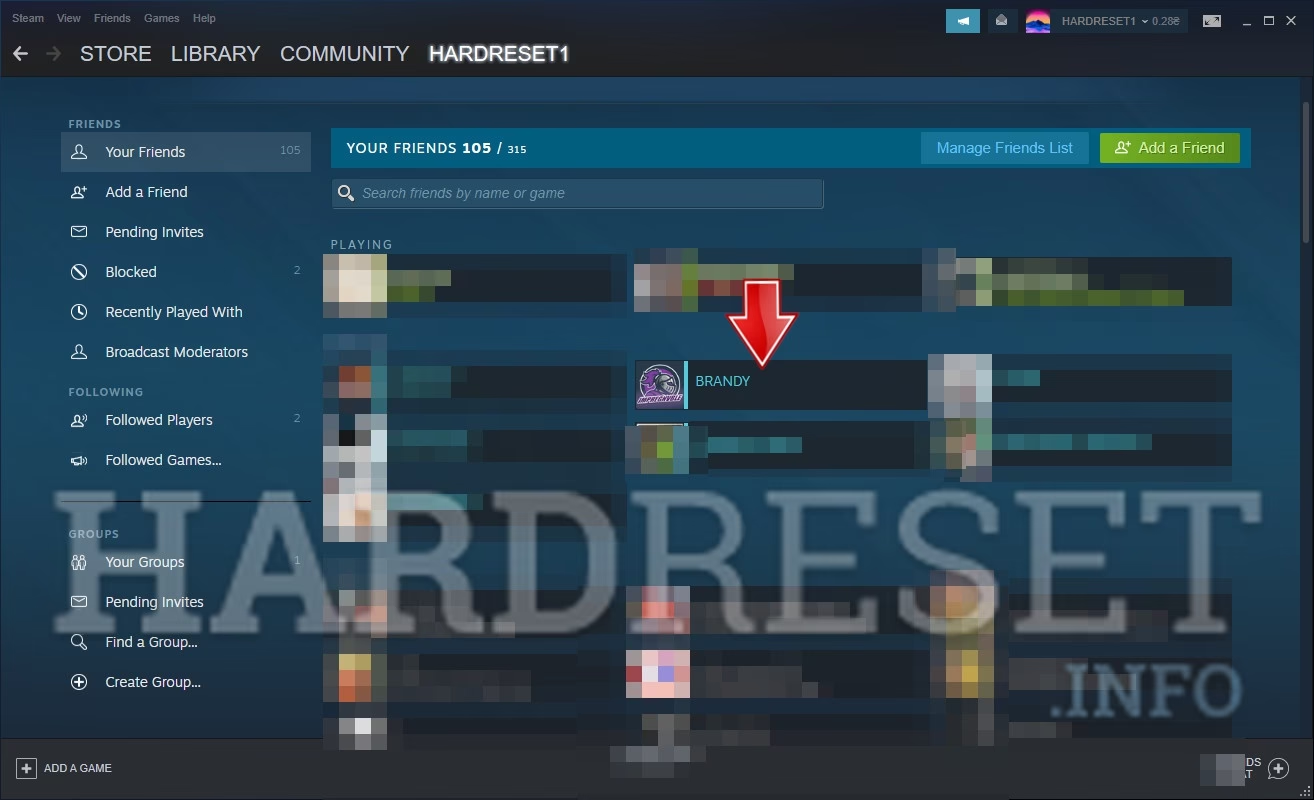
El método más directo y utilizado para conversar en Steam es a través de su interfaz de "Amigos y chat". Esta ventana es el centro neurálgico de todas tus interacciones sociales en la plataforma. Acceder a ella es increíblemente sencillo.
¿Cómo abrir la ventana de Amigos y Chat?
Puedes acceder a esta función de varias maneras:
- Desde el cliente de Steam: En la parte inferior derecha de la ventana principal del cliente de Steam, verás un enlace que dice "AMIGOS Y CHAT". Un simple clic abrirá la ventana flotante.
- Desde el icono de la bandeja del sistema: Si tienes Steam ejecutándose en segundo plano, generalmente encontrarás su icono en la bandeja del sistema (cerca del reloj de Windows). Haz clic derecho sobre él y selecciona "Amigos" para abrir la interfaz.
Una vez abierta, verás una lista completa de tus amigos, clasificados por su estado (Conectado, Ausente, Desconectado) y por los juegos a los que están jugando en ese momento. Desde aquí, iniciar una conversación es tan fácil como hacer doble clic en el nombre de un amigo. Esto abrirá una ventana de chat privada donde podrán intercambiar mensajes de texto, emojis, GIFs e incluso imágenes.
Funciones Avanzadas del Chat
El chat de Steam no se limita a texto plano. Ofrece una variedad de herramientas para enriquecer la comunicación:
- Llamadas de voz: ¿Necesitas una comunicación más fluida? Puedes iniciar una llamada de voz directamente desde la ventana de chat haciendo clic en el icono del micrófono. La calidad de audio es sorprendentemente buena y es ideal para coordinar partidas en tiempo real.
- Invitaciones a juegos: Puedes invitar a tu amigo a unirse a tu partida o a observar tu juego directamente desde el chat.
- Intercambios: Si ambos tienen objetos intercambiables en sus inventarios (como cromos, skins, etc.), pueden iniciar una oferta de intercambio desde la propia conversación.
- Historial de chat: Steam guarda un historial de tus conversaciones recientes, permitiéndote retomar cualquier chat donde lo dejaste, incluso si cambias de dispositivo.
Mensajes a Desconocidos: ¿Es Posible?
Aquí es donde las cosas se ponen interesantes. ¿Qué pasa si quieres contactar a alguien que acabas de conocer en una partida multijugador pero que aún no está en tu lista de amigos? Directamente, no puedes enviarle un mensaje privado a un usuario que no sea tu amigo. Esta es una medida de privacidad para evitar el spam y el acoso. Sin embargo, tienes varias vías para establecer contacto:
- Enviar una solicitud de amistad: Es el paso más lógico. Busca su perfil (puedes hacerlo desde la lista de jugadores recientes de tu última partida) y envíale una solicitud de amistad. Si la acepta, podrás chatear con esa persona sin ninguna restricción.
- Comentar en su perfil: Los perfiles de Steam tienen una sección de comentarios públicos. Puedes dejar un mensaje corto en su perfil, como "¡Buena partida! Te envié una solicitud de amistad". Ten en cuenta que esto es público y dependerá de la configuración de privacidad de su perfil.
- Grupos en común: Si ambos son miembros del mismo grupo de Steam, es posible que puedas interactuar a través del chat del grupo, lo que nos lleva al siguiente punto.
El Poder de la Comunidad: Chats de Grupo
Los grupos de Steam son una herramienta fantástica para construir comunidades en torno a juegos, intereses o simplemente grupos de amigos. Cada grupo tiene su propio chat de texto y canales de voz, funcionando de manera similar a otras aplicaciones como Discord.
¿Cómo funcionan los chats de grupo?
Para acceder al chat de un grupo, primero debes ser miembro. Una vez dentro, ve a la página principal del grupo y busca el botón "Entrar al chat". Esto te llevará a una sala de chat donde todos los miembros conectados pueden conversar. Es el lugar perfecto para:
- Organizar eventos o partidas masivas.
- Discutir sobre un juego específico con otros fans.
- Compartir noticias, guías o contenido multimedia.
- Utilizar los canales de voz integrados para hablar con múltiples personas a la vez durante una partida.
Crear tu propio grupo de chat con amigos también es muy sencillo desde la ventana de "Amigos y chat". Simplemente arrastra a varios amigos a una misma ventana de chat para crear una conversación grupal instantánea.
Tabla Comparativa de Métodos de Comunicación
Para que tengas una idea más clara, aquí tienes una tabla que resume las diferentes formas de comunicarte en Steam:
| Método | Ideal para | Privacidad | Requisitos |
|---|---|---|---|
| Mensaje Directo | Conversaciones 1 a 1, coordinación rápida, llamadas de voz. | Alta (solo entre los participantes). | Ser amigos en Steam. |
| Chat de Grupo | Coordinar equipos, comunidades, eventos. | Media (visible para miembros del grupo). | Ser miembro del grupo. |
| Comentario en Perfil | Dejar un mensaje público, primer contacto. | Baja (público para todos). | Que el perfil del destinatario sea público o para amigos. |
Comunicación en Movimiento: La App Móvil de Steam
No podemos olvidarnos de la aplicación móvil de Steam. Esta app, disponible para iOS y Android, lleva toda la funcionalidad de "Amigos y chat" a la palma de tu mano. Puedes continuar tus conversaciones, responder a mensajes y recibir notificaciones estés donde estés. Es una herramienta indispensable si usas Steam como tu principal plataforma de comunicación con tus amigos gamers, ya que te permite estar en contacto incluso cuando no estás frente a tu PC.
Preguntas Frecuentes (FAQ)
¿Puedo enviar mensajes a alguien que me ha bloqueado?
No. Si un usuario te ha bloqueado, no podrás enviarle mensajes, solicitudes de amistad ni ver su perfil en detalle. Toda comunicación entre ambos quedará cortada.
¿Se puede borrar el historial de chat en Steam?
No es posible borrar de forma selectiva mensajes individuales o el historial completo de un chat de los servidores de Steam. Sin embargo, puedes limpiar la visualización local de la conversación cerrando la ventana, pero el historial se volverá a cargar si la abres de nuevo. Las conversaciones más antiguas eventualmente se eliminan de los servidores.
¿Cómo sé si alguien ha leído mi mensaje?
A diferencia de otras aplicaciones de mensajería, Steam no tiene una función de "visto" o confirmación de lectura. No hay una forma directa de saber si la otra persona ha leído tu mensaje, más allá de su propia respuesta.
¿Qué hago si recibo un mensaje de spam o un intento de estafa?
¡Mucho cuidado con esto! Es común recibir mensajes de bots o estafadores, especialmente si tienes un inventario valioso. Nunca hagas clic en enlaces sospechosos. Puedes y debes bloquear y reportar a estos usuarios. Haz clic derecho en su nombre en la ventana de chat o ve a su perfil y busca la opción para reportarlos. Esto ayuda a Valve a mantener la plataforma más segura para todos.
En conclusión, Steam ofrece un ecosistema de comunicación robusto y versátil que va mucho más allá de ser un simple lanzador de juegos. Ya sea para una charla rápida con un amigo, una llamada de voz para coordinar la próxima jugada o para participar en una comunidad a través de los grupos, la plataforma te brinda todas las herramientas necesarias. Aprender a dominarlas no solo mejorará tu experiencia social, sino que también puede darte una ventaja estratégica en tus juegos favoritos.
Si quieres conocer otros artículos parecidos a Cómo Enviar Mensajes en Steam: Guía Completa puedes visitar la categoría Guías.