
16/04/2009
En el vertiginoso entorno digital actual, la productividad y la eficiencia son claves para el éxito. Un problema común al que se enfrentan muchos usuarios de Windows es la forma en que se abren las nuevas ventanas: a menudo en un tamaño reducido que obliga a maximizarlas manualmente una y otra vez. Ajustar la configuración para garantizar que todas las ventanas se abran maximizadas o en modo de pantalla completa puede mejorar significativamente tu flujo de trabajo y la experiencia general de usuario. En esta completa guía, te guiaremos a través de varios métodos para lograrlo tanto en Windows 10 como en Windows 11.
Entendiendo la Gestión de Ventanas en Windows
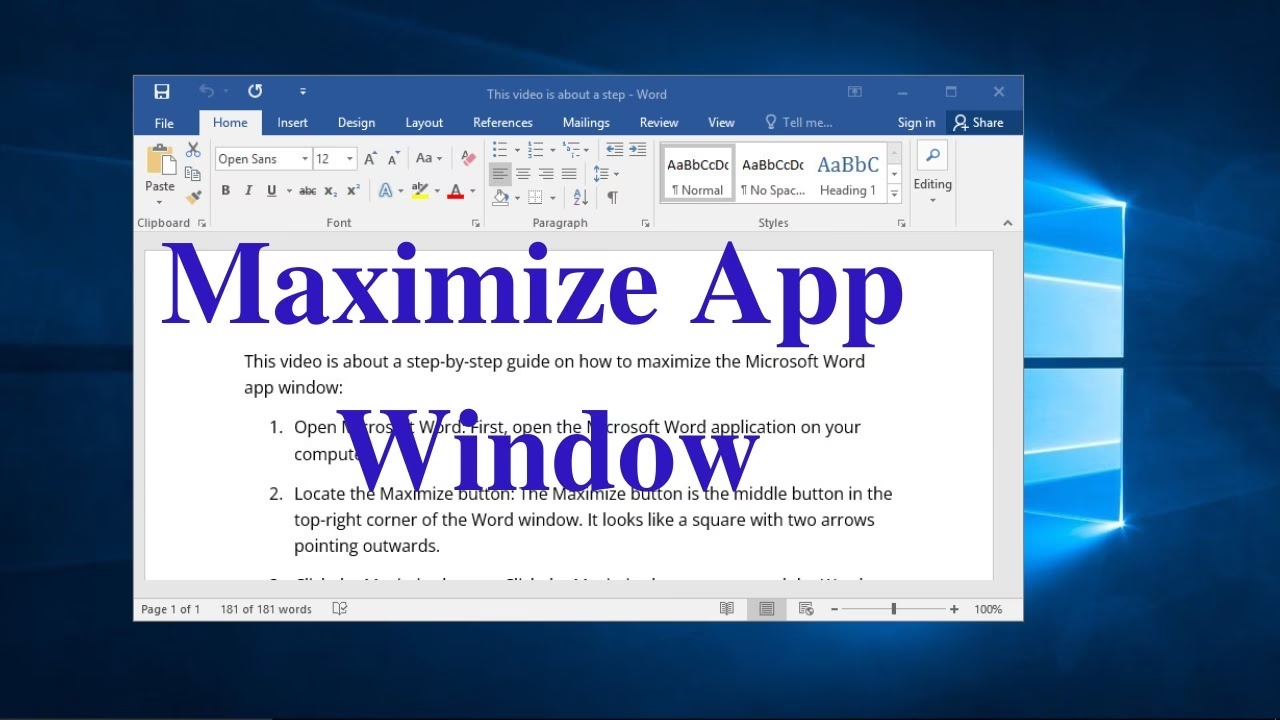
Antes de sumergirnos en los pasos prácticos, es importante comprender la mecánica detrás de la gestión de ventanas en el sistema operativo de Microsoft. Windows permite a los usuarios personalizar cómo interactúan con las aplicaciones, y una de las características esenciales es el estado de la ventana: normal, minimizada o maximizada. Aunque Windows 10 y 11 facilitan el control del usuario, también mantienen comportamientos predeterminados que, en ocasiones, pueden resultar contraproducentes para un flujo de trabajo ágil.
Beneficios de Abrir Ventanas Maximizadas
Adoptar el hábito de trabajar con ventanas maximizadas por defecto trae consigo varias ventajas notables que impactan directamente en tu día a día frente al ordenador.
- Mayor Espacio Visual: Trabajar en una ventana maximizada te permite ver más contenido sin las distracciones del escritorio u otras aplicaciones circundantes. Esto es especialmente útil en monitores grandes o cuando se trabaja con software complejo como editores de video, hojas de cálculo o entornos de desarrollo.
- Reducción de la Fatiga Visual: Al maximizar las ventanas, centras tu atención en una sola tarea a la vez. Esto ayuda a que tus ojos no tengan que reajustar constantemente el enfoque entre diferentes elementos visuales en la pantalla, lo que puede reducir la fatiga y mejorar la concentración.
- Navegación Optimizada: Cambiar entre varias aplicaciones o pestañas puede volverse engorroso. Una ventana maximizada mitiga este problema al ofrecer más espacio para la interacción, haciendo que los menús, barras de herramientas y el contenido sean más accesibles.
Métodos para Abrir Siempre las Ventanas Maximizadas
Existen varias técnicas para forzar a las aplicaciones a abrirse en un estado maximizado. A continuación, detallamos los métodos más efectivos, desde los más sencillos hasta los más avanzados.
Método 1: Ajustando las Propiedades del Acceso Directo
Este es uno de los métodos más directos y efectivos para aplicaciones específicas que usas con frecuencia. Modificar sus accesos directos es un proceso sencillo que te ahorrará mucho tiempo.
- Localiza el Acceso Directo: Busca el acceso directo de la aplicación que deseas modificar. Puede estar en tu escritorio, en el Menú Inicio o anclado a la Barra de Tareas.
- Accede a las Propiedades:
- Escritorio: Haz clic derecho sobre el icono del acceso directo y selecciona "Propiedades".
- Menú Inicio: Busca la aplicación, haz clic derecho sobre ella, selecciona "Más" y luego "Abrir ubicación del archivo". En la carpeta que se abre, haz clic derecho sobre el acceso directo y selecciona "Propiedades".
- Barra de Tareas: Haz clic derecho en el icono de la aplicación, luego haz clic derecho nuevamente en el nombre de la aplicación que aparece en la lista emergente y selecciona "Propiedades".
- Modifica la Opción "Ejecutar": En la ventana de Propiedades, ve a la pestaña "Acceso directo". Busca el menú desplegable llamado "Ejecutar". Haz clic en él y selecciona la opción Maximizada.
- Aplica los Cambios: Haz clic en "Aplicar" y luego en "Aceptar" para guardar la configuración. A partir de ahora, cada vez que uses ese acceso directo para abrir la aplicación, se iniciará en una ventana maximizada.
Método 2: Usando el Editor del Registro (Para Usuarios Avanzados)
Si buscas una solución más global que afecte a todas las aplicaciones, puedes hacerlo a través del Editor del Registro. Ten en cuenta que modificar el registro incorrectamente puede causar problemas en el sistema, por lo que se recomienda crear un punto de restauración antes de proceder.
- Abre el Editor del Registro: Presiona las teclas `Win + R` para abrir el cuadro de diálogo "Ejecutar". Escribe `regedit` y presiona Enter. Si el Control de Cuentas de Usuario te lo solicita, haz clic en "Sí".
- Navega a la Clave Correcta: En el panel de navegación de la izquierda, sigue esta ruta: `HKEY_CURRENT_USER\Software\Microsoft\Windows\CurrentVersion\Explorer\Advanced`
- Crea o Modifica el Valor: Busca en el panel derecho una entrada llamada `MaximizeWindows`. Si no existe, haz clic derecho en un espacio vacío, selecciona "Nuevo" > "Valor de DWORD (32 bits)" y nómbralo `MaximizeWindows`.
- Establece el Valor: Haz doble clic en el nuevo valor `MaximizeWindows` y cambia su "Información del valor" a `1`. Haz clic en "Aceptar".
- Reinicia tu Sistema: Para que los cambios surtan efecto, debes reiniciar tu ordenador.
Método 3: Utilizando Aplicaciones de Terceros
Si los métodos anteriores no se ajustan a tus necesidades o prefieres una solución con más opciones de personalización, existen varias aplicaciones de terceros que permiten gestionar las ventanas de manera más efectiva.
- DisplayFusion: Esta potente herramienta ofrece una personalización exhaustiva de la gestión de ventanas, incluyendo la capacidad de establecer posiciones y tamaños predeterminados para cada aplicación.
- AutoHotkey: Para los usuarios con conocimientos técnicos, AutoHotkey permite crear scripts personalizados para automatizar casi cualquier tarea, incluyendo la maximización de cualquier ventana en cuanto se abre.
- WindowManager: Esta aplicación recuerda la posición y el tamaño de tus ventanas abiertas y las restaura de la misma manera la próxima vez que las inicies.
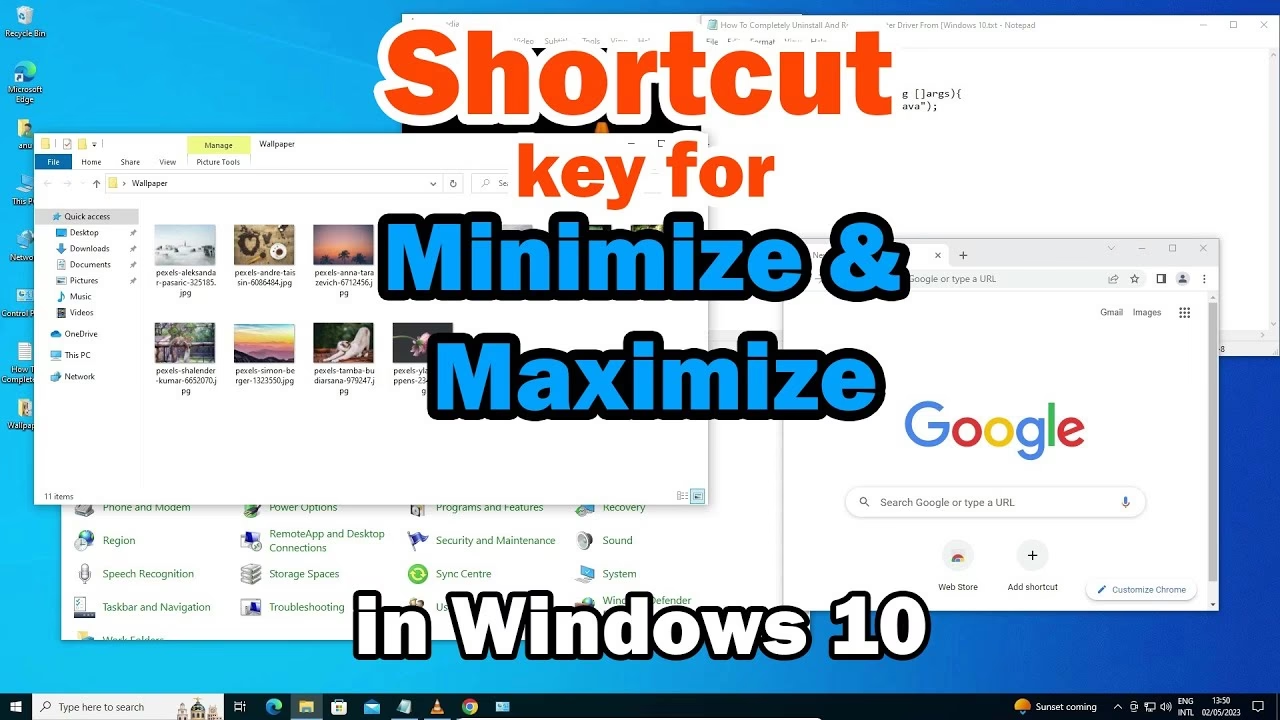
Método 4: Atajos de Teclado Esenciales para la Productividad
Si prefieres un enfoque manual pero rápido, dominar los atajos de teclado es la mejor opción para gestionar tus ventanas al instante. Estos comandos te permiten controlar el estado de las ventanas sin necesidad de usar el ratón.
| Atajo de Teclado | Acción |
|---|---|
Tecla Windows + Flecha Arriba | Maximiza la ventana activa. |
Tecla Windows + Flecha Abajo | Restaura la ventana activa. Si se presiona de nuevo, la minimiza. |
Tecla Windows + M | Minimiza todas las ventanas abiertas. |
Tecla Windows + Shift + M | Restaura todas las ventanas que fueron minimizadas con el atajo anterior. |
F11 | Activa/Desactiva el modo de pantalla completa en aplicaciones compatibles (navegadores, reproductores de video, etc.). |
Solución de Problemas Comunes
Incluso siguiendo los pasos, a veces pueden surgir inconvenientes. Aquí te presentamos algunas soluciones a los problemas más frecuentes.
- Windows no recuerda mis preferencias: Si tus cambios no parecen tener efecto, verifica si la aplicación en cuestión tiene su propia configuración interna de gestión de ventanas que podría estar anulando las preferencias del sistema.
- Los cambios en el registro no funcionan: Asegúrate de haber seguido los pasos correctamente y de haber reiniciado el equipo. Recuerda siempre crear un punto de restauración del sistema antes de realizar ediciones en el registro.
- Las aplicaciones se siguen abriendo minimizadas: Si esto ocurre después de modificar un acceso directo, vuelve a revisar las propiedades del mismo para confirmar que los cambios se guardaron correctamente.
Preguntas Frecuentes (FAQ)
- ¿Es seguro modificar el Editor del Registro?
- Sí, es seguro siempre que sigas las instrucciones cuidadosamente. Sin embargo, un cambio incorrecto puede causar inestabilidad en el sistema. Es altamente recomendable crear una copia de seguridad del registro o un punto de restauración del sistema antes de realizar cualquier modificación.
- ¿Estos métodos funcionan para todas las aplicaciones y juegos?
- La mayoría de las aplicaciones de escritorio respetarán estas configuraciones. Sin embargo, algunos programas, especialmente los juegos, tienen su propio administrador de pantalla (pantalla completa, ventana sin bordes, etc.) que anulará la configuración de Windows. En esos casos, deberás ajustar las opciones dentro de la propia aplicación.
- ¿Cuál es el mejor método para mí?
- Depende de tus necesidades. Si solo quieres que una o dos aplicaciones específicas se abran maximizadas, el método del acceso directo es el más sencillo. Si buscas una solución global, el método del registro es el adecuado. Para un control total y personalización avanzada, las aplicaciones de terceros son la mejor opción.
Conclusión
En definitiva, adaptar tu experiencia en Windows para que todas las ventanas se abran maximizadas o en pantalla completa es totalmente factible a través de diversos métodos. Desde la simple modificación de un acceso directo hasta el uso del Editor del Registro o aplicaciones de terceros, existen opciones para cada tipo de usuario. Implementar este cambio puede conducir a un espacio de trabajo más organizado, reducir el desorden visual y, en última instancia, mejorar tu productividad y comodidad. ¡Prueba estos métodos hoy mismo y experimenta la diferencia que pueden marcar en tus tareas informáticas diarias!
Si quieres conocer otros artículos parecidos a Maximiza tus Ventanas en Windows: Guía Completa puedes visitar la categoría Juegos.