
03/07/2022
¿Recuerdas esas viejas cintas de vídeo con su grano característico, sus colores ligeramente desvaídos y esas líneas de interferencia que aparecían de vez en cuando? El efecto VHS ha vuelto con fuerza, y no es de extrañar. Esa estética noventera evoca una nostalgia poderosa, transformando vídeos 4K ultra nítidos en algo con alma y carácter, como si hubieran sido grabados con una vieja cámara de vídeo familiar. Afortunadamente, no necesitas desempolvar una videograbadora para lograrlo. Hoy en día, existen múltiples herramientas que te permiten recrear esta apariencia de forma sencilla y convincente. En esta guía completa, exploraremos varios métodos, desde soluciones rápidas y sencillas hasta técnicas profesionales para que tengas un control total sobre el resultado final.
Método 1: La Vía Rápida con iMyFone Filme
Si buscas una solución sencilla, intuitiva y con excelentes resultados sin complicarte la vida, iMyFone Filme es una de las mejores opciones. Este editor de vídeo, disponible tanto para Windows como para macOS, está diseñado para que cualquier usuario, sin importar su nivel de experiencia, pueda añadir efectos de calidad en pocos clics.
Paso a Paso para el Efecto VHS en Filme
- Importar tu vídeo: Abre iMyFone Filme y arrastra el archivo de vídeo que quieres editar directamente a la sección de Medios. Una vez cargado, haz clic en él para que aparezca en la pantalla de previsualización y en la línea de tiempo inferior.
- Acceder a los Filtros: En la barra de herramientas superior, busca y haz clic en el icono de "Filtros".
- Seleccionar el efecto Retro: Dentro del menú de filtros, navega hasta la categoría "Retro". Aquí encontrarás las joyas de la corona para nuestro objetivo: VHS I, VHS II y VHS III. Cada uno ofrece una variación ligeramente distinta del efecto, así que puedes previsualizarlos y elegir el que mejor se adapte a tu vídeo.
- Ajustes Adicionales (Opcional): Una vez aplicado el filtro, Filme te permite ir un paso más allá. Puedes modificar parámetros como el brillo, el contraste, el balance de blancos y otros ajustes para perfeccionar el look. Además, puedes combinarlo con otros efectos como "VCR Distortion" para añadir esas distorsiones de cinta tan características y lograr un resultado aún más auténtico.
La gran ventaja de Filme es que no solo te ofrece el filtro, sino todo un ecosistema de edición. Puedes añadir transiciones, música, textos con estética retro y mucho más para completar tu proyecto sin salir de la misma aplicación.
Método 2: La Solución Integrada para Mac con iMovie
Si eres usuario de un Mac, iPhone o iPad, ya tienes una potente herramienta de edición de vídeo instalada: iMovie. Aunque no cuenta con un filtro llamado "VHS" de forma explícita, podemos simular un efecto muy similar utilizando sus herramientas nativas.
Logrando el Look de Videocámara en iMovie
- Añade tu clip: Inicia un nuevo proyecto en iMovie e importa el vídeo a la línea de tiempo.
- Busca los Filtros de Clip: Selecciona el clip en la línea de tiempo. En la parte superior de la ventana de previsualización, verás varios iconos de ajuste. Haz clic en el que parece tres círculos superpuestos para abrir el panel de "Filtros".
- Aplica el Filtro "Trama": Dentro de la cuadrícula de filtros, busca y selecciona el filtro llamado "Trama" (Raster en inglés). Este filtro está diseñado para simular la apariencia de una pantalla de tubo de rayos catódicos (CRT), añadiendo líneas de escaneo y una textura que se asemeja mucho a la de una grabación de videocámara antigua.
- Ajusta el Color: Después de aplicar el filtro, puedes dirigirte a los ajustes de color (el icono de la paleta) para desaturar ligeramente los colores, aumentar un poco el contraste o darle un tinte cálido para emular el envejecimiento de la cinta magnética.
Aunque es menos directo que en otras aplicaciones, iMovie ofrece una forma gratuita y eficaz de acercarse a la estética VHS para todos los usuarios del ecosistema Apple.
Método 3: Creando el Efecto VHS desde Cero en VEGAS Pro
Para aquellos que buscan el máximo control y un resultado verdaderamente personalizado, no hay nada como crear el efecto desde cero. VEGAS Pro (anteriormente Sony Vegas) es un software de edición profesional que nos da todas las herramientas necesarias para deconstruir y reconstruir la estética VHS pieza por pieza. Este método es más complejo, pero el resultado es increíblemente auténtico.
Guía Detallada para un VHS Profesional
Antes de empezar, un consejo: es mejor trabajar este efecto en un proyecto dedicado. La cantidad de capas y efectos puede ralentizar el rendimiento.
- Preparación y Pixelado: Empieza con tu vídeo en la línea de tiempo. El primer paso es reducir ligeramente la nitidez digital. Aplica el plugin VEGAS Pixelate a tu clip y ajusta los valores horizontales y verticales a un nivel bajo, como 0,04. A continuación, añade VEGAS Brightness and Contrast y reduce un poco el contraste (alrededor de -0,3) para apagar los colores vibrantes.
- Aberración Cromática: Este es el secreto para un look VHS convincente. Consiste en desalinear los canales de color (rojo, verde y azul).
- Crea tres pistas de vídeo nuevas encima de la original.
- Copia tu clip de vídeo en cada una de estas tres nuevas pistas.
- A la primera copia (la pista superior), aplícale el plugin VEGAS Channel Blend con el preajuste "Red Only". A la segunda, el preajuste "Green Only", y a la tercera, "Blue Only".
- Cambia el modo de composición de estas tres pistas a "Add" (Añadir).
- Ahora, desplaza ligeramente cada uno de estos clips en la línea de tiempo. Mueve el clip azul un fotograma a la derecha, el verde dos fotogramas y el rojo tres fotogramas. Verás inmediatamente cómo los colores se separan en los bordes, creando esa clásica aberración cromática.
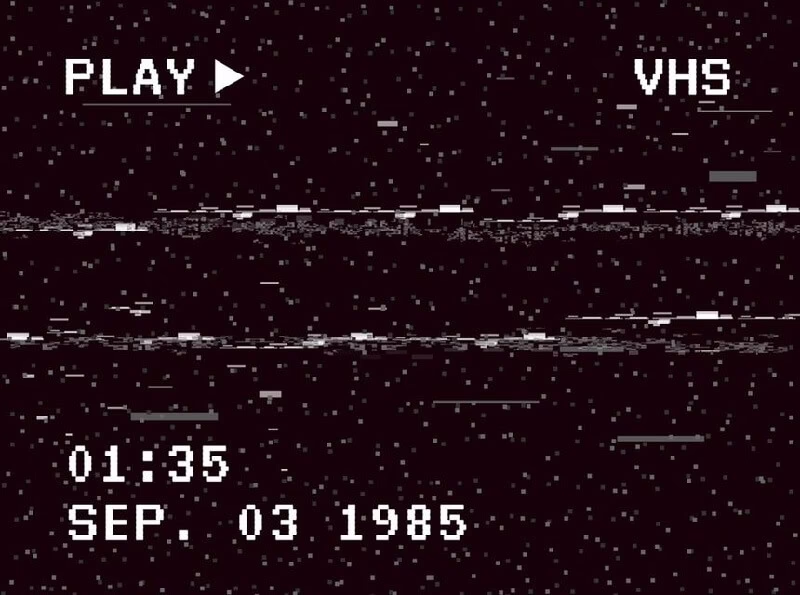
- Textos y Gráficos de Época: Para vender el efecto, añade textos como "PLAY" en una esquina o una marca de tiempo (timestamp) en la otra. Utiliza una fuente pixelada o de 8 bits. ¡Un gran lugar para dejar tu propio "easter egg"!
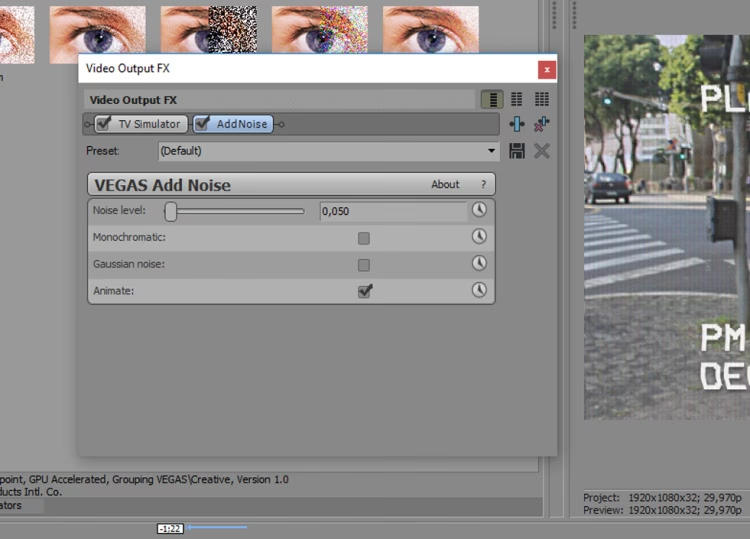
- Simulador de TV y Ruido: Ahora trabajaremos sobre la salida de vídeo final. Ve a la ventana de previsualización y haz clic en el icono de "Video Output FX".
- Añade el plugin VEGAS TV Simulator. Juega con los ajustes: reduce un poco el "Line Sync", añade algo de "Aperture Grill" y "Static". No te excedas, busca un toque sutil.
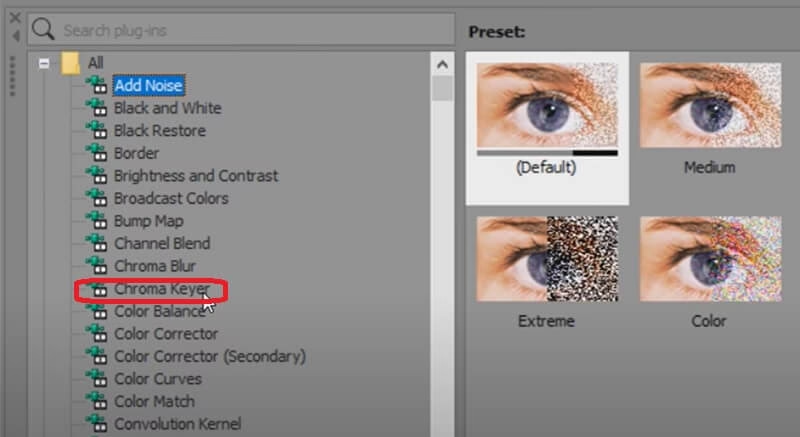
- Añade el plugin Add Noise para introducir el grano característico. Un valor de 0,050 suele ser suficiente.
- Toques Finales: Viñeta y Distorsión: Para crear el viñeteado oscuro en los bordes, puedes usar el plugin VEGAS Light Rays en el Video Output FX. Finalmente, busca en internet "VHS overlay" o "glitch effect"; hay muchos recursos gratuitos. Descarga uno de estos vídeos de interferencias, ponlo en una pista superior y cambia su modo de composición a "Screen" (Pantalla) para que se fusione con tu vídeo.
- El Tinte Rojizo: El último paso es la colorización. Añade VEGAS Color Curves al Video Output FX. Baja ligeramente las curvas de verde y azul y sube sutilmente la curva del rojo para darle ese tono cálido y desvaído típico de las cintas antiguas.
Bonus: ¡No te olvides del audio!
Un vídeo VHS no está completo sin un audio degradado. En la pista de audio, utiliza el ecualizador (Track EQ) para recortar las frecuencias graves (bajos) y agudas (altos), dejando que predominen las frecuencias medias (entre 600Hz y 1.2kHz). Esto simulará el sonido de un altavoz de televisor antiguo.
Tabla Comparativa de Métodos
| Herramienta | Facilidad de Uso | Personalización | Plataforma | Ideal Para |
|---|---|---|---|---|
| iMyFone Filme | Muy Alta | Media | Windows, macOS | Principiantes y resultados rápidos |
| iMovie | Alta | Baja | macOS, iOS | Usuarios de Apple que buscan una solución gratuita |
| Veed.io (Online) | Muy Alta | Baja | Navegador Web | Ediciones puntuales sin instalar software |
| VEGAS Pro | Baja | Muy Alta | Windows | Profesionales y entusiastas que buscan control total |
Preguntas Frecuentes (FAQ)
¿Es gratis añadir el efecto VHS a un vídeo?
Sí, es posible. Herramientas como iMovie son gratuitas para usuarios de Apple. Otras como iMyFone Filme o Veed.io ofrecen versiones gratuitas con algunas limitaciones (como marcas de agua), pero que permiten aplicar el efecto básico. Para obtener todas las funcionalidades y exportar en alta calidad sin marcas, generalmente se requiere una versión de pago.
¿Necesito descargar algún programa?
Depende del método. Para usar iMyFone Filme, iMovie o VEGAS Pro, necesitarás descargar e instalar el software en tu ordenador. Sin embargo, si prefieres no instalar nada, puedes usar editores online como Veed.io, que funcionan directamente desde tu navegador web.
¿Por qué es tan popular el efecto VHS hoy en día?
La popularidad del efecto VHS radica en la nostalgia. Evoca una época predigital, más tangible y con una estética única que contrasta con la perfección y la limpieza de la imagen digital moderna. Añade una capa de calidez, imperfección y autenticidad que muchos creadores y espectadores encuentran atractiva.
Conclusión
Recrear la magia imperfecta del VHS es un proceso creativo y divertido que puede darle una personalidad única a tus vídeos. Ya sea que optes por la simplicidad de un filtro de un solo clic con herramientas como iMyFone Filme, o te sumerjas en la complejidad gratificante de construir el efecto desde cero en VEGAS Pro, las opciones están a tu alcance. Ver cómo un vídeo moderno se transforma y adquiere el alma de una grabación antigua es una experiencia fascinante. Ahora te toca a ti experimentar, combinar técnicas y encontrar el look retro perfecto para tu próxima creación.
Si quieres conocer otros artículos parecidos a Crea el Efecto VHS en tus Vídeos: Guía Completa puedes visitar la categoría Juegos.