
28/11/2010
La estética vaporwave es mucho más que una simple moda pasajera; es un portal a un pasado idealizado, una mezcla nostálgica y surrealista que evoca los años 80 y 90. Se caracteriza por sus colores de neón, especialmente rosas y azules, imágenes de estatuas clásicas, paisajes tropicales al estilo de Miami, y una sensación general de ensueño digital. Este movimiento artístico, que también tiene una fuerte contraparte musical, juega con temas de consumismo, tecnología obsoleta y la melancolía de una era digital que nunca existió del todo. Hoy, te guiaremos a través de un completo tutorial para que puedas crear tu propia obra de arte vaporwave desde cero utilizando Adobe Photoshop, sin necesidad de recurrir a inteligencias artificiales. Prepárate para manipular rejillas 3D, soles brillantes y efectos de distorsión para construir una escena que te transportará a otra dimensión.
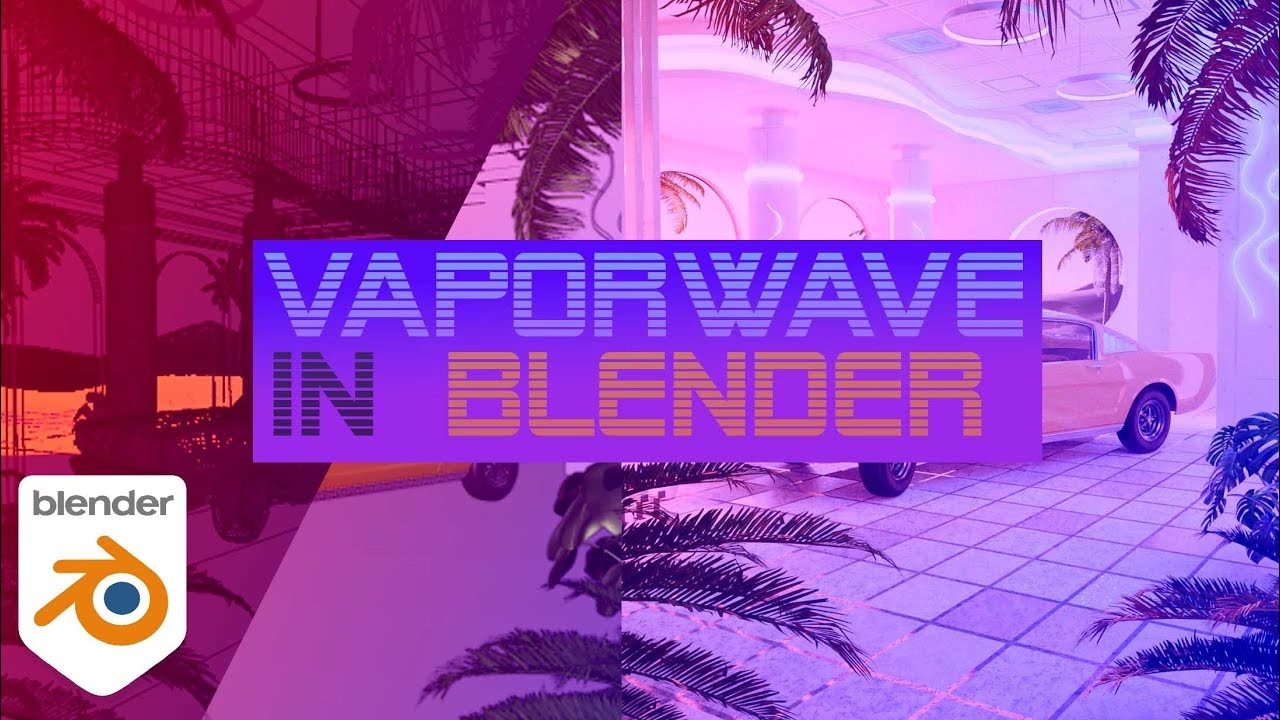
¿Qué es Exactamente la Estética Vaporwave?
Antes de sumergirnos en Photoshop, es crucial entender los pilares de este estilo. El vaporwave es una corriente retro-futurista que combina una nostalgia palpable por la cultura de finales del siglo XX con una visión crítica y a la vez melancólica de la sociedad de consumo. Visualmente, se nutre de elementos muy específicos:
- Colores de Neón: La paleta es fundamental. Predominan los tonos vibrantes como el rosa fucsia, el azul eléctrico y el morado, a menudo contrastados con colores cálidos como el naranja o el amarillo.
- Imaginería Tropical: Palmeras, atardeceres sobre el mar y horizontes urbanos inspirados en ciudades como Miami son un recurso constante.
- Efectos Glitch y 3D: El arte de la distorsión, los fallos digitales (glitch) y las rejillas de perspectiva 3D son esenciales para lograr esa sensación de realidad digital alterada.
- Iconografía Clásica y Tecnología Antigua: Estatuas grecorromanas, computadoras de los 90, caracteres japoneses y logotipos de marcas antiguas se mezclan para crear un collage anacrónico y onírico.
En este tutorial, combinaremos varios de estos elementos para construir una escena cohesiva y atmosférica que grite ¡vaporwave!
Paso 1: Creando un Cielo Estrellado Cósmico
Todo gran paisaje comienza con el fondo. En nuestro caso, será un profundo cielo nocturno lleno de estrellas, la base perfecta para nuestros elementos de neón.
Creación de la Capa de Ruido
Primero, abre Photoshop y crea un nuevo documento. Crea una nueva capa y, usando la herramienta Bote de Pintura (G), rellénala completamente de color negro. A continuación, nos dirigiremos al menú superior para aplicar un filtro que simulará las estrellas. Ve a Filtro > Ruido > Añadir Ruido. En la ventana de diálogo, establece la Cantidad en un 30%, y asegúrate de marcar las casillas Gaussiano y Monocromático. Esto generará un granulado uniforme en blanco y negro.
Ajuste de Curvas para Revelar las Estrellas
El ruido por sí solo no parece un cielo estrellado. Para transformarlo, vamos a Imagen > Ajustes > Curvas (o presiona Ctrl/Cmd + M). Verás un gráfico con una línea diagonal. Haz clic en el punto de anclaje inferior izquierdo y arrástralo hacia la derecha. Observarás cómo los grises más oscuros se vuelven negros, dejando solo los puntos más brillantes, que ahora parecen estrellas. Puedes suavizar el brillo de las estrellas bajando ligeramente el ancla superior derecha. Una vez que estés satisfecho, usa la herramienta de Transformación Libre (Ctrl/Cmd + T) para agrandar la capa de estrellas; esto hará que las estrellas se vean más dispersas y naturales. Finalmente, cambia el modo de fusión de esta capa a Trama (Screen) para que solo los puntos blancos (las estrellas) sean visibles.
Crea una nueva capa debajo de la de las estrellas y rellénala con un azul muy oscuro y profundo, como el código hexadecimal #000530. ¡Ya tienes tu lienzo cósmico!
Paso 2: El Sol de Neón, Icono del Vaporwave
El sol de vaporwave no es una esfera de fuego, sino un círculo de neón con líneas horizontales, un elemento icónico del género.
Diseño del Sol Básico
Selecciona la herramienta Elipse (U) y, manteniendo presionada la tecla Shift para crear un círculo perfecto, dibuja un círculo en el centro de tu lienzo. Rellénalo con un color rosa intenso, como #e100e9. Nombra a esta capa "Sol".
Aplicando el Efecto de Líneas
Para crear las características líneas, añadiremos una máscara de capa al círculo. Con la capa "Sol" seleccionada, haz clic en el ícono de Añadir Máscara de Capa en la parte inferior del panel de capas. Ahora, selecciona la herramienta Pincel (B) con un pincel duro y redondo de color negro. Elige un tamaño de pincel que te guste para la primera línea (por ejemplo, 40px). Manteniendo Shift presionado para trazar una línea perfectamente recta, pinta una línea horizontal en la parte inferior del sol. Verás cómo una sección del círculo desaparece.
Ahora, reduce ligeramente el tamaño de tu pincel (puedes usar la tecla `[`) y pinta otra línea un poco más arriba. Repite este proceso, disminuyendo el tamaño del pincel a medida que subes, hasta que hayas cubierto todo el sol con estas interrupciones. ¡El efecto glitch clásico está tomando forma!
Añadiendo Profundidad y Brillo
Duplica la capa "Sol" (Ctrl/Cmd + J) y crea una máscara de recorte (clic derecho > Crear máscara de recorte) para que solo afecte al sol original. Cambia el color de este nuevo círculo a un rosa más pálido (#f83eff). Con la herramienta Mover (V), desplázalo unos pocos píxeles hacia arriba y a la derecha. Esto crea un sutil efecto de borde tridimensional.
Agrupa ambas capas (selecciónalas y presiona Ctrl/Cmd + G) y nombra al grupo "Forma Sol". Añade un estilo de capa de Resplandor Exterior al grupo, usando un color rosado y ajustando el tamaño y la opacidad hasta que obtengas un brillo de neón convincente.
Paso 3: Construyendo el Paisaje 3D Retro-futurista
Ahora es el momento de construir el suelo de nuestra escena: una rejilla de perspectiva que se extiende hacia el horizonte.
Creación de la Rejilla de Perspectiva
Puedes crear tu propia rejilla en Photoshop usando Filtro > Punto de Fuga, pero para un efecto más rápido, puedes usar un recurso gráfico pre-hecho de una rejilla con un punto de fuga pronunciado. Coloca la rejilla en tu lienzo. Para colorearla, crea una capa de Relleno de Color sólido (Capa > Nueva capa de relleno > Color sólido) con un rosa intenso (#ff00c0) y créale una máscara de recorte sobre la capa de la rejilla.
Para darle profundidad, crea una nueva capa por encima, hazle una máscara de recorte también y cambia su modo de fusión a Superponer (Overlay). Con un pincel suave y grande, pinta con negro en la parte frontal de la rejilla (la más cercana a nosotros) y con blanco en la parte posterior, cerca del horizonte. Esto creará un efecto de sombreado que acentúa la perspectiva.
Añadiendo Elementos a la Escena
Vamos a añadir una carretera. Crea una nueva capa y, usando la herramienta Lazo Poligonal (L), selecciona dos o tres filas de la rejilla en el centro para formar un camino. Rellena esta selección con un azul oscuro (#0f0636).
Ahora, las palmeras. Descarga e importa un modelo 3D o una imagen de una palmera. Para que encaje en la estética, debemos modificarla. Ve a Imagen > Ajustes > Tono/Saturación, activa la casilla Colorear y ajústala a un tono violeta (Tono 263, Saturación 62). Luego, oscurécela con Curvas. Duplica la palmera varias veces, haciéndolas más pequeñas a medida que se alejan en la perspectiva. Agrupa todas las palmeras.
Para un toque final de neón en las palmeras, crea una capa de Relleno de Color rosa (#d60cff), aplícale una máscara de recorte sobre el grupo de palmeras y cambia su modo a Sobreexponer color (Color Dodge). Haz doble clic en esta capa para abrir los Estilos de Capa y, en la sección "Fusionar si es", ajusta el deslizador de "Capa subyacente" para que el rosa solo afecte a las partes más iluminadas de los árboles.
Paso 4: Toques Finales para una Inmersión Total
Nuestra escena está casi lista. Solo faltan algunos detalles para unificarla y potenciar la atmósfera.
El Horizonte Urbano
Busca una silueta de ciudad y colócala en el horizonte, detrás de las palmeras. Ajústale los colores con Tono/Saturación y Curvas para que coincida con la paleta de colores general, dándole tonos azulados y rojizos oscuros. Puedes duplicar la silueta, agrandarla, colocarla detrás y rellenarla con un color violeta oscuro (#26065a) para dar la impresión de una ciudad más grande y profunda.
Filtros y Texturas Finales
Para cohesionar toda la imagen, crea una capa de Relleno de Degradado en la parte superior de todas las capas. Elige un degradado de blanco a negro, con el estilo Reflejado. Cambia el modo de fusión de esta capa a Superponer (Overlay) y baja su opacidad al 25%. Esto mejorará el contraste de forma sutil.
Finalmente, para el toque retro-futurista definitivo, añade una textura de scanlines (líneas de escaneo) o de Moiré sobre todo el lienzo. Coloca esta textura como la capa superior, cambia su modo de fusión a Sobreexponer color (Color Dodge) y ajusta la opacidad a tu gusto (alrededor del 75%). Este efecto simula la visualización en un antiguo monitor CRT, un detalle clave de la estética.
| Elemento | Color Principal | Color de Acento | Uso Sugerido |
|---|---|---|---|
| Cielo / Fondo | Azul Profundo (#000530) | Negro | Base de la escena, crea contraste. |
| Sol / Neones | Rosa Fucsia (#e100e9) | Naranja (#f94e4e) | Puntos focales, brillos y elementos icónicos. |
| Rejilla / Suelo | Rosa Intenso (#ff00c0) | Violeta (#26065a) | Crea la perspectiva y el espacio 3D. |
| Sombras / Elementos 3D | Azul Oscuro (#0f0636) | Morado | Da profundidad a los objetos como coches o palmeras. |
Preguntas Frecuentes (FAQ)
¿Necesito ser un experto en Photoshop para seguir este tutorial?
No necesariamente. Este tutorial cubre herramientas básicas y de nivel intermedio. Si bien un conocimiento previo de las capas, máscaras y herramientas de ajuste es útil, los pasos están detallados para que un principiante entusiasta pueda seguirlos con paciencia.
¿Qué otros elementos son comunes en el arte vaporwave?
Además de los que hemos usado, otros elementos muy populares son las estatuas grecorromanas (especialmente el busto de Helios), delfines, interfaces de usuario de Windows 95, caracteres japoneses y paisajes desérticos. ¡No dudes en experimentar e incluirlos en tus creaciones!
¿Puedo usar otras paletas de colores?
¡Por supuesto! Aunque la combinación de rosa y azul es la más icónica, el vaporwave también explora otras paletas, como las que incluyen tonos pastel, verdes azulados (cian) y amarillos. La clave es mantener una sensación de neón y un contraste vibrante.
¡Y ahí lo tienes! Has creado una completa escena vaporwave en Photoshop. La clave de este estilo es la experimentación y la combinación de elementos dispares para crear una atmósfera única. Este tutorial es solo el punto de partida; ahora te toca a ti explorar, añadir tus propios elementos y seguir creando mundos digitales nostálgicos y surrealistas.
Si quieres conocer otros artículos parecidos a Crea Arte Vaporwave en Photoshop: Guía Completa puedes visitar la categoría Juegos.