
11/01/2014
Eres un ávido jugador de PC, has acumulado una impresionante biblioteca en Steam, y ahora quieres instalar ese mod increíble que transformará tu juego favorito o simplemente necesitas liberar algo de espacio en tu disco duro. Te enfrentas a un obstáculo que, aunque simple, es fundamental: ¿dónde diablos ha instalado Steam el juego? Si alguna vez te has hecho esta pregunta, no estás solo. Conocer la ubicación de tus archivos de juego es una habilidad esencial para cualquier jugador de PC que quiera tener control total sobre su experiencia.
Aunque Steam hace un trabajo fantástico al gestionar las instalaciones de forma automática, hay innumerables razones por las que podrías necesitar acceder directamente a las carpetas de tus juegos. Desde la instalación de modificaciones (mods) que no están en el Workshop, hasta la realización de copias de seguridad manuales o la solución de problemas técnicos. En esta guía completa, te guiaremos a través de todos los métodos existentes para encontrar la carpeta de instalación de Steam y tus juegos en Windows 10 y 11, desde los más sencillos hasta los trucos menos conocidos.
La Ubicación por Defecto: ¿Dónde Busca Steam Primero?
Por defecto, Steam tiene una ubicación predeterminada para todo su contenido. Si durante la instalación de la plataforma no cambiaste ninguna ruta, lo más probable es que encuentres tus juegos en la siguiente dirección:
C:\Program Files (x86)\Steam\steamapps\common
Desglosemos esta ruta. El directorio Program Files (x86) es donde Windows tradicionalmente instala las aplicaciones de 32 bits. Aunque el cliente de Steam moderno es de 64 bits, a menudo conserva esta ruta de instalación por motivos de compatibilidad y legado. Dentro de la carpeta principal de Steam, encontrarás steamapps, que es el corazón de tus contenidos. Y finalmente, la carpeta common es donde cada juego que instalas crea su propio subdirectorio.
Sin embargo, es muy común que los usuarios, especialmente aquellos con un disco de estado sólido (SSD) más pequeño para el sistema operativo y un disco duro (HDD) más grande para los juegos, cambien esta ubicación. Si ese es tu caso y no recuerdas dónde creaste tu biblioteca, los siguientes métodos son para ti.
Métodos Infalibles para Encontrar tu Carpeta de Steam
Afortunadamente, no tienes que rebuscar en cada rincón de tu PC. El propio cliente de Steam ofrece varias herramientas para guiarte directamente a tus preciados archivos.
Método 1: El Atajo del Detective (A través de la Biblioteca de Juegos)
Este es, con diferencia, el método más rápido y directo si ya tienes al menos un juego instalado y quieres encontrar su ubicación específica.
- Abre el cliente de Steam en tu ordenador.
- Dirígete a tu BIBLIOTECA, donde se listan todos tus juegos.
- Busca en la lista el juego cuya carpeta quieres encontrar. Haz clic derecho sobre él.
- En el menú contextual que aparece, selecciona Propiedades...
- Se abrirá una nueva ventana. En el menú de la izquierda, haz clic en la pestaña Archivos instalados.
- Verás un botón que dice Explorar.... ¡Haz clic en él!
¡Y listo! Se abrirá automáticamente una ventana del Explorador de Archivos de Windows directamente en la carpeta donde reside ese juego. Desde aquí, si quieres ver la carpeta principal de steamapps o Steam, solo tienes que subir uno o dos niveles en la jerarquía de carpetas usando las flechas de navegación del explorador.
Método 2: La Vista del Cartógrafo (Desde los Ajustes de Steam)
Este método es ideal si tienes varias bibliotecas de juegos en diferentes discos duros y quieres ver todas las ubicaciones de un vistazo.
- Con el cliente de Steam abierto, haz clic en el menú Steam en la esquina superior izquierda de la pantalla.
- En el menú desplegable, selecciona Parámetros.
- En la ventana de Parámetros, ve a la sección de Almacenamiento en el menú de la izquierda.
- Aquí verás una representación visual de tus discos y, lo más importante, una lista de todas tus carpetas de biblioteca de Steam. La ruta completa de cada una estará claramente visible.
Esta sección no solo te muestra dónde están tus juegos, sino que también te permite gestionar tus bibliotecas: puedes añadir nuevas carpetas en otros discos, establecer una como predeterminada o mover juegos entre ellas sin necesidad de volver a descargarlos.
Método 3: La Pista de la Instalación (Simulando una Descarga)
¿Qué pasa si no tienes ningún juego instalado o los métodos anteriores no funcionan por alguna razón? Hay un truco muy sencillo que puedes usar.
- Abre Steam y ve a la Tienda.
- Busca cualquier juego gratuito. Hay muchísimos, como Counter-Strike 2, Dota 2 o Apex Legends.
- Haz clic en el botón verde para jugar o instalar.
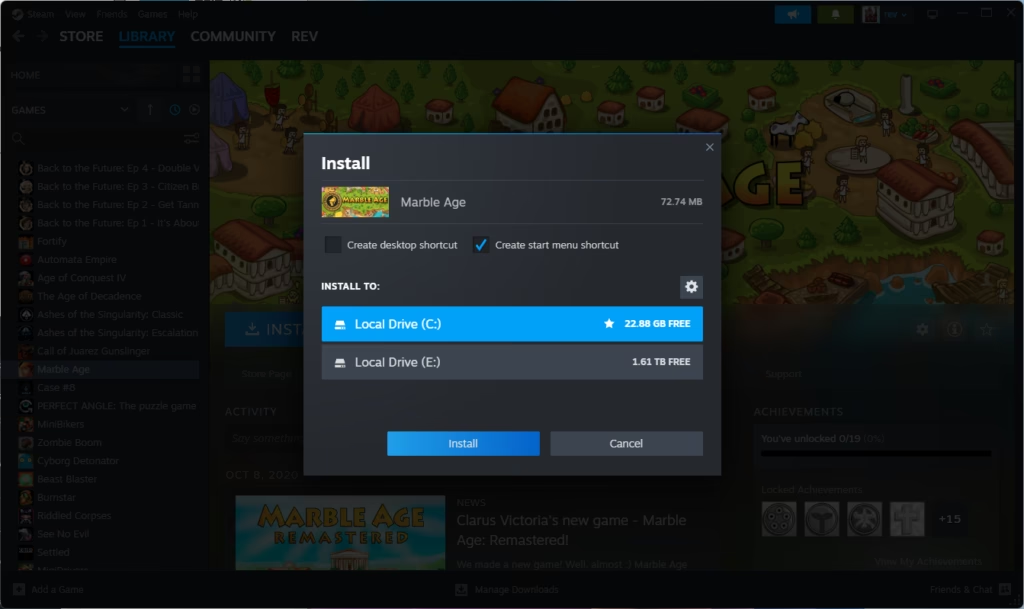
- Aparecerá una ventana de instalación. En esta ventana, justo debajo de las opciones de crear accesos directos, verás un apartado llamado "Instalar en:".
- La ruta que aparece en el menú desplegable es la ubicación de tu biblioteca de Steam por defecto. No necesitas completar la instalación; solo querías ver la ruta. Anótala y luego puedes cancelar la instalación.
Tabla Comparativa de Métodos
Para que elijas el que mejor se adapta a tu necesidad, aquí tienes una rápida comparación:
| Característica | Método de Biblioteca | Método de Ajustes | Método de Instalación |
|---|---|---|---|
| Propósito Principal | Encontrar un juego específico. | Ver y gestionar todas las carpetas de instalación. | Descubrir la carpeta por defecto sin juegos instalados. |
| Velocidad | Muy rápido. | Rápido. | Rápido, pero requiere más clics. |
| Requisito | Tener al menos un juego instalado. | Ninguno. | Ninguno. |
¿Por Qué Es Tan Importante Saber Dónde Están Tus Juegos?
Más allá de la simple curiosidad, conocer la ubicación de tus juegos te abre un mundo de posibilidades y te da un control mucho mayor sobre tu software.
- Instalación de Mods: Esta es la razón principal para muchos. Mientras que el Steam Workshop facilita la instalación de mods, una gran cantidad de las modificaciones más complejas y transformadoras (como shaders gráficos, expansiones no oficiales o parches de la comunidad) requieren que copies y pegues archivos directamente en la carpeta del juego.
- Copias de Seguridad: Aunque Steam Cloud es fantástico para guardar partidas, no siempre sincroniza todos los archivos de configuración, perfiles o repeticiones. Hacer una copia manual de la carpeta de un juego te asegura que no perderás nada.
- Solución de Problemas: A veces, un juego se niega a arrancar o funciona mal debido a un archivo de configuración corrupto. Eliminar manualmente dicho archivo puede forzar al juego a crear uno nuevo y limpio, solucionando el problema de raíz.
- Gestión de Espacio: Saber dónde están las carpetas te permite identificar rápidamente qué juegos están ocupando más espacio y decidir si quieres moverlos a otro disco usando las herramientas de Steam.
Preguntas Frecuentes (FAQ)
A continuación, resolvemos algunas de las dudas más comunes relacionadas con la gestión de carpetas de Steam.
¿Puedo mover mi carpeta de Steam a otro disco?
¡Sí! Y es más fácil de lo que crees. No se recomienda simplemente cortar y pegar la carpeta en el Explorador de Windows, ya que esto puede romper las rutas que Steam utiliza. En su lugar, utiliza la herramienta integrada: ve a Parámetros > Almacenamiento, haz clic en el botón '+' para añadir una nueva carpeta de biblioteca en tu otro disco, y luego podrás mover los juegos existentes a esa nueva ubicación directamente desde esa misma interfaz.
¿Qué pasa si borro la carpeta de un juego manualmente?
Si eliminas la carpeta de un juego desde el Explorador de Archivos, Steam lo detectará como desinstalado. La entrada del juego seguirá en tu biblioteca, pero para volver a jugarlo tendrás que descargarlo e instalarlo de nuevo. La forma correcta de desinstalar es haciendo clic derecho en el juego dentro de la biblioteca de Steam y seleccionando Administrar > Desinstalar.
¿La ubicación por defecto es la misma en Windows 10 y Windows 11?
Sí, la lógica de instalación y la ruta por defecto de Steam son idénticas tanto en Windows 10 como en Windows 11. Los métodos descritos en esta guía funcionan perfectamente en ambos sistemas operativos.
¿Todos los juegos se instalan en la carpeta `common`?
Sí, la carpeta common dentro de steamapps es el directorio estándar donde Steam coloca las carpetas de cada juego individual. Esto ayuda a mantener todo organizado y separado de otros archivos de Steam, como los de los workshops o los archivos temporales de descarga.
Conclusión: El Poder Está en Tus Manos
Localizar la carpeta de instalación de tus juegos de Steam es una tarea sencilla una vez que conoces las herramientas que la propia plataforma te ofrece. Ya sea que necesites instalar un mod, hacer una copia de seguridad o simplemente organizar tus discos, los métodos que hemos explorado te llevarán directamente a donde necesitas ir. Dominar estos pequeños aspectos de la gestión de archivos no solo te ahorrará tiempo, sino que te convertirá en un usuario más avanzado y te permitirá personalizar tu experiencia de juego a un nivel mucho más profundo. ¡Ahora ve y encuentra esas carpetas!
Si quieres conocer otros artículos parecidos a Encuentra la Carpeta de Juegos de Steam Fácilmente puedes visitar la categoría Juegos.