
27/07/2018
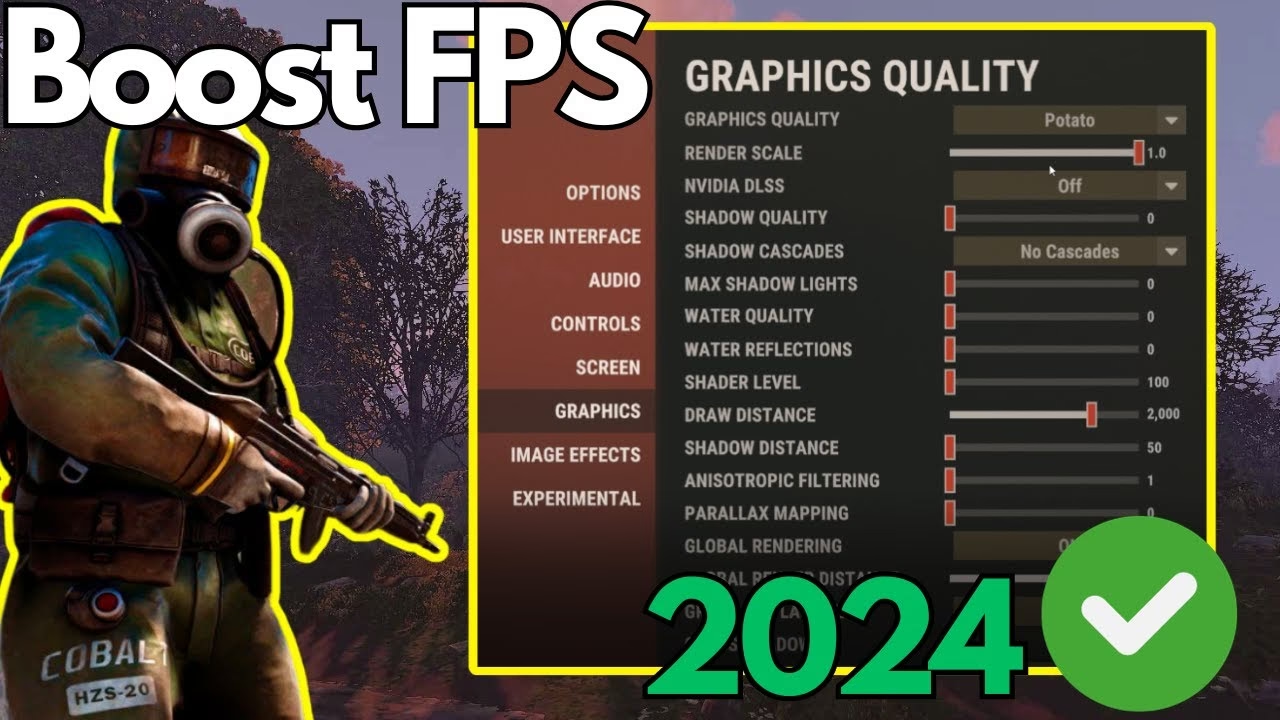
Si has llegado hasta aquí, es probable que compartas una frustración común entre los jugadores de Rust: las interminables pantallas de carga y una tasa de fotogramas por segundo (FPS) que no hace justicia a tu equipo. Muchos creen que la única solución es comprar hardware más caro, pero la realidad es que un universo de optimizaciones de software y configuración puede transformar tu experiencia de juego. Esta guía es el resultado de incontables horas de investigación y pruebas, diseñada para llevar tu rendimiento en Rust a un nivel que no creías posible, sin gastar un solo céntimo. Prepárate para decirle adiós al lag y hola a una jugabilidad fluida y reactiva.

Los Primeros Pasos: Fundamentos Esenciales
Antes de sumergirnos en configuraciones complejas, debemos asegurarnos de que nuestra base sea sólida. Estos pasos son cruciales y a menudo pasados por alto, pero pueden tener un impacto significativo en el rendimiento general.
- Actualiza tu BIOS: Los fabricantes de placas base lanzan actualizaciones de BIOS que mejoran la estabilidad y el rendimiento, especialmente para procesadores y memorias RAM de última generación. Visita la web del fabricante de tu placa base, busca tu modelo y sigue las instrucciones para actualizar a la última versión.
- Instalación Limpia de Drivers Gráficos: No te limites a instalar el nuevo driver sobre el antiguo. Utiliza la opción de "Instalación limpia" en el instalador de NVIDIA o, para un resultado más profundo, usa una herramienta como Display Driver Uninstaller (DDU) para eliminar por completo los drivers antiguos antes de instalar los nuevos. Unos drivers limpios evitan conflictos y aseguran el mejor rendimiento.
- Actualiza Todos los Controladores: No te olvides del resto de tu hardware. Asegúrate de que los controladores de tu chipset y, muy importante, de tu tarjeta de red, estén actualizados a la última versión disponible en la web del fabricante.
- El Poder del SSD: Si aún juegas Rust desde un disco duro mecánico (HDD), este es el cambio más importante que puedes hacer. Instalar el juego en una unidad de estado sólido (SSD), preferiblemente un NVMe, reducirá drásticamente los tiempos de carga de mapas y assets.
Ajustes Rápidos para Tiempos de Carga Menores
Si tu principal problema son las pantallas de carga, estas configuraciones te darán resultados inmediatos.
Optimized Loading en Rust
Los desarrolladores de Rust han implementado una función para combatir este problema. Activarla es muy sencillo:
- Inicia Rust y ve a "Opciones".
- Desplázate hacia abajo hasta la pestaña "Experimental".
- Busca la opción "Optimized Loading" y ajústala a "Partial".
Este simple cambio puede reducir significativamente el tiempo que pasas esperando para entrar a un servidor.
Opciones de Lanzamiento de Steam
Puedes indicarle a Rust cómo debe iniciarse para optimizar el uso de recursos desde el principio. Para ello:
- Abre tu biblioteca de Steam.
- Haz clic derecho sobre Rust y selecciona "Propiedades".
- En la pestaña "General", verás un campo llamado "Opciones de Lanzamiento".
- Pega la siguiente línea, ajustando los valores a tu sistema:
-high -gc.buffer 4096 -maxMem=16000 -malloc=system -cpuCount=8 -exThreads=16 -window-mode exclusive- -maxMem: Asigna la memoria RAM. Pon un valor ligeramente inferior a tu RAM total (ej. 14000 para 16GB, 30000 para 32GB).
- -cpuCount: El número de núcleos físicos de tu CPU.
- -exThreads: El número de hilos o procesadores lógicos de tu CPU.
- -window-mode exclusive: Fuerza un modo de pantalla completa real, lo que reduce la latencia de entrada (input lag).
Puedes encontrar los valores de `cpuCount` y `exThreads` en el Administrador de Tareas de Windows, en la pestaña "Rendimiento" > "CPU".
Optimizando Windows para el Máximo Rendimiento
Tu sistema operativo puede ser un aliado o un enemigo. Asegurémonos de que sea lo primero.
- Plan de Energía de Máximo Rendimiento: Ve a "Configuración" > "Sistema" > "Energía y suspensión" > "Configuración adicional de energía" y selecciona el plan "Alto rendimiento" o "Máximo rendimiento". Esto asegura que tu CPU no reduzca su velocidad para ahorrar energía mientras juegas.
- Modo de Juego y Programación de GPU: En la configuración de Windows, busca "Modo de Juego" y actívalo. En la misma ventana, ve a "Configuración de gráficos" y activa la "Programación de GPU acelerada por hardware".
- Memoria Virtual: Windows gestiona la memoria virtual automáticamente, pero a veces causa tirones (stuttering). Búsca "Ver configuración avanzada del sistema", ve a la pestaña "Opciones avanzadas", en Rendimiento haz clic en "Configuración", de nuevo en "Opciones avanzadas" y en "Memoria virtual", haz clic en "Cambiar". Desmarca la gestión automática, selecciona tu SSD más rápido y establece un tamaño personalizado. Un buen punto de partida es 1.5 veces tu RAM total tanto para el tamaño inicial como para el máximo.
- Desactiva la Aceleración del Ratón: ¡Crucial para cualquier FPS! Busca "Configuración del mouse" > "Opciones de mouse adicionales" > pestaña "Opciones de puntero" y desmarca "Mejorar la precisión del puntero". Esto asegura un movimiento 1:1, vital para la memoria muscular.
Panel de Control de NVIDIA: Exprime tu Gráfica
Abre el Panel de Control de NVIDIA y dirígete a "Controlar la configuración 3D". Aplica estos ajustes para Rust:
- Modo de baja latencia: Desactivado. Usaremos la opción del juego (Nvidia Reflex).
- Modo de control de energía: Preferir rendimiento máximo.
- Optimización enlazada: Activado.
- Sincronización vertical: Desactivado.
- Tasa de fotogramas máxima: Desactivado o limitado a 2-3 FPS por debajo de la tasa de refresco de tu monitor.
- GPU de renderizado de OpenGL: Selecciona tu tarjeta gráfica.
En "Configurar Surround, PhysX", asegúrate de que la configuración de PhysX esté asignada a tu GPU, no a la CPU.
Guía Avanzada: Sumérgete en la BIOS (Usuarios Expertos)
¡Atención! Modificar la BIOS es la forma más poderosa de optimizar tu PC, pero conlleva riesgos. Procede con precaución, cambia un valor a la vez y solo si entiendes lo que estás haciendo. Un ajuste incorrecto puede impedir que tu sistema arranque.
Esta sección está enfocada en CPUs Intel de 13ª y 14ª generación, aunque algunos conceptos son aplicables a otros.
Tabla de Ajustes Cruciales en la BIOS
| Configuración | Valor Recomendado | Razón y Beneficio |
|---|---|---|
| XMP (Extreme Memory Profile) | Activado (Perfil 1) | Permite que tu RAM funcione a la velocidad para la que fue diseñada. Sin esto, podrías estar perdiendo una cantidad masiva de rendimiento. |
| E-Cores (Efficient Cores) | Desactivados | Rust prioriza la velocidad de pocos núcleos. Desactivar los E-Cores permite que los P-Cores (Performance Cores) tengan acceso exclusivo y sin compartir a la caché L3 del procesador, lo que resulta en un aumento masivo de FPS y una reducción del stuttering en este juego. |
| C-States | Desactivados | Evita que los núcleos del procesador entren en estados de bajo consumo. Esto aumenta ligeramente el consumo de energía, pero garantiza que todos los núcleos estén siempre listos para la acción, eliminando micro-tirones. |
| Intel Speed Shift | Desactivado | Impide que la CPU cambie sus frecuencias de forma agresiva. Buscamos una velocidad constante y alta para una experiencia de juego estable. |
| Resizable BAR | Activado | Permite que la CPU acceda a toda la memoria de la tarjeta gráfica a la vez, en lugar de en pequeños trozos, mejorando el rendimiento. |
| Gráficos Integrados | Desactivados | Si tienes una tarjeta gráfica dedicada, no hay razón para tener los gráficos integrados de la CPU consumiendo recursos. |
Ajustes Finales Dentro del Juego
Con el PC ya optimizado, solo nos queda ajustar Rust para que aproveche todo este potencial:
- Modo de Pantalla: Pantalla Completa (Fullscreen). Ofrece la menor latencia de entrada.
- V-Sync: Desactivado.
- NVIDIA Reflex: Activado + Boost. Esta tecnología es fundamental para reducir la latencia del sistema, haciendo que tus acciones se reflejen en pantalla más rápidamente. Es una ventaja competitiva directa.
- GC Buffer: En la configuración, asegúrate de que el "GC Buffer" esté al máximo (4096). Esto reduce la frecuencia con la que el "recolector de basura" del juego causa tirones.
Preguntas Frecuentes (FAQ)
¿Estos ajustes funcionan para procesadores y gráficas AMD?
Muchos de los consejos (actualización de drivers, ajustes de Windows, opciones de lanzamiento, SSD) son universales. Sin embargo, los ajustes de la BIOS y del panel de control gráfico son específicos. Para AMD, deberías buscar equivalentes como "Precision Boost Overdrive" (PBO) y "Smart Access Memory" (SAM) en la BIOS, y explorar las opciones de optimización en el software AMD Adrenalin.
¿Desactivar los E-Cores afectará a otras tareas?
Sí, puede afectar el rendimiento en tareas que hacen un uso intensivo de múltiples hilos, como la edición de vídeo o el renderizado 3D. Sin embargo, para jugar a Rust, el beneficio suele superar la desventaja. Siempre puedes crear perfiles en la BIOS para activar o desactivar los E-Cores según lo que vayas a hacer.
Mi PC no arranca después de cambiar algo en la BIOS. ¿Qué hago?
¡No entres en pánico! Esto suele ocurrir por una configuración inestable (normalmente de la RAM). Deberás reiniciar el CMOS de tu placa base. Consulta el manual de tu placa para encontrar el jumper o el botón "Clear CMOS". La opción más sencilla suele ser apagar y desconectar el PC, y quitar la pila redonda de la placa base durante 30 segundos. Esto restaurará la BIOS a su configuración de fábrica.
Aplicando esta guía, no solo deberías ver una mejora en los tiempos de carga, sino una transformación completa en la fluidez y capacidad de respuesta de Rust. Ahora, ¡ve a la isla y disfruta de tu ventaja competitiva!
Si quieres conocer otros artículos parecidos a Optimiza Rust: Carga Rápida y FPS al Máximo puedes visitar la categoría Guías.