
31/03/2022
En el corazón de cada experiencia visual en tu ordenador, desde la navegación web más simple hasta las batallas más épicas en videojuegos, se encuentra la tarjeta gráfica. Muchos sistemas modernos, especialmente los portátiles, vienen equipados con dos procesadores gráficos: uno integrado, diseñado para la eficiencia energética en tareas cotidianas, y uno dedicado, una bestia de rendimiento diseñada para trabajos pesados como los juegos o la edición de video. Sin embargo, a menudo Windows no elige automáticamente la tarjeta más potente para tus aplicaciones más exigentes. Si sientes que tu equipo no está dando el máximo, es muy probable que necesites indicarle manualmente que utilice tu tarjeta gráfica dedicada. Esta guía te llevará paso a paso a través del proceso para asegurarte de que cada aplicación y juego aproveche al máximo la potencia que tienes disponible, transformando por completo tu experiencia de uso.
¿Por Qué es Crucial Elegir la Tarjeta Gráfica Correcta?
Entender la diferencia entre una tarjeta gráfica integrada y una dedicada es el primer paso para comprender la importancia de esta configuración. La tarjeta gráfica integrada (comúnmente de Intel o AMD) comparte memoria con el procesador principal (CPU) y está diseñada para consumir la menor cantidad de energía posible. Es perfecta para ver videos, navegar por internet o trabajar con documentos. Por otro lado, la tarjeta gráfica dedicada (como las de NVIDIA o AMD Radeon) tiene su propia memoria de video (VRAM) y una potencia de procesamiento inmensamente superior. Es esencial para cualquier tarea que requiera un renderizado gráfico intensivo.
Al forzar a una aplicación o juego a usar la tarjeta dedicada, obtienes beneficios inmediatos:
- Rendimiento Gráfico Superior: Experimentarás un aumento significativo en los fotogramas por segundo (FPS) en tus juegos, lo que se traduce en una jugabilidad más fluida y sin tirones.
- Calidad Visual Mejorada: Las tarjetas dedicadas soportan tecnologías avanzadas como Ray Tracing o DLSS, que ofrecen efectos de iluminación realistas y una calidad de imagen asombrosa.
- Aceleración de Software Profesional: Programas de edición de video, modelado 3D o diseño gráfico utilizan la potencia de la GPU para acelerar procesos de renderizado y previsualización, ahorrándote horas de trabajo.
- Mejor Compatibilidad: Muchos desarrolladores de software optimizan sus aplicaciones específicamente para el hardware de NVIDIA o AMD, garantizando una experiencia sin errores y con todas las funciones activadas.
Comparativa Rápida: Gráficos Integrados vs. Dedicados
| Característica | Gráficos Integrados | Gráficos Dedicados |
|---|---|---|
| Uso Principal | Tareas básicas, ofimática, video. | Juegos, edición de video, diseño 3D. |
| Consumo de Energía | Bajo | Alto |
| Rendimiento | Limitado | Muy Alto |
| Memoria | Compartida con la RAM del sistema | Propia (VRAM dedicada) |
| Costo | Incluido en la CPU | Componente separado y costoso |
Método 1: Configurar la GPU por Aplicación en Windows 10
El método más moderno y recomendado por Microsoft para gestionar qué GPU utiliza cada aplicación se encuentra directamente en la configuración de Windows 10. Este enfoque te permite un control granular, asignando la tarjeta de alto rendimiento solo a las aplicaciones que realmente la necesitan, optimizando así el consumo de batería en portátiles.
- Accede a la Configuración de Pantalla: Haz clic derecho en un espacio vacío del escritorio y selecciona "Configuración de pantalla".
- Ve a la Configuración de Gráficos: En la ventana de configuración de pantalla, desplázate hacia abajo hasta encontrar un enlace que dice "Configuración de gráficos". Haz clic en él.
- Selecciona la Aplicación: En la nueva ventana, verás una sección para establecer la preferencia de rendimiento gráfico. Asegúrate de que en el menú desplegable esté seleccionada la opción "Aplicación de escritorio". Luego, haz clic en el botón "Examinar".
- Busca el Archivo Ejecutable: Se abrirá un explorador de archivos. Debes navegar hasta la carpeta de instalación del juego o programa que deseas configurar. Generalmente se encuentran en
C:\Program FilesoC:\Program Files (x86). Busca el archivo ejecutable principal del programa (el archivo.exeque usas para iniciarlo) y selecciónalo. - Establece la Preferencia de Rendimiento: Una vez añadida la aplicación a la lista, haz clic sobre ella y luego en el botón "Opciones". Se abrirá una ventana con tres opciones: "Permitir que Windows decida", "Ahorro de energía" (usará la GPU integrada) y "Alto rendimiento" (usará la GPU dedicada). Selecciona "Alto rendimiento".
- Guarda los Cambios: Haz clic en "Guardar". Repite este proceso para todos los juegos y aplicaciones exigentes que utilices.
Método 2: Usando el Panel de Control de NVIDIA
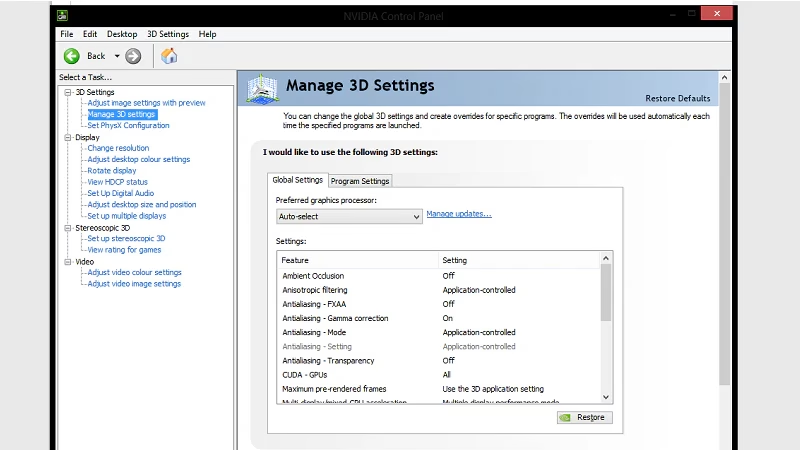
Si tienes una tarjeta gráfica NVIDIA, su panel de control ha sido durante mucho tiempo la herramienta principal para gestionar estas configuraciones. Ofrece un control robusto y opciones tanto globales como específicas por programa.
- Abre el Panel de Control de NVIDIA: Haz clic derecho en el escritorio y selecciona "Panel de control de NVIDIA". Si no aparece, asegúrate de tener los controladores más recientes instalados desde el sitio web de NVIDIA.
- Dirígete a "Controlar la configuración 3D": En el menú de la izquierda, bajo "Configuración 3D", haz clic en "Controlar la configuración 3D".
- Elige entre Configuración Global o de Programa: Verás dos pestañas: "Configuración global" y "Configuración de programa".
- Configuración global: Los cambios aquí afectarán a todas las aplicaciones por defecto. Puedes cambiar el "Procesador de gráficos preferido" a "Procesador NVIDIA de alto rendimiento". Esto forzará a casi todo a usar tu tarjeta dedicada, lo que puede consumir mucha batería en un portátil.
- Configuración de programa: Esta es la opción recomendada. Te permite personalizar la configuración para cada aplicación individualmente, de manera similar al método de Windows. Selecciona un programa de la lista o añádelo con el botón "Agregar". Luego, en el paso 2, selecciona "Procesador NVIDIA de alto rendimiento" como el procesador gráfico preferido para ese programa.
- Aplica los Cambios: Una vez que hayas hecho tu selección, no olvides hacer clic en el botón "Aplicar" en la esquina inferior derecha de la ventana.
Solución de Problemas Comunes
A veces, el proceso puede no ser tan fluido como se espera. Aquí te presentamos algunos problemas comunes y sus soluciones:
- El Panel de Control de NVIDIA no aparece: Esto suele deberse a que los controladores no están instalados correctamente o están desactualizados. Visita la web oficial de NVIDIA, descarga la última versión de los controladores para tu modelo de tarjeta gráfica e instálalos. A veces, el panel de control es una aplicación separada que debe descargarse desde la Microsoft Store.
- La tarjeta gráfica no es detectada: Si el sistema no detecta tu GPU dedicada, primero asegúrate de que esté correctamente conectada (en un PC de escritorio). En un portátil, puede que necesites entrar en la BIOS/UEFI del sistema para verificar que no esté desactivada. Actualizar los controladores también suele solucionar este problema.
- No puedo aplicar los cambios: Si el botón "Aplicar" está en gris o no guarda la configuración, intenta ejecutar el Panel de Control de NVIDIA como administrador. Haz clic derecho en su icono y selecciona "Ejecutar como administrador".
- Conflictos de software: Algunos programas de superposición (overlays) o software de gestión de gráficos de terceros pueden interferir. Intenta desactivarlos temporalmente para ver si eso resuelve el problema.
Preguntas Frecuentes (FAQ)
¿Afectará esto a la duración de la batería de mi portátil?
Sí, definitivamente. La tarjeta gráfica dedicada consume mucha más energía que la integrada. Por eso se recomienda utilizar el método de configuración por aplicación, para que la GPU de alto rendimiento solo se active cuando sea necesario (al jugar o usar software pesado) y el resto del tiempo el sistema utilice la GPU de ahorro de energía.
¿Tengo que hacer esto para todos mis juegos y programas?
No necesariamente. Windows y los controladores de NVIDIA suelen hacer un buen trabajo detectando los juegos más populares y asignándoles la GPU correcta. Sin embargo, para títulos menos conocidos, software profesional o si experimentas bajo rendimiento, es una práctica excelente configurar manualmente la preferencia para asegurarte de obtener la mejor experiencia.
Tengo una tarjeta gráfica AMD, ¿el proceso es similar?
Sí, el concepto es el mismo. En lugar del Panel de Control de NVIDIA, utilizarás el software "AMD Radeon Software". Dentro de él, busca opciones como "Gráficos intercambiables" o perfiles de aplicación donde podrás asignar un perfil de "Alto rendimiento" a tus programas, lo que forzará el uso de la tarjeta gráfica dedicada de AMD. El método de la configuración de gráficos de Windows 10 funciona de la misma manera para tarjetas AMD y NVIDIA.
¿Cambiar la GPU predeterminada puede dañar mi equipo o anular la garantía?
No, en absoluto. Esta es una función de software estándar diseñada para que los usuarios puedan gestionar el rendimiento de su hardware. No implica ningún riesgo para tus componentes ni afecta de ninguna manera la garantía de tu equipo.
Si quieres conocer otros artículos parecidos a Configura tu Tarjeta Gráfica Predeterminada en Windows puedes visitar la categoría Juegos.