
28/11/2019
El escritorio de Windows es mucho más que un simple fondo de pantalla; es nuestro espacio de trabajo digital, nuestro centro de operaciones y, en muchos sentidos, un reflejo de nuestra personalidad. Un escritorio desordenado puede ser tan caótico como una mesa física llena de papeles, mientras que uno bien organizado y personalizado puede aumentar drásticamente nuestra productividad y hacer que la experiencia de usar el ordenador sea mucho más agradable. Si alguna vez has sentido que los iconos por defecto son aburridos o si simplemente quieres tener un acceso más rápido a tus herramientas esenciales, estás en el lugar correcto. Esta guía completa te llevará de la mano a través del proceso de personalización de iconos en Windows 11 y Windows 10, desde mostrar los iconos clásicos del sistema hasta el emocionante proceso de diseñar y aplicar tus propias creaciones únicas.
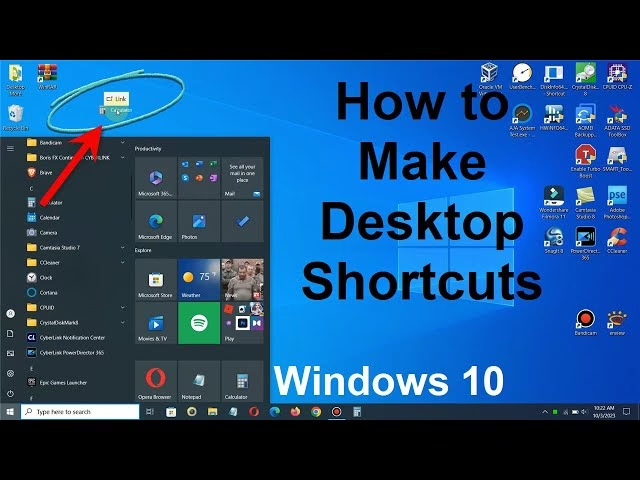
- ¿Por Qué Deberías Personalizar los Iconos de tu Escritorio?
- Cómo Mostrar los Iconos Clásicos del Escritorio en Windows
- El Arte de Crear y Usar tus Propios Iconos Personalizados
- Tabla Comparativa: Herramientas para Crear Iconos
- Consejos de Experto para un Escritorio Impecable
- Preguntas Frecuentes (FAQ) sobre Iconos en Windows
- Conclusión: Tu Escritorio, Tus Reglas
¿Por Qué Deberías Personalizar los Iconos de tu Escritorio?
Puede parecer un detalle menor, pero la personalización de los iconos tiene beneficios tangibles. En primer lugar, mejora la organización visual. Asignar iconos distintos a carpetas de proyectos, aplicaciones o tipos de archivos te permite identificar lo que necesitas de un solo vistazo, ahorrando valiosos segundos que se acumulan a lo largo del día. Además, te permite recuperar los accesos directos clásicos como 'Este equipo' o el 'Panel de control', que las versiones más recientes de Windows tienden a ocultar. Finalmente, es una forma fantástica de darle un toque personal a tu sistema, haciendo que tu entorno digital se sienta verdaderamente tuyo.
Cómo Mostrar los Iconos Clásicos del Escritorio en Windows
¿Extrañas tener a mano el icono de 'Este equipo', tu carpeta de usuario o la 'Papelera de reciclaje' directamente en el escritorio? Recuperarlos es un proceso muy sencillo y prácticamente idéntico tanto en Windows 10 como en Windows 11. Sigue estos pasos:
Paso 1: Accede a la Configuración
La forma más rápida de abrir el panel de Configuración es presionando la combinación de teclas Windows + I. Alternativamente, puedes hacer clic en el menú Inicio y seleccionar el engranaje de 'Configuración'.
Una vez en la ventana de Configuración, busca y haz clic en la opción 'Personalización'. Aquí es donde Windows agrupa todas las opciones para modificar la apariencia visual del sistema operativo.
Paso 3: Encuentra los Temas
Dentro del menú de Personalización, verás una lista de opciones en el lateral. Selecciona 'Temas'. Esta sección no solo controla los fondos de pantalla y colores, sino también elementos relacionados como los sonidos y los iconos del escritorio.
Paso 4: Abre la Configuración de Iconos del Escritorio
Desplázate hacia abajo dentro de la sección de 'Temas' hasta que encuentres un enlace llamado 'Configuración de iconos de escritorio'. Al hacer clic en él, se abrirá una nueva ventana pequeña que es el centro de control para los iconos principales del sistema.
Paso 5: Selecciona tus Iconos
En esta nueva ventana, verás una lista con casillas de verificación para los iconos clásicos: Equipo, Archivos del usuario, Red, Papelera de reciclaje y Panel de control. Simplemente marca las casillas de los iconos que deseas que aparezcan en tu escritorio.
Paso 6: Aplica los Cambios
Una vez que hayas hecho tu selección, haz clic en el botón 'Aplicar' y luego en 'Aceptar' para cerrar la ventana. ¡Listo! Los iconos que elegiste aparecerán instantáneamente en tu escritorio, listos para ser utilizados.
El Arte de Crear y Usar tus Propios Iconos Personalizados
Mostrar los iconos del sistema es solo el principio. La verdadera personalización llega cuando empiezas a crear tus propios iconos para carpetas y accesos directos. Este proceso te permite llevar la estética de tu escritorio a otro nivel.
Fase 1: El Diseño - Tu Lienzo Digital
Lo primero es tener una imagen. Puedes descargar paquetes de iconos de sitios web especializados o, si te sientes creativo, diseñar los tuyos. Para el diseño, no necesitas ser un experto. Puedes usar herramientas profesionales como Adobe Photoshop, alternativas gratuitas y potentes como GIMP, o incluso aplicaciones web sencillas como Canva.
Un consejo clave: piensa en la simplicidad. Un buen icono debe ser claro y reconocible incluso en tamaños pequeños. Evita los detalles excesivos que puedan perderse. El tamaño estándar recomendado para empezar es de 256x256 píxeles, ya que Windows puede escalarlo a tamaños más pequeños sin perder demasiada calidad.
Fase 2: El Formato Correcto - La Magia del .ICO
Windows no puede usar directamente una imagen JPG o PNG como icono. Necesita un formato de archivo específico: .ICO. Este formato es especial porque puede contener múltiples tamaños y profundidades de color de la misma imagen dentro de un solo archivo, permitiendo que el sistema operativo elija la versión más adecuada para cada vista.
Para convertir tu imagen (PNG, JPG, SVG, etc.) a .ICO, puedes utilizar software dedicado o, más fácilmente, convertidores online. Sitios web como ICOConvert o ConvertICO son gratuitos y muy fáciles de usar: simplemente subes tu imagen, seleccionas las opciones deseadas y descargas el archivo .ICO resultante.
Fase 3: Aplicando tu Creación Maestra
Con tu archivo .ICO listo y guardado en una ubicación segura de tu ordenador, es hora de aplicarlo. El proceso varía ligeramente si es para un acceso directo o una carpeta.
- Para un acceso directo (de un programa): Haz clic derecho sobre el acceso directo, selecciona 'Propiedades'. En la pestaña 'Acceso directo', haz clic en el botón 'Cambiar icono...'. Luego, presiona 'Examinar...', navega hasta donde guardaste tu archivo .ICO, selecciónalo y haz clic en 'Aceptar' en todas las ventanas abiertas.
- Para una carpeta: Haz clic derecho sobre la carpeta y selecciona 'Propiedades'. Ve a la pestaña 'Personalizar' y, en la sección 'Iconos de carpeta', haz clic en 'Cambiar icono...'. El proceso es el mismo: 'Examinar...', selecciona tu archivo .ICO y acepta los cambios.
Tras aplicar el cambio, puede que necesites refrescar el escritorio (clic derecho en un espacio vacío > 'Actualizar' o presionar F5) para ver tu nuevo y flamante icono en acción.
Tabla Comparativa: Herramientas para Crear Iconos
Elegir la herramienta adecuada puede marcar la diferencia. Aquí tienes una comparación rápida para ayudarte a decidir:
| Herramienta | Coste | Facilidad de Uso | Características Destacadas |
|---|---|---|---|
| Adobe Photoshop | Suscripción de pago | Intermedia / Avanzada | Control total, herramientas profesionales, capas, exportación avanzada. |
| GIMP | Gratuito | Intermedia | Potente alternativa gratuita a Photoshop, con gran soporte de la comunidad. |
| Convertidores Online (ej. ICOConvert) | Gratuito (con anuncios) | Muy Fácil | Rápido y sencillo para conversiones directas de imagen a .ICO. |
| IconFX | Gratuito | Fácil / Intermedia | Software dedicado a la creación y edición de iconos, con herramientas específicas. |
Consejos de Experto para un Escritorio Impecable
- Menos es más: No sobrecargues tu escritorio. Un exceso de iconos no solo crea desorden visual, sino que también puede ralentizar ligeramente el rendimiento de tu sistema. Mantén solo los accesos directos más esenciales.
- Organiza en grupos: Coloca los iconos relacionados juntos. Puedes crear 'zonas' en tu escritorio: una para trabajo, otra para juegos, otra para herramientas del sistema, etc.
- Considera software de organización: Aplicaciones como Fences de Stardock te permiten crear áreas sombreadas en tu escritorio para agrupar iconos automáticamente. Es una forma poderosa de mantener todo en orden.
- Crea una carpeta para tus .ICO: Guarda todos tus archivos de iconos personalizados en una única carpeta en un lugar seguro (como 'Documentos'). Si mueves o eliminas el archivo .ICO, el icono personalizado desaparecerá.
- Haz copias de seguridad: Si te gusta cambiar de tema o de iconos con frecuencia, guarda una copia de seguridad del icono original antes de cambiarlo, por si quieres volver atrás.
Preguntas Frecuentes (FAQ) sobre Iconos en Windows
¿Cómo puedo eliminar un icono del escritorio?
Para la mayoría de los iconos (accesos directos y archivos), simplemente haz clic derecho sobre él y selecciona 'Eliminar'. Esto lo enviará a la Papelera de reciclaje. No desinstalará el programa. Para los iconos del sistema (como 'Este equipo'), debes desmarcar su casilla en la 'Configuración de iconos de escritorio' como se explicó anteriormente.
¿Es posible cambiar el tamaño de los iconos?
¡Sí! Haz clic derecho en un espacio vacío del escritorio, sitúa el cursor sobre 'Ver' y podrás elegir entre iconos grandes, medianos o pequeños. También puedes mantener presionada la tecla Ctrl y mover la rueda del ratón para ajustar el tamaño de forma dinámica.
¿Qué hago si mis iconos del escritorio han desaparecido?
Primero, verifica que no estén ocultos. Haz clic derecho en el escritorio, ve a 'Ver' y asegúrate de que la opción 'Mostrar iconos del escritorio' esté marcada. Si se trata de los iconos del sistema, repite los pasos para mostrarlos desde la configuración de temas.
¿Cambiar un icono afecta al programa o a la carpeta?
No, en absoluto. Cambiar el icono es un cambio puramente estético. El programa, la carpeta y su contenido seguirán funcionando exactamente igual que antes.
¿Puedo usar una imagen animada (GIF) como icono?
No de forma nativa. El sistema de iconos de Windows no soporta imágenes animadas. El formato debe ser .ICO estático.
Conclusión: Tu Escritorio, Tus Reglas
Personalizar los iconos en Windows es una de las formas más sencillas y gratificantes de tomar el control de tu entorno digital. Ya sea que prefieras la simplicidad funcional de tener los iconos clásicos a la vista o la expresión creativa de diseñar un set de iconos completamente nuevo, los pasos para lograrlo están a tu alcance. Un escritorio bien organizado y visualmente atractivo no solo es un placer para la vista, sino que también puede optimizar tu flujo de trabajo y hacer que cada interacción con tu ordenador sea un poco más eficiente y personal. Así que no dudes en experimentar, probar diferentes estilos y transformar ese espacio digital en un lugar que te inspire y te ayude a ser más productivo.
Si quieres conocer otros artículos parecidos a Personaliza tu Escritorio: Guía de Iconos Windows puedes visitar la categoría Guías.