
10/01/2007
En el vertiginoso mundo digital de hoy, la eficiencia es clave. Cada segundo cuenta, y la forma en que organizamos nuestro espacio de trabajo digital puede marcar una gran diferencia en nuestra productividad diaria. Uno de los recursos más simples pero poderosos que ofrece Windows es el humilde acceso directo. Esa pequeña flecha en el icono no es solo decorativa; es una puerta de entrada instantánea a tus archivos, carpetas y programas más utilizados. Si alguna vez te has preguntado cómo dominar esta herramienta, desde lo más básico hasta técnicas avanzadas, has llegado al lugar correcto. Esta guía completa te convertirá en un maestro de los accesos directos.
¿Qué es un Acceso Directo y Por Qué Deberías Usarlos?
Antes de sumergirnos en el "cómo", entendamos el "porqué". Un acceso directo no es el archivo o programa en sí mismo; es un puntero, un enlace que le dice a Windows dónde encontrar el elemento original. Piensa en él como una nota adhesiva en tu escritorio que te recuerda dónde guardaste un documento importante en un archivador. Al hacer doble clic en el acceso directo, el sistema operativo sigue esa ruta y abre el archivo original, sin importar cuán profundamente esté enterrado en las carpetas de tu disco duro.
Los beneficios son inmediatos:
- Rapidez: Accede a cualquier cosa con un solo doble clic desde tu escritorio o cualquier otra carpeta.
- Organización: Mantén tu escritorio limpio agrupando accesos directos a proyectos, juegos o herramientas sin mover los archivos originales de su ubicación estructurada.
- Seguridad: Si eliminas un acceso directo por accidente, el archivo original permanece intacto y seguro.
- Flexibilidad: Puedes crear múltiples accesos directos al mismo archivo en diferentes lugares para una mayor conveniencia.
Método 1: El Asistente para Crear Accesos Directos (Control Total)
Este es el método más versátil y te da un control completo sobre el proceso. Es especialmente útil para crear accesos directos a elementos que no son fáciles de arrastrar y soltar, como comandos del sistema o páginas web.
- Haz clic derecho en un espacio vacío de tu escritorio o en la carpeta donde deseas crear el acceso directo.
- En el menú contextual que aparece, selecciona Nuevo > Acceso directo.
- Se abrirá el asistente "Crear acceso directo". Verás un campo que dice "Escriba la ubicación del elemento". Aquí es donde debes especificar la ruta al archivo, carpeta o programa.
- Si no conoces la ruta exacta, haz clic en el botón "Examinar...". Se abrirá un explorador de archivos que te permitirá navegar por tu sistema hasta encontrar el elemento deseado. Selecciónalo y haz clic en "Aceptar".
- Una vez que la ruta esté en el campo de texto, haz clic en "Siguiente".
- Ahora, el asistente te pedirá que escribas un nombre para el acceso directo. Por defecto, usará el nombre del archivo original, pero puedes cambiarlo a algo más descriptivo si lo deseas. Por ejemplo, en lugar de "Informe_Ventas_Q3_Final_Revisado.xlsx", podrías llamarlo "Informe de Ventas Trimestral".
- Finalmente, haz clic en "Finalizar". ¡Y listo! Tu nuevo acceso directo aparecerá en la ubicación que elegiste.
Métodos Rápidos para el Día a Día
Si bien el asistente es poderoso, para las tareas cotidianas existen formas mucho más rápidas de crear accesos directos.
Opción A: Arrastrar y Soltar con el Botón Derecho
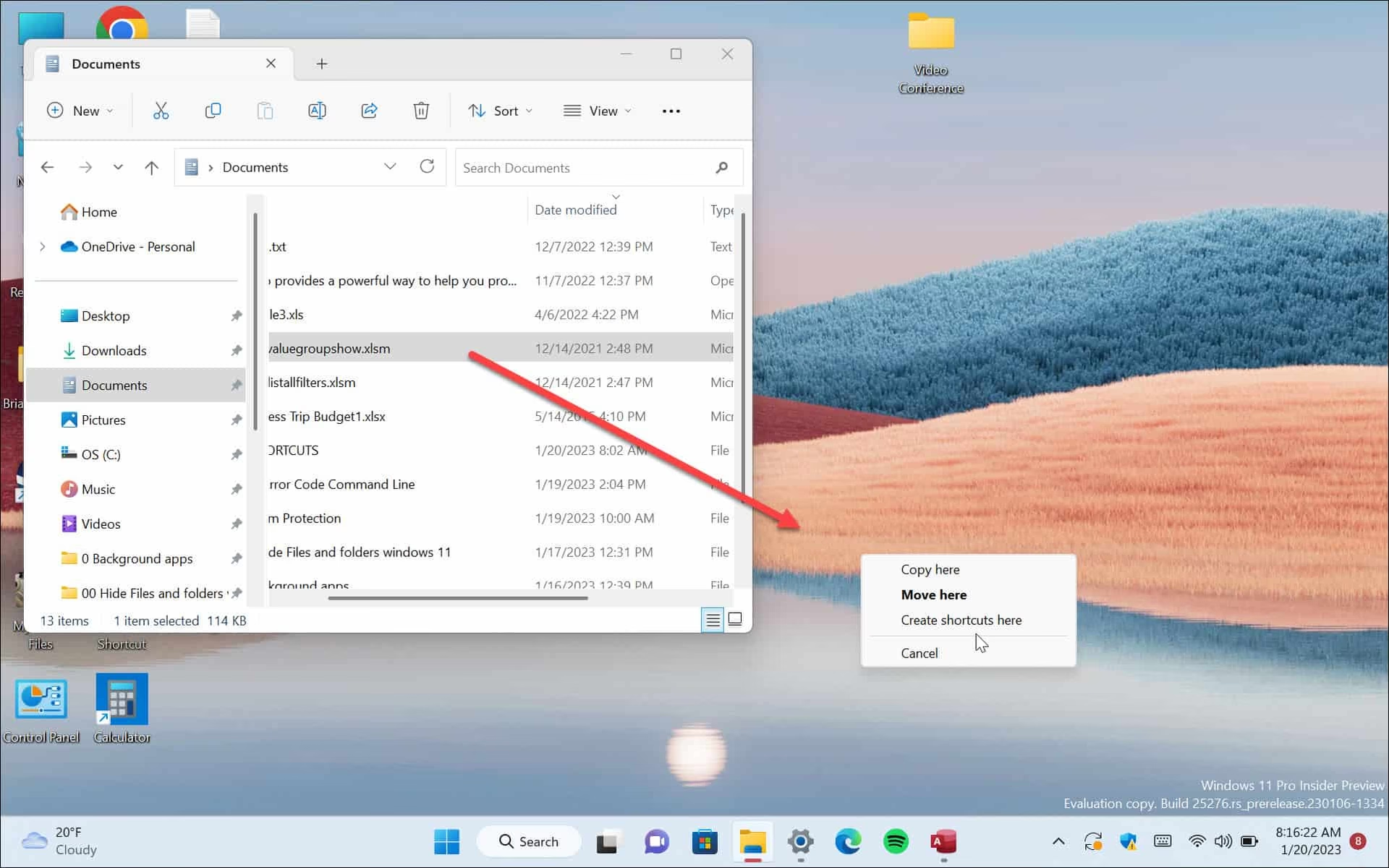
Esta es una de las formas más intuitivas. Localiza el archivo, carpeta o ejecutable del programa al que quieres enlazar. Haz clic sobre él con el botón derecho del ratón, mantenlo presionado, arrástralo hasta el escritorio (o la carpeta de destino) y suéltalo. Al soltarlo, aparecerá un menú contextual con varias opciones. Simplemente selecciona "Crear iconos de acceso directo aquí".
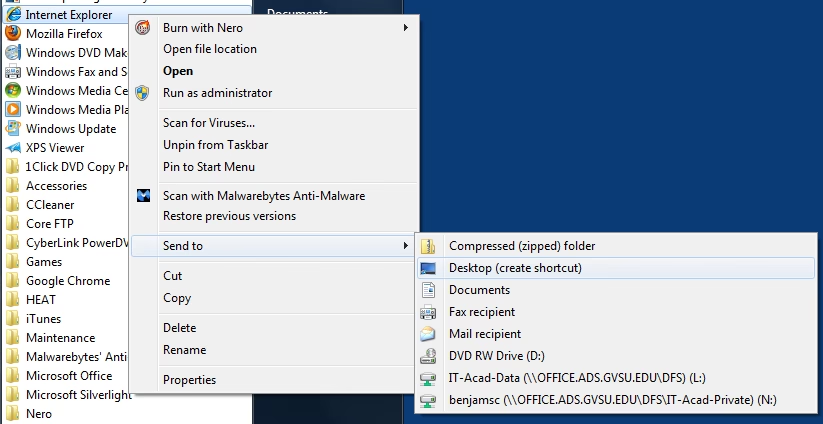
Este método es increíblemente rápido y eficiente. Encuentra el elemento original, haz clic derecho sobre él y, en el menú contextual, desplázate sobre la opción "Enviar a". Dentro de las opciones que aparecen, haz clic en "Escritorio (crear acceso directo)". Inmediatamente, se creará una copia del acceso directo en tu escritorio.
Tabla Comparativa de Métodos Manuales
Para ayudarte a decidir qué método usar en cada situación, aquí tienes una tabla comparativa:
| Método | Facilidad de Uso | Velocidad | Control y Personalización | Mejor para... |
|---|---|---|---|---|
| Asistente "Crear acceso directo" | Media | Lenta | Alta | Crear accesos a webs, comandos o cuando necesitas nombrar el acceso de forma específica desde el inicio. |
| Arrastrar y Soltar (Botón Derecho) | Alta | Rápida | Media | Crear accesos directos en una carpeta específica que ya tienes abierta. |
| Menú "Enviar a" | Muy Alta | Muy Rápida | Baja | La forma más rápida de poner un acceso directo de cualquier archivo en el escritorio. |
Nivel Avanzado: Creación de Accesos Directos con Scripting
Para los entusiastas de la automatización y los administradores de sistemas, crear accesos directos manualmente puede ser tedioso. Aquí es donde entra en juego el scripting. Windows permite automatizar esta tarea usando, por ejemplo, VBScript (VBS). Esto es ideal para configurar nuevos ordenadores o para desplegar accesos directos a múltiples usuarios en una red.
A continuación, un ejemplo de un script simple en VBScript que crea un acceso directo en el escritorio del usuario actual.
' Definimos los objetos necesarios Set objShell = WScript.CreateObject("WScript.Shell") ' Obtenemos la ruta del escritorio del usuario actual strDesktopPath = objShell.SpecialFolders("Desktop") ' Creamos el objeto para el acceso directo Set objLink = objShell.CreateShortcut(strDesktopPath & "\Mi Acceso Directo.lnk") ' Definimos las propiedades del acceso directo ' 1. La ruta del programa o archivo que queremos abrir objLink.TargetPath = "C:\Windows\System32\notepad.exe" ' 2. (Opcional) Argumentos para pasar al programa ' objLink.Arguments = "C:\MisDocumentos\MiArchivo.txt" ' 3. (Opcional) El directorio de trabajo ' objLink.WorkingDirectory = "C:\MisDocumentos" ' 4. (Opcional) El icono que queremos usar ' objLink.IconLocation = "C:\Windows\System32\shell32.dll, 150" ' 5. (Opcional) Una descripción que aparece al pasar el ratón objLink.Description = "Abre el Bloc de Notas" ' Guardamos el acceso directo objLink.Save WScript.Echo "¡El acceso directo ha sido creado exitosamente en el escritorio!"Para usar este código, simplemente cópialo en un archivo de texto, guárdalo con la extensión .vbs (por ejemplo, crear_acceso.vbs), y haz doble clic en él. El script se ejecutará y creará un acceso directo al Bloc de Notas en tu escritorio.
Preguntas Frecuentes (FAQ)
¿Qué pasa si borro un acceso directo?
Absolutamente nada le pasará al archivo original. Borrar un acceso directo es como tirar la nota adhesiva; el documento en el archivador sigue ahí. Es una de las mayores ventajas de usarlos.
Mi acceso directo tiene un icono blanco y no funciona. ¿Qué pasó?
Esto generalmente significa que el archivo o programa original fue movido o eliminado. El acceso directo está "roto" porque su ruta de destino ya no es válida. Deberás eliminar el acceso directo y crear uno nuevo que apunte a la nueva ubicación del archivo, o restaurar el archivo original si fue borrado.
¿Puedo crear un acceso directo a una página web?
¡Sí! Es muy fácil. Simplemente arrastra el icono del candado o de la página (a la izquierda de la URL en la barra de direcciones de tu navegador) directamente a tu escritorio. Windows creará automáticamente un acceso directo que abrirá esa página en tu navegador predeterminado.
¿Cómo puedo cambiar el icono de un acceso directo?
Haz clic derecho en el acceso directo y selecciona "Propiedades". En la pestaña "Acceso directo", verás un botón que dice "Cambiar icono...". Al hacer clic, podrás elegir entre los iconos disponibles en el programa o examinar tu sistema en busca de otros archivos de iconos (.ico) o librerías (.dll, .exe).
¿Hay alguna diferencia entre un acceso directo y un archivo anclado a la barra de tareas?
Funcionalmente son muy similares, ya que ambos son enlaces rápidos a programas. La principal diferencia es su ubicación y comportamiento. Un acceso directo reside en el sistema de archivos (como el escritorio), mientras que un elemento anclado es parte de la interfaz de la barra de tareas. Ambos buscan agilizar tu flujo de trabajo.
Si quieres conocer otros artículos parecidos a Crea Accesos Directos en Windows como un Experto puedes visitar la categoría Juegos.