
06/03/2019
Los GIFs animados se han convertido en una parte fundamental de la comunicación en internet. Desde redes sociales hasta foros y chats, estas breves animaciones en bucle son perfectas para expresar emociones, mostrar reacciones o demostrar una acción rápida sin el peso de un archivo de video completo. Aunque existen millones de GIFs disponibles, crear uno propio y personalizado le da un toque único a tu contenido. Muchos se sorprenden al saber que VLC Media Player, el reproductor multimedia versátil y gratuito que tantos usamos, puede ser una herramienta clave en este proceso. Si bien VLC no tiene un botón mágico de "Exportar como GIF", su capacidad para manipular video nos permite iniciar el camino. ¿Suena complicado? ¡No te preocupes! En esta guía completa, te llevaremos de la mano a través de varios métodos para crear un GIF a partir de un video utilizando VLC, desde los más manuales hasta los más directos.
¿Por qué VLC no puede crear GIFs directamente?
Es importante entender que la función principal de VLC es ser un reproductor multimedia. Su fortaleza radica en decodificar y reproducir casi cualquier formato de video y audio. La creación de un GIF es un proceso de codificación diferente, que implica tomar una secuencia de imágenes fijas (fotogramas) y unirlas en un único archivo animado. VLC puede ayudarnos con la primera parte del proceso: aislar y extraer esos fotogramas de un video. Sin embargo, para la segunda parte, la de ensamblar esos fotogramas en un GIF, necesitaremos la ayuda de software adicional. A continuación, exploraremos los métodos más populares para lograrlo.
Método 1: Usando el Filtro de Escena de VLC + un Editor de Imágenes
Este método es el más integrado dentro de VLC para la extracción de imágenes y se combina con un editor de imágenes gratuito como GIMP para finalizar el trabajo. Es un proceso de dos fases que te da un control total sobre el resultado.
Paso 1: Grabar el clip de video deseado en VLC
Primero, necesitas aislar el segmento exacto del video que quieres convertir en GIF. La forma más sencilla de hacerlo es usando la función de grabación de VLC.
- Abre VLC Media Player.
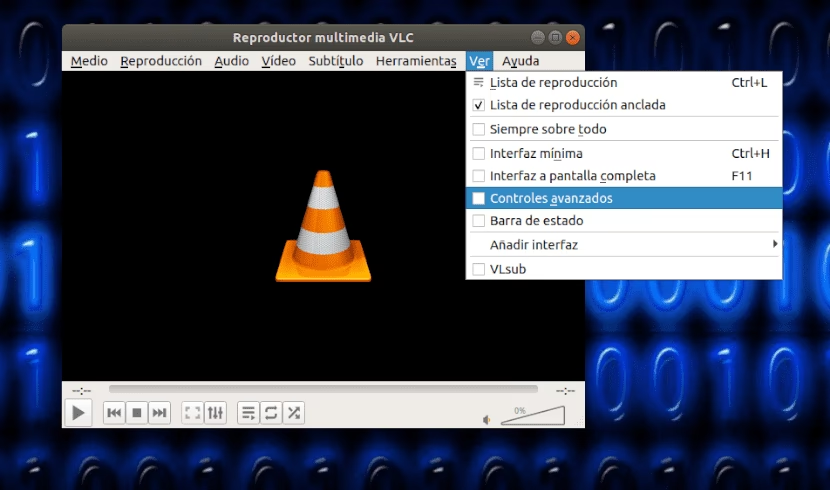
- En el menú superior, ve a Ver y asegúrate de que la opción Controles Avanzados esté marcada. Esto hará aparecer una segunda fila de botones de control en la parte inferior de la ventana, incluido un botón rojo de grabación.
- Abre el archivo de video que quieres usar (Medio > Abrir archivo...).
- Usa la barra de progreso para navegar hasta el punto exacto donde quieres que comience tu GIF.
- Haz clic en el botón rojo de Grabar para empezar a capturar. Deja que el video se reproduzca y vuelve a hacer clic en el mismo botón para detener la grabación en el punto final deseado.
- VLC guardará automáticamente este nuevo clip de video más corto en tu carpeta de 'Videos' por defecto (en Windows y Linux).
Paso 2: Extraer los fotogramas del clip con el Filtro de Escena
Ahora que tienes tu clip corto, usarás una función avanzada de VLC para descomponerlo en imágenes individuales.
- Ve a Herramientas > Preferencias.
- En la esquina inferior izquierda, bajo la sección 'Mostrar ajustes', selecciona la opción 'Todo'. Esto revelará el menú de preferencias avanzadas.
- En la lista de la izquierda, navega hacia abajo hasta Video > Filtros.
- En el panel de la derecha, busca y marca la casilla que dice 'Filtro de vídeo de escena'.
- Ahora, en la misma lista de la izquierda, expande la sección Filtros y haz clic en 'Filtro de escena'.
- Aquí configurarás los ajustes de extracción:
- Formato de imagen: Puedes dejarlo en png o cambiarlo a jpg.
- Prefijo de la ruta del directorio: Aquí debes escribir la ruta completa de la carpeta donde quieres que se guarden los fotogramas. Por ejemplo:
C:\Users\TuUsuario\Desktop\MisFotogramas\. Es muy importante crear esta carpeta antes. - Prefijo del nombre de archivo: Puedes dejar el prefijo por defecto 'scene'. Las imágenes se guardarán como scene00001.png, scene00002.png, etc.
- Ratio de grabación: Este es un ajuste crucial. Un valor de '15' significa que VLC guardará 1 de cada 15 fotogramas. Para un GIF fluido, un valor entre 3 y 10 suele funcionar bien. Si lo dejas en 0, guardará todos los fotogramas, lo que puede generar cientos de imágenes.
- Haz clic en 'Guardar' y reinicia VLC para que los cambios surtan efecto.
- Abre el clip de video corto que grabaste en el Paso 1. Al reproducirlo, VLC no mostrará el video, sino que trabajará en segundo plano extrayendo los fotogramas a la carpeta que especificaste.
- ¡Muy importante! Cuando termines, vuelve a las preferencias avanzadas y desmarca la casilla 'Filtro de vídeo de escena' para que VLC vuelva a funcionar normalmente.
Paso 3: Ensamblar el GIF con GIMP
Con todos tus fotogramas listos, es hora de unirlos. Usaremos GIMP, un potente editor de imágenes gratuito y de código abierto.
- Abre GIMP.
- Ve a Archivo > Abrir como capas....
- Navega a la carpeta donde guardaste los fotogramas, selecciónalos todos (puedes usar Ctrl+A) y haz clic en 'Abrir'.
- GIMP cargará cada imagen como una capa separada en el orden correcto. Cada capa será un cuadro de tu animación.
- Para previsualizar tu GIF, ve a Filtros > Animación > Reproducción.
- Si estás satisfecho, el último paso es exportar. Ve a Archivo > Exportar como....
- Elige un nombre para tu archivo y asegúrate de que termine con la extensión
.gif. Haz clic en 'Exportar'. - Aparecerá una nueva ventana de opciones de exportación de GIF. Asegúrate de marcar la casilla 'Como animación'. También puedes activar la opción 'Bucle perpetuo' para que se repita indefinidamente.
- Ajusta el 'Retraso entre cuadros' si es necesario (un valor entre 40 y 100 milisegundos es común). Finalmente, haz clic en 'Exportar'.
¡Felicidades! Has creado tu propio GIF animado desde cero.
Método 2: Usando la Extensión 'VLC GIF Maker'
Si el método anterior te parece demasiado laborioso, la comunidad de VLC ha creado una solución: una extensión que simplifica el proceso. Sin embargo, tiene un requisito previo importante: necesitas tener instalado FFmpeg, una herramienta de línea de comandos para manejar multimedia.
Pasos para usar la extensión:
- Instalar FFmpeg: Descárgalo desde su sitio web oficial y asegúrate de añadir su directorio a la variable de entorno PATH de tu sistema operativo.
- Descargar la extensión: Busca 'VLC-GIF-Maker' en la página de addons de VLC o en GitHub. Descargarás un archivo llamado
vlc_gif_maker.lua. - Instalar la extensión: Mueve el archivo
.luaal directorio de extensiones de VLC. La ubicación varía según el sistema operativo:- Windows:
%ProgramFiles%\VideoLAN\VLC\lua\extensions\ - Linux:
/usr/lib/vlc/lua/extensions/ - macOS:
/Applications/VLC.app/Contents/MacOS/share/lua/extensions/
- Windows:
- Usar la extensión: Reinicia VLC. Ahora, en el menú Ver, deberías ver una nueva opción llamada 'VLC GIF Maker'.
- Abre el video y reproduce la escena que quieres convertir.
- Abre la ventana de 'VLC GIF Maker'. Puedes establecer la hora de inicio y fin manualmente o usar los botones 'Get' para capturarlas mientras el video se reproduce.
- Especifica la ruta de salida y el nombre del archivo.
- Haz clic en 'Generate GIF'. La extensión usará FFmpeg en segundo plano para crear el GIF directamente.
Tabla Comparativa de Métodos
| Característica | Método 1 (VLC + GIMP) | Método 2 (Extensión) |
|---|---|---|
| Facilidad de Uso | Baja. Requiere múltiples pasos y configuración manual. | Media. Más simple, pero requiere instalación previa de FFmpeg. |
| Software Requerido | VLC, GIMP (u otro editor de imágenes). | VLC, FFmpeg, la extensión .lua. |
| Control sobre el Resultado | Muy alto. Puedes editar cada fotograma individualmente en GIMP. | Limitado. Las opciones están predefinidas en la extensión. |
| Ideal para... | Usuarios que quieren control creativo total y no les importa el proceso manual. | Usuarios que prefieren un flujo de trabajo más rápido y se sienten cómodos con instalaciones técnicas. |
¿Buscas una Solución Más Sencilla? Alternativas a VLC
Como puedes ver, crear un GIF con VLC es totalmente posible, pero no es un proceso de un solo clic. Si los métodos anteriores te parecen demasiado complejos o simplemente quieres una herramienta dedicada que haga el trabajo en segundos, existen alternativas. Programas como VideoProc Converter AI están diseñados específicamente para estas tareas. Ofrecen una interfaz intuitiva donde simplemente cargas tu video, seleccionas el fragmento con unos deslizadores visuales, ajustas la calidad y haces clic en un botón para generar el GIF. Estas herramientas integran todo el proceso, eliminando la necesidad de manejar múltiples programas y configuraciones complejas.
Preguntas Frecuentes (FAQ)
¿Puedo ajustar la velocidad de mi GIF?
Sí. Si usas el método con GIMP, al exportar el GIF puedes establecer el 'retraso entre cuadros'. Un número más bajo (ej. 20ms) resultará en una animación más rápida, mientras que un número más alto (ej. 100ms) la hará más lenta.
Mi GIF es demasiado grande. ¿Cómo puedo reducir su tamaño?
Hay varias formas de optimizar el tamaño del archivo. Primero, asegúrate de que el clip de video sea corto (idealmente menos de 5 segundos). Segundo, al extraer los fotogramas en VLC, puedes usar un 'ratio de grabación' más alto para tener menos imágenes. Tercero, en GIMP, antes de exportar, puedes ir a Imagen > Modo > Indexado y reducir el número de colores (por ejemplo, a 128 o menos). Finalmente, también puedes escalar la imagen a una resolución más baja (ej. 480px de ancho).
¿La extensión VLC GIF Maker no me funciona?
El problema más común es que FFmpeg no está instalado correctamente o no está en el PATH del sistema. Asegúrate de seguir las guías de instalación de FFmpeg para tu sistema operativo. Otro problema común es usar caracteres especiales o espacios en las rutas de los archivos o carpetas. Intenta usar nombres y rutas simples.
Si quieres conocer otros artículos parecidos a Cómo Crear un GIF Animado con VLC Fácilmente puedes visitar la categoría Juegos.