
04/05/2018
En el mundo digital actual, dejar tu ordenador desbloqueado, aunque sea por un par de minutos, puede ser un riesgo innecesario para tu privacidad y seguridad. Ya sea en la oficina, en casa con la familia o en una cafetería, asegurar tu sesión de Windows es un hábito fundamental. Bloquear tu PC es la forma más rápida y eficiente de proteger tus datos sin tener que cerrar tus programas y perder el trabajo que estabas haciendo. Al volver, solo necesitarás tu PIN, contraseña o método biométrico para continuar justo donde lo dejaste. A continuación, te presentamos una guía exhaustiva con todos los métodos posibles para bloquear tu PC con Windows 10 y 11, desde los más conocidos hasta algunos trucos avanzados.
Métodos Inmediatos: Bloqueo al Instante
Estos son los métodos más rápidos y populares, ideales para cuando necesitas alejarte de tu escritorio de forma imprevista. Memorizar al menos uno de ellos te ahorrará tiempo y te dará tranquilidad.
1. El Atajo de Teclado Universal: Windows + L
Sin duda, la forma más rápida y sencilla de bloquear tu ordenador. Es un atajo que todo usuario de Windows debería conocer. Simplemente presiona la tecla con el logo de Windows y la tecla L al mismo tiempo.
- Paso 1: Localiza la tecla de Windows (generalmente entre Ctrl y Alt) y la tecla L.
- Paso 2: Presiónalas simultáneamente.
¡Listo! Tu pantalla se bloqueará al instante, mostrando la pantalla de inicio de sesión. Es un movimiento muscular que se convierte en un hábito de seguridad indispensable.
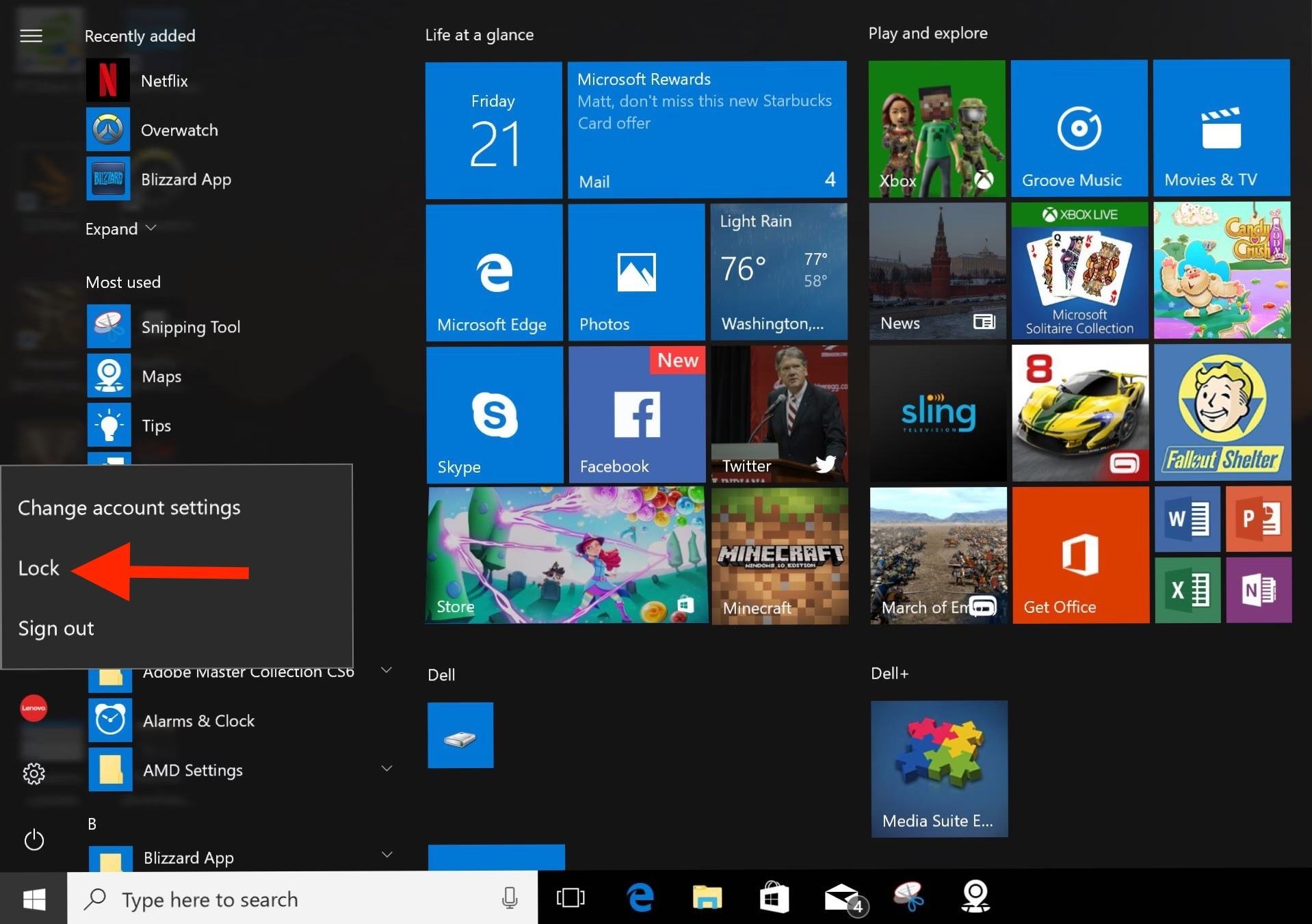
Si prefieres usar el ratón, el Menú de Inicio te ofrece una opción directa para bloquear tu sesión.
- Paso 1: Haz clic en el botón de Inicio (el ícono de Windows en la esquina inferior izquierda de tu barra de tareas).
- Paso 2: Haz clic en el ícono de tu foto de perfil o nombre de usuario.
- Paso 3: En el menú desplegable que aparece, selecciona la opción "Bloquear".
3. La Combinación Clásica: Ctrl + Alt + Supr
Esta combinación de teclas es famosa por ser la solución a programas que no responden, pero también sirve como un portal a varias opciones de seguridad del sistema, incluyendo el bloqueo del equipo.
- Paso 1: Presiona las teclas Ctrl + Alt + Supr (o Delete) al mismo tiempo.
- Paso 2: Aparecerá una pantalla azul con varias opciones. Haz clic en "Bloquear".
Métodos para Usuarios Técnicos
Si te sientes cómodo con herramientas más avanzadas de Windows o simplemente quieres explorar otras alternativas, estos métodos te resultarán interesantes.
4. Usando el Símbolo del Sistema o PowerShell
Para los amantes de la línea de comandos, existe un comando específico que bloquea la estación de trabajo de forma inmediata.
- Paso 1: Abre el Símbolo del Sistema (CMD), PowerShell o Windows Terminal. Puedes hacerlo buscándolo en el Menú de Inicio.
- Paso 2: Escribe o pega el siguiente comando y presiona Enter:
Rundll32.exe user32.dll,LockWorkStation
Tu PC se bloqueará en cuanto ejecutes la línea.
5. Creando un Acceso Directo en el Escritorio
Si te gusta la idea del comando anterior pero no quieres abrir la consola cada vez, puedes crear un acceso directo en tu escritorio para ejecutarlo con un doble clic.
- Paso 1: Haz clic derecho en un espacio vacío de tu escritorio.
- Paso 2: En el menú contextual, ve a "Nuevo" y luego selecciona "Acceso directo".
- Paso 3: En la ventana que aparece, en el campo "Escriba la ubicación del elemento", pega el mismo comando:
Rundll32.exe user32.dll,LockWorkStation. - Paso 4: Haz clic en "Siguiente", asígnale un nombre descriptivo como "Bloquear Equipo" y finaliza.
Ahora tendrás un ícono en tu escritorio que, al hacerle doble clic, bloqueará tu PC al instante. ¡Incluso puedes asignarle un atajo de teclado personalizado en sus propiedades!
6. Desde el Administrador de Tareas
Aunque no es el método más directo, también es posible bloquear tu sesión desde el Administrador de Tareas.
- Paso 1: Abre el Administrador de Tareas (puedes usar el atajo Ctrl + Shift + Esc).
- Paso 2: Ve a la pestaña "Usuarios".
- Paso 3: Selecciona tu cuenta de usuario en la lista.
- Paso 4: Haz clic en el botón "Desconectar" en la parte inferior. Confirma la acción en la ventana emergente. Ten en cuenta que "Desconectar" es funcionalmente similar a bloquear en este contexto, pero podría cerrar algunas aplicaciones en segundo plano dependiendo de la configuración del sistema.
Métodos Automáticos: Seguridad sin Esfuerzo
¿Eres de los que a menudo olvidan bloquear el ordenador? Windows tiene soluciones inteligentes para que tu PC se proteja solo.
7. Bloqueo por Inactividad con el Protector de Pantalla
Puedes configurar tu PC para que se bloquee automáticamente después de un cierto período de inactividad, utilizando la configuración del protector de pantalla.
- Paso 1: Abre el Menú de Inicio y busca "Cambiar protector de pantalla". Haz clic en el resultado.
- Paso 2: En la ventana de configuración, elige cualquier protector de pantalla del menú desplegable (incluso "Burbujas" o "En blanco").
- Paso 3: Define el número de minutos de inactividad en el campo "Esperar".
- Paso 4: Marca la casilla crucial: "Mostrar la pantalla de inicio de sesión al reanudar".
- Paso 5: Haz clic en "Aplicar" y luego en "Aceptar".
Ahora, si tu PC permanece inactivo durante el tiempo que estableciste, el protector de pantalla se activará y, al mover el ratón o presionar una tecla, te pedirá la contraseña para volver.
8. Bloqueo Dinámico: Tu Teléfono como Llave
El Bloqueo Dinámico es una de las funciones de seguridad más inteligentes de Windows 10 y 11. Utiliza la conexión Bluetooth entre tu PC y tu smartphone para detectar cuándo te alejas y bloquear el ordenador automáticamente.
- Paso 1: Emparejar tu teléfono: Asegúrate de que el Bluetooth esté activado tanto en tu PC como en tu teléfono. En tu PC, ve a `Configuración > Dispositivos > Bluetooth y otros dispositivos` y haz clic en "Agregar Bluetooth u otro dispositivo" para emparejar tu móvil.
- Paso 2: Activar el Bloqueo Dinámico: Una vez emparejado, ve a `Configuración > Cuentas > Opciones de inicio de sesión`.
- Paso 3: Desplázate hacia abajo hasta la sección "Bloqueo dinámico" y marca la casilla que dice "Permitir que Windows bloquee el dispositivo automáticamente cuando estás ausente".
Cuando te alejes de tu PC con tu teléfono, la señal de Bluetooth se debilitará y, tras unos 30 segundos, Windows se bloqueará por sí solo.
Tabla Comparativa de Métodos de Bloqueo
| Método | Velocidad | Nivel de Dificultad | Caso de Uso Ideal |
|---|---|---|---|
| Windows + L | Instantáneo | Muy Fácil | Uso diario, el más recomendado. |
| Menú de Inicio | Rápido | Muy Fácil | Cuando ya estás usando el ratón. |
| Ctrl + Alt + Supr | Rápido | Fácil | Hábito de usuarios veteranos de Windows. |
| Comando (CMD) | Moderado | Intermedio | Scripts, automatización, usuarios técnicos. |
| Acceso Directo | Instantáneo | Fácil (configuración única) | Acceso rápido con el ratón sin abrir menús. |
| Bloqueo Dinámico | Automático | Fácil (configuración única) | Para quienes olvidan bloquear su PC. |
| Protector de Pantalla | Automático | Fácil | Seguridad pasiva por inactividad. |
Preguntas Frecuentes (FAQ)
¿Cuál es la diferencia entre bloquear, cerrar sesión e hibernar?
Bloquear mantiene tu sesión y todos tus programas abiertos, pero requiere una contraseña para volver. Es rápido y conserva tu trabajo. Cerrar sesión cierra todos tus programas y finaliza tu sesión, liberando recursos del sistema. Hibernar guarda el estado actual de tu sesión en el disco duro y apaga el PC, permitiéndote reanudar todo exactamente como estaba, aunque tarda más en volver.
¿Qué método es el más seguro?
Todos los métodos son igualmente seguros en cuanto al bloqueo en sí, ya que todos llevan a la misma pantalla de inicio de sesión protegida por tu contraseña. La seguridad real reside en el hábito de usar cualquiera de estos métodos siempre que te alejes de tu PC. El Bloqueo Dinámico añade una capa extra de seguridad para los olvidadizos.
¿El Bloqueo Dinámico consume mucha batería de mi teléfono?
No. Esta función utiliza Bluetooth de baja energía (BLE), que está diseñado para tener un impacto mínimo en la duración de la batería de tus dispositivos.
¿Qué pasa si olvido mi contraseña para desbloquear el PC?
Si utilizas una cuenta de Microsoft para iniciar sesión en Windows, puedes restablecer tu contraseña desde otro dispositivo visitando la página de recuperación de cuenta de Microsoft. Si usas una cuenta local, el proceso es más complejo y podrías necesitar un disco de restablecimiento de contraseña que debiste crear previamente.
Conclusión: Un Hábito que Marca la Diferencia
Proteger tu información personal y profesional es más importante que nunca. Afortunadamente, Windows nos ofrece una amplia gama de herramientas para hacerlo de forma sencilla y eficaz. Ya sea que prefieras la inmediatez de un atajo de teclado, la comodidad de un acceso directo o la inteligencia del Bloqueo Dinámico, lo fundamental es convertir el acto de bloquear tu PC en un reflejo. Elige el método que mejor se adapte a tu flujo de trabajo y haz de la seguridad una parte integral de tu rutina diaria. Tu privacidad te lo agradecerá.
Si quieres conocer otros artículos parecidos a Protege tu PC: Guía para Bloquear tu Ordenador puedes visitar la categoría Juegos.