
16/03/2005
En el mundo del gaming para PC, la búsqueda de los fotogramas por segundo (FPS) más altos posibles es casi una religión. Sin embargo, existe una verdad contraintuitiva que muchos jugadores experimentados conocen: más no siempre es mejor. A veces, la clave para una experiencia de juego superior no es exprimir cada fotograma que tu tarjeta gráfica puede generar, sino saber cuándo y cómo ponerle un límite. Limitar los FPS en tus juegos de Steam puede transformar una sesión de juego errática y con sobrecalentamiento en una experiencia suave, estable y mucho más disfrutable. Es una técnica de optimización que protege tu hardware y mejora tu jugabilidad.
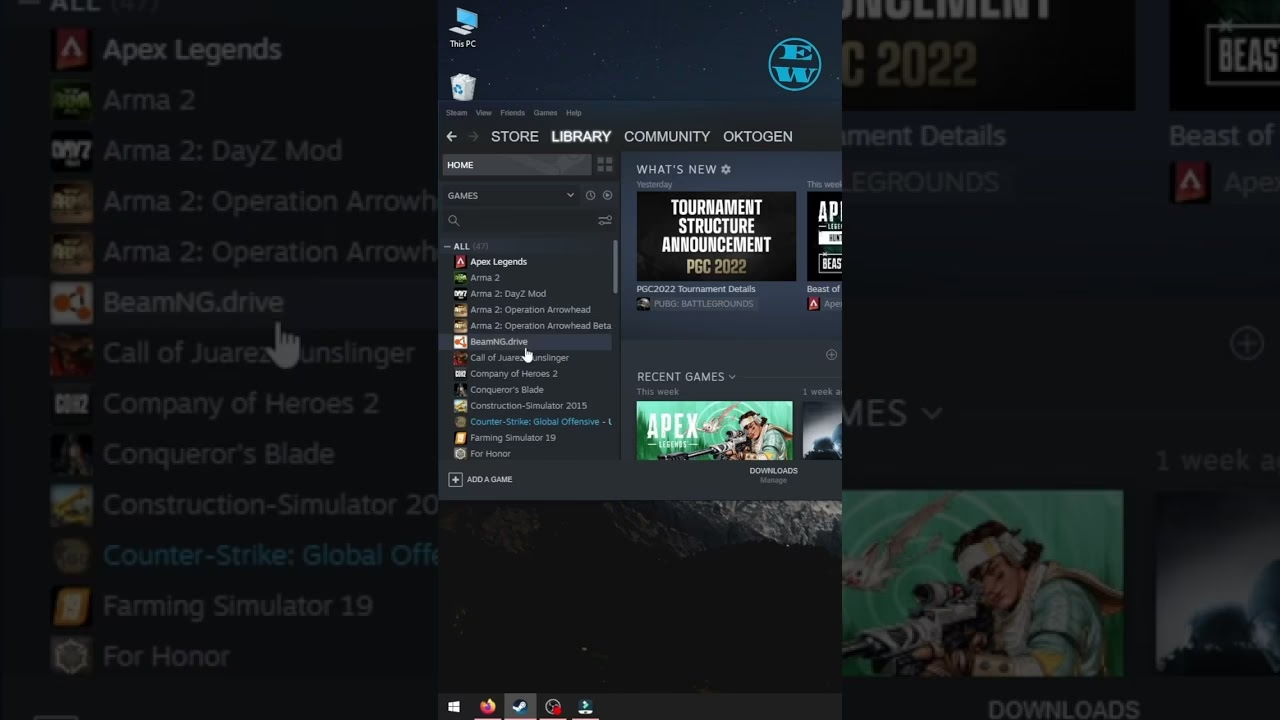
Esta guía completa te enseñará no solo por qué deberías considerar limitar tus FPS, sino también cómo hacerlo a través de diferentes métodos, ya sea desde las opciones del propio juego, la consola de comandos o incluso desde el panel de control de tu tarjeta gráfica. Prepárate para descubrir cómo un simple ajuste puede marcar una diferencia abismal en tu rendimiento y comodidad al jugar.
¿Por Qué Deberías Limitar los FPS en tus Juegos?
Puede sonar contradictorio. Si has invertido en un hardware potente, ¿por qué querrías restringirlo artificialmente? La respuesta reside en la eficiencia y la estabilidad. Dejar que tus FPS corran sin control obliga a tu GPU y CPU a trabajar al 100% de su capacidad constantemente, incluso si no es necesario. Esto genera una serie de problemas que un límite inteligente puede solucionar.
1. Prevenir el Sobrecalentamiento y Reducir el Ruido
Cuando tu tarjeta gráfica renderiza fotogramas sin cesar (por ejemplo, 300 FPS en un menú de juego), genera una cantidad masiva de calor. Este calor excesivo obliga a los ventiladores de tu sistema a girar a máxima velocidad, creando un ruido molesto. A largo plazo, el sobrecalentamiento constante puede acortar la vida útil de tus componentes. Al limitar los FPS a un nivel razonable (como la tasa de refresco de tu monitor), tu hardware trabajará solo lo necesario, manteniendo las temperaturas bajas y el sistema silencioso.
2. Eliminar el Molesto 'Screen Tearing'
El screen tearing es ese efecto visual en el que la imagen en pantalla parece cortarse o partirse horizontalmente. Ocurre cuando tu tarjeta gráfica envía más fotogramas de los que tu monitor puede mostrar por segundo (su tasa de refresco, medida en Hercios o Hz). Por ejemplo, si tu GPU produce 100 FPS pero tu monitor es de 60Hz, este no puede seguir el ritmo, mostrando partes de dos o más fotogramas a la vez. Al limitar tus FPS a la tasa de refresco de tu monitor (o un poco por debajo), sincronizas la salida de la GPU con la capacidad del monitor, eliminando el screen tearing por completo sin necesidad de activar V-Sync, que a veces puede introducir latencia (input lag).
3. Conseguir una Experiencia de Juego Más Fluida y Estable
La percepción de fluidez no viene de tener los FPS más altos, sino los más estables. Es mucho más agradable jugar a 60 FPS constantes que tener un framerate que salta entre 120 y 70 FPS. Esas caídas bruscas son lo que percibimos como tirones o stuttering. Al establecer un límite que tu PC pueda mantener de forma consistente, garantizas una cadencia de fotogramas uniforme. Esta estabilidad se traduce en una experiencia de juego mucho más suave y predecible, algo crucial en títulos competitivos.
4. Prolongar la Vida Útil de tu Hardware
Menos estrés, menos calor, menos desgaste. Al limitar los FPS, reduces la carga de trabajo constante sobre tu GPU y CPU. Esto no solo disminuye el consumo eléctrico, sino que también reduce el desgaste de los componentes físicos, como los ventiladores y los propios chips. Es una forma sencilla de cuidar tu inversión y asegurarte de que tu equipo rinda al máximo durante más tiempo.
Cómo Limitar los FPS en los Juegos de Steam
Existen varios métodos para aplicar un límite de fotogramas. La mejor opción dependerá del juego y de tus preferencias personales.
Método 1: A través de las Opciones del Juego (Recomendado)
La forma más sencilla y directa. La mayoría de los juegos modernos incluyen una opción para limitar los FPS directamente en su menú de configuración de video o gráficos. Busca opciones como "Límite de FPS", "Framerate Máximo", "Tasa de Cuadros Límite" o similar. Generalmente, te ofrecerán valores predefinidos (30, 60, 120, 144) o un control deslizante para un ajuste personalizado.
Método 2: Usando el Panel de Control de tu GPU
Este es un método universal que funciona para casi cualquier juego. Puedes establecer un límite global de FPS desde el software de tu tarjeta gráfica.
Para tarjetas NVIDIA:
- Haz clic derecho en tu escritorio y selecciona "Panel de control de NVIDIA".
- Ve a "Controlar la configuración 3D" en el menú de la izquierda.
- En la pestaña "Configuración global", busca la opción "Velocidad máxima de fotogramas" (Max Frame Rate).
- Haz clic en ella, actívala y establece el valor de FPS que desees.
- Haz clic en "Aplicar". Este límite se aplicará a todos tus juegos.
Para tarjetas AMD:
- Abre el software AMD Radeon Software: Adrenalin Edition.
- Ve a la pestaña "Juegos" y luego a "Gráficos globales".
- Busca la opción "Radeon™ Chill". Esta es una función más avanzada que limita los FPS para ahorrar energía. Puedes establecer un FPS mínimo y máximo.
- Alternativamente, busca "Frame Rate Target Control" (Control de velocidad de fotogramas) en versiones más antiguas del software y establece el límite deseado.
- Aplica los cambios.
Método 3: Guía Específica por Juego
Algunos juegos, especialmente los más antiguos o los basados en ciertos motores, requieren métodos específicos, a menudo usando la consola de desarrollador.
Counter-Strike: Global Offensive (CS:GO)
CS:GO utiliza la consola para muchos ajustes finos, incluido el límite de FPS.
- Inicia CS:GO y asegúrate de tener la consola de desarrollador activada en los ajustes del juego.
- Abre la consola pulsando la tecla '`' o '~' (normalmente a la izquierda del número 1).
- Escribe el comando
fps_maxseguido del número deseado. Por ejemplo, para limitarlo a 144 FPS, escribefps_max 144. - Presiona 'Enter'. Para un límite ilimitado, usa
fps_max 0.
Team Fortress 2 (TF2) y otros juegos Source
Al igual que CS:GO, TF2 y otros juegos con el motor Source utilizan el mismo comando de consola: fps_max [valor].
Dota 2
Dota 2 tiene una opción integrada y fácil de usar.
- Inicia Dota 2 y ve al menú de ajustes (el icono del engranaje en la esquina superior izquierda).
- Ve a la pestaña 'Video'.
- En la sección 'Avanzado', encontrarás un control deslizante llamado "Límite de FPS en el juego". Ajústalo al valor que prefieras.
Apex Legends
Apex Legends se puede limitar mediante un parámetro de lanzamiento en Steam.
- En tu biblioteca de Steam, haz clic derecho en Apex Legends y selecciona 'Propiedades'.
- En la pestaña 'General', busca la sección 'Parámetros de lanzamiento'.
- Escribe el siguiente comando:
+fps_max [valor]. Por ejemplo, para 90 FPS, escribe+fps_max 90. - Cierra la ventana y el juego se iniciará con ese límite.
Tabla Comparativa: FPS Limitados vs. Ilimitados
| Característica | FPS Ilimitados | FPS Limitados |
|---|---|---|
| Temperatura del Hardware | Alta. La GPU/CPU trabajan al 100%, generando mucho calor. | Controlada. El hardware solo trabaja lo necesario, manteniendo temperaturas óptimas. |
| Consumo Energético | Máximo. El sistema consume más electricidad. | Reducido. Menor carga de trabajo equivale a un menor consumo. |
| Estabilidad y Fluidez | Variable. Puede haber grandes fluctuaciones (stuttering). | Alta. Se consigue una experiencia de juego suave y consistente sin tirones. |
| Screen Tearing | Muy probable si los FPS superan la tasa de refresco del monitor. | Eliminado o muy reducido si se limita a la tasa de refresco del monitor. |
| Vida Útil de Componentes | Se reduce debido al estrés térmico y mecánico constante. | Se prolonga al reducir la carga y la temperatura de operación. |
Preguntas Frecuentes (FAQ)
¿A qué valor debo limitar mis FPS?
La regla de oro es limitar los FPS a la tasa de refresco de tu monitor. Si tienes un monitor de 60Hz, limita a 60 FPS. Si es de 144Hz, a 144 FPS. Esto proporciona la experiencia más suave y sin tearing. Si tu PC no puede mantener ese valor de forma estable, busca un punto intermedio que sí pueda sostener (por ejemplo, 90 FPS en un monitor de 144Hz) para priorizar la fluidez constante.
¿Limitar los FPS me dará desventaja en juegos competitivos?
Al contrario. En el juego competitivo, la consistencia es el rey. Un framerate estable, incluso si es más bajo, es preferible a uno muy alto pero inestable. La predictibilidad de una tasa de cuadros constante mejora tu puntería y tiempo de reacción, ya que no hay tirones inesperados que te distraigan. Muchos profesionales limitan sus FPS para garantizar la máxima estabilidad.
¿Es mejor usar el limitador del juego, el del panel de NVIDIA/AMD o V-Sync?
Cada uno tiene sus pros y contras. El limitador del juego suele ser el más fácil de usar. El limitador a nivel de driver (NVIDIA/AMD) es más universal y a menudo introduce menos latencia que otras soluciones. V-Sync (Sincronización Vertical) es la mejor opción para eliminar el tearing al 100%, pero tradicionalmente puede añadir un notable input lag. La recomendación general es probar primero el limitador del juego o del driver. Usa V-Sync solo si el tearing es muy pronunciado y no te molesta la posible latencia.
Conclusión
Limitar los FPS en tus juegos de Steam es una de las técnicas de optimización más inteligentes y efectivas que puedes emplear. Lejos de ser un sacrificio de rendimiento, es una estrategia para lograr una experiencia de juego superior: más estable, más fluida, más silenciosa y más saludable para tu hardware. Al tomar el control de tus fotogramas por segundo, pasas de una potencia bruta e incontrolada a un rendimiento eficiente y pulido. Te animamos a experimentar con los métodos descritos en esta guía y a encontrar el punto dulce para tu equipo y tus juegos favoritos. Te sorprenderá la diferencia que puede hacer.
Si quieres conocer otros artículos parecidos a Guía para Limitar los FPS en Juegos de Steam puedes visitar la categoría Guías.