
31/01/2016
Minecraft es un juego célebre por su simplicidad y su infinita libertad creativa. A lo largo de los años, ha mantenido una estética icónica que todos reconocemos. Sin embargo, una de las formas más emocionantes de personalizar y refrescar tu experiencia es mediante el uso de paquetes de texturas. Estos paquetes, también conocidos como paquetes de recursos, modifican la apariencia del juego, desde los bloques y objetos hasta la interfaz de usuario, permitiéndote adaptar el estilo visual a tus gustos personales. Si alguna vez has querido que tu mundo de Minecraft se vea más realista, caricaturesco, medieval o futurista, estás en el lugar correcto. En esta guía completa, te guiaremos a través de todo el proceso para instalar paquetes de texturas en la edición Java de Minecraft, el método tradicional que te da control total sobre tus archivos.
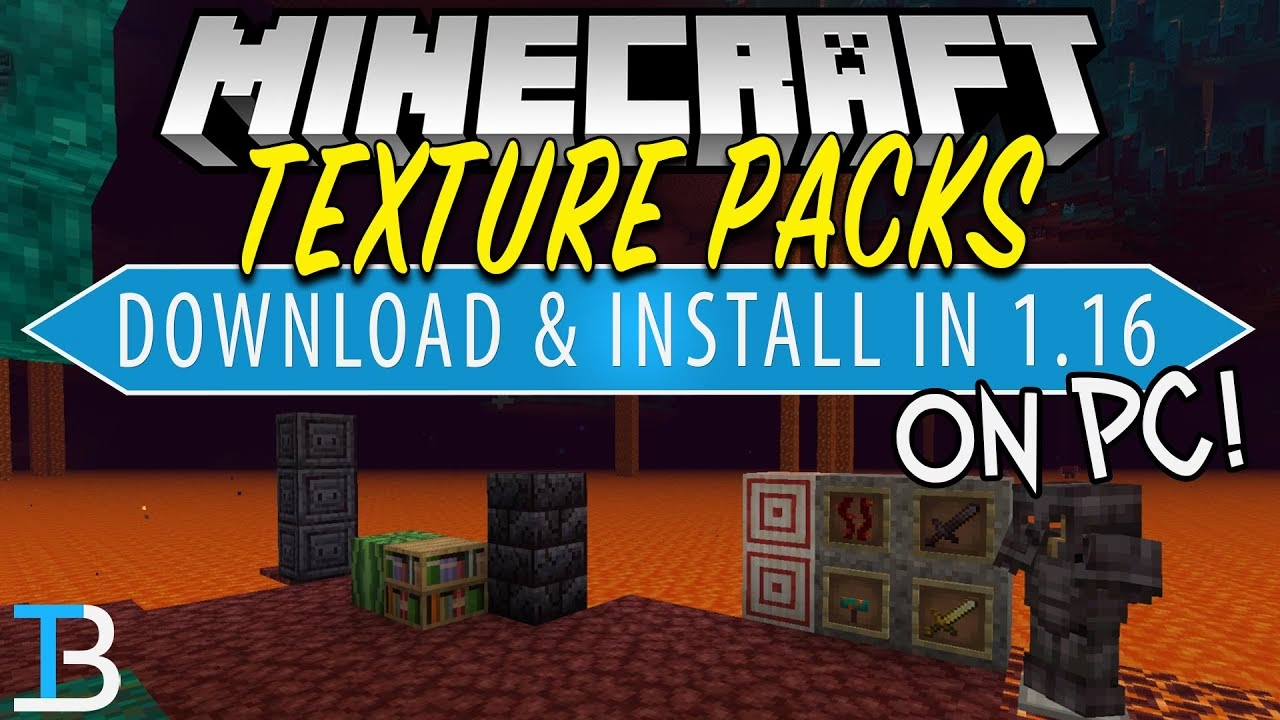
Entendiendo los Paquetes de Texturas y Recursos
Antes de sumergirnos en la instalación, es importante aclarar una pequeña diferencia terminológica. Originalmente, existían los "paquetes de texturas", que únicamente cambiaban las texturas (las imágenes que cubren los bloques y objetos). Con el tiempo, evolucionaron a lo que hoy conocemos como paquetes de recursos. Estos son mucho más potentes, ya que no solo pueden modificar las texturas, sino también los sonidos, la música, los modelos de los objetos, las fuentes del texto y mucho más. Aunque el término correcto es "paquete de recursos", la comunidad a menudo sigue usando "paquete de texturas" de forma intercambiable. Para esta guía, nos referiremos a ellos de ambas formas, pero el proceso de instalación es exactamente el mismo.
Paso 1: Encontrar y Descargar el Paquete de Texturas Ideal
El primer paso es, por supuesto, encontrar un paquete de texturas que te guste. La comunidad de Minecraft es increíblemente creativa, por lo que existen miles de opciones disponibles en internet. Sin embargo, es fundamental descargar archivos únicamente de fuentes seguras y reputadas para evitar cualquier riesgo de malware.
Algunos de los sitios más populares y fiables para descargar paquetes de recursos son:
- CurseForge: Probablemente la plataforma más grande y conocida para mods y paquetes de recursos de Minecraft. Cuenta con un sistema de moderación y comentarios de usuarios que te ayudarán a elegir.
- Planet Minecraft: Un sitio web impulsado por la comunidad donde los creadores comparten sus proyectos, incluyendo una vasta colección de paquetes de texturas con valoraciones y reseñas.
- ResourcePack.net: Un portal dedicado exclusivamente a paquetes de recursos, con categorías bien definidas para facilitar tu búsqueda.
Cuando elijas un paquete, presta atención a dos detalles clave: la resolución y la versión del juego. Los paquetes de alta resolución (por ejemplo, 128x, 256x o incluso 512x) se verán increíblemente detallados, pero requerirán un ordenador más potente para funcionar sin problemas. Si tu PC es más modesto, es recomendable optar por resoluciones como 16x (la predeterminada) o 32x. Además, asegúrate de que el paquete sea compatible con la versión de Minecraft que estás jugando para evitar problemas visuales o de funcionamiento.
Una vez que hayas encontrado el paquete perfecto, descárgalo. Normalmente, se guardará en tu carpeta de descargas como un archivo .zip. No necesitas descomprimirlo; Minecraft leerá el archivo comprimido directamente.
Paso 2: La Instalación Manual Paso a Paso
Con tu archivo .zip descargado y listo, es hora de instalarlo en el juego. Este proceso es sorprendentemente sencillo y no requiere ninguna herramienta externa.
- Inicia Minecraft: Abre el lanzador de Minecraft y ejecuta la edición Java del juego.
- Accede al Menú de Opciones: Una vez en el menú principal, haz clic en el botón "Opciones...".
- Abre la Sección de Paquetes de Recursos: En el menú de opciones, busca y selecciona "Paquetes de recursos...".
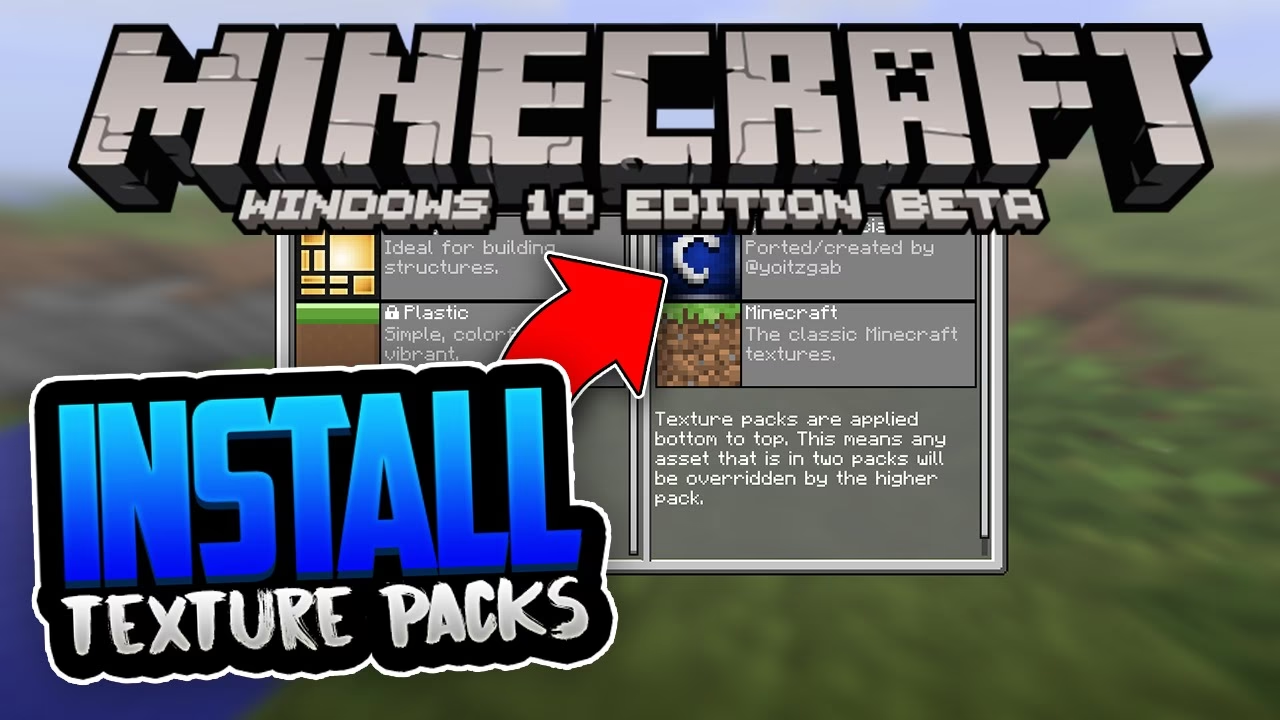
- Abre la Carpeta de Paquetes: Verás una pantalla dividida en dos columnas: "Disponibles" y "Seleccionados". En la parte inferior izquierda, hay un botón que dice "Abrir carpeta de paquetes". Haz clic en él.
- Mueve tu Paquete de Texturas: Al hacer clic en el botón, se abrirá una carpeta en tu explorador de archivos. Esta es la carpeta `resourcepacks` donde Minecraft almacena todos los paquetes. Simplemente arrastra o copia y pega el archivo .zip que descargaste anteriormente en esta carpeta.
- Regresa a Minecraft y Activa el Paquete: Vuelve a la ventana de Minecraft. El nuevo paquete de texturas debería aparecer ahora en la columna de la izquierda ("Disponibles"). Pasa el ratón sobre su icono y verás una flecha que apunta hacia la derecha. Haz clic en esa flecha para moverlo a la columna de la derecha ("Seleccionados").
- Establece la Prioridad (Opcional): Si tienes varios paquetes de recursos activos, el orden en la columna "Seleccionados" importa. El paquete que esté más arriba en la lista tendrá prioridad. Esto significa que si dos paquetes modifican la misma textura (por ejemplo, la piedra), el juego usará la textura del paquete que esté en la posición superior. Asegúrate de que tu paquete principal esté por encima del paquete "Default" (predeterminado).
- ¡Aplica los Cambios y Disfruta!: Una vez que el paquete esté en la columna de la derecha y en el orden que deseas, haz clic en el botón "Hecho" en la parte inferior. El juego se recargará por un momento (la pantalla podría congelarse brevemente, es normal) y, al terminar, las nuevas texturas estarán aplicadas. ¡Ya puedes entrar a tu mundo y disfrutar del nuevo aspecto!
Comparativa de Estilos de Paquetes de Texturas Populares
Para ayudarte a decidir, aquí tienes una tabla comparando algunos de los paquetes más icónicos y sus características principales.
| Paquete de Texturas | Estilo Principal | Resolución Común | Impacto en el Rendimiento |
|---|---|---|---|
| Faithful | Vainilla Mejorado (Fiel al original pero con más detalle) | 32x, 64x | Bajo |
| Sphax PureBDcraft | Caricaturesco / Cómic | 16x hasta 512x | Variable (de bajo a muy alto) |
| John Smith Legacy | Rústico / Medieval | 32x | Bajo-Medio |
| Chroma Hills | RPG / Realista con toques de fantasía | 64x, 128x | Medio-Alto |
| Default 3D | Vainilla con modelos 3D (añade profundidad) | 16x | Medio |
Preguntas Frecuentes (FAQ)
Incluso con un proceso sencillo, a veces pueden surgir problemas. Aquí resolvemos las dudas más comunes.
¿Qué hago si el paquete de texturas no aparece en el juego?
Primero, asegúrate de haber movido el archivo .zip correcto a la carpeta `resourcepacks`. No lo descomprimas. Si sigue sin aparecer, reinicia el juego. También verifica que no esté dentro de otra subcarpeta; el archivo .zip debe estar directamente en la carpeta `resourcepacks`.
El nombre del paquete aparece en rojo, ¿qué significa?
Si el paquete de texturas aparece en la lista con texto rojo, significa que fue creado para una versión diferente de Minecraft a la que estás usando. A menudo, todavía funcionará, pero es posible que algunas texturas nuevas (de actualizaciones recientes) no se muestren correctamente y veas las texturas predeterminadas en su lugar. No suele ser un problema grave, pero para una experiencia completa, es mejor usar un paquete actualizado.
Mi juego va muy lento o se bloquea después de activar el paquete. ¿Cómo lo soluciono?
Esto casi siempre se debe a que el paquete de recursos tiene una resolución demasiado alta para tu ordenador. Intenta descargar una versión de menor resolución del mismo paquete (por ejemplo, 64x en lugar de 256x). También, asegúrate de que tus drivers de la tarjeta gráfica estén actualizados. Si usas mods como OptiFine, esto puede ayudar a mejorar el rendimiento significativamente.
¿Cómo vuelvo a las texturas originales de Minecraft?
Es muy fácil. Simplemente ve a Opciones > Paquetes de recursos, selecciona el paquete personalizado en la columna "Seleccionados" y haz clic en la flecha que apunta a la izquierda para moverlo de nuevo a la columna "Disponibles". Haz clic en "Hecho" y el juego volverá a sus texturas predeterminadas.
Conclusión
Instalar paquetes de texturas en Minecraft Java Edition es un proceso rápido y gratificante que te permite personalizar tu experiencia de juego de una manera muy visual. Ya sea que busques un realismo impresionante, un estilo de dibujos animados o simplemente una mejora sutil de los gráficos originales, hay un paquete de recursos esperando por ti. No tengas miedo de experimentar con diferentes estilos y combinaciones para encontrar el que mejor se adapte a tu mundo. ¡Ahora que sabes cómo hacerlo, el único límite es tu imaginación! ¡Feliz construcción!
Si quieres conocer otros artículos parecidos a Cómo Instalar Paquetes de Texturas en Minecraft puedes visitar la categoría Juegos.