
25/04/2021
Bienvenido al mundo de la simplicidad en Linux. Si alguna vez te has enfrentado a conflictos de dependencias, complicados procesos de instalación o simplemente has querido probar una aplicación sin comprometer la estabilidad de tu sistema, entonces AppImage es la solución que estabas buscando. Este formato de empaquetado universal está diseñado para ser increíblemente fácil de usar: descargas un único archivo, le das permiso para ejecutarse y listo. No requiere instalación, no necesita permisos de administrador y no deja rastros en tu sistema una vez que lo eliminas. En esta guía completa, te mostraremos paso a paso cómo dominar el uso de AppImage en Ubuntu 24.04 LTS (y otras distribuciones basadas en Debian), desde los conceptos básicos hasta la integración perfecta con tu escritorio.
¿Qué es Exactamente un AppImage?
Imagina que quieres usar un programa, como un editor de video o una herramienta de diseño. Tradicionalmente, necesitarías usar un gestor de paquetes (como APT en Ubuntu) que descarga el programa y, por separado, todas las "piezas" que necesita para funcionar, conocidas como dependencias. A veces, estas piezas entran en conflicto con las de otros programas, causando el temido "infierno de las dependencias".
AppImage resuelve este problema de una manera elegante y eficaz. Un AppImage es un único archivo que contiene la aplicación y todas sus dependencias, librerías y recursos necesarios para funcionar. Es un paquete completamente independiente y autocontenido. Piensa en ello como una aplicación portátil para Windows, pero diseñada para el ecosistema Linux.
Los beneficios clave de este enfoque son:
- Portabilidad Extrema: Puedes guardar un AppImage en una memoria USB y ejecutarlo en cualquier distribución de Linux compatible sin necesidad de instalar nada.
- Sin Instalación: No se integra profundamente en el sistema. Simplemente se ejecuta desde donde lo guardes. Para "desinstalarlo", solo tienes que borrar el archivo.
- No Requiere Root: No necesitas privilegios de administrador para ejecutar un AppImage, lo que lo hace ideal para entornos donde tienes permisos limitados.
- Convivencia de Versiones: Puedes tener varias versiones de la misma aplicación en tu sistema sin que entren en conflicto. Ideal para probar las últimas versiones beta sin afectar tu versión estable.
AppImage vs. Snap vs. Flatpak: La Batalla de los Formatos
En el universo de Linux, AppImage no es el único formato de paquete universal. Compite directamente con Snap (desarrollado por Canonical) y Flatpak (asociado con la comunidad GNOME). Aunque los tres buscan resolver el mismo problema, lo hacen de maneras diferentes. Aquí tienes una tabla comparativa para aclarar sus diferencias:
| Característica | AppImage | Snap | Flatpak |
|---|---|---|---|
| Instalación | No requiere instalación. Es un archivo ejecutable. | Requiere el demonio snapd y se instala en el sistema. | Requiere el servicio Flatpak y se instala en el sistema. |
| Aislamiento (Sandboxing) | Opcional y depende de herramientas externas. | Fuerte y obligatorio, gestionado por AppArmor. | Fuerte y obligatorio, gestionado por Bubblewrap. |
| Dependencias | Todas incluidas en el archivo. | Incluidas en el snap, pero también usa un core snap base. | Usa "runtimes" compartidos que se descargan por separado. |
| Portabilidad | Máxima. Un solo archivo que funciona en múltiples sistemas. | Alta, pero depende de que snapd esté instalado. | Alta, pero depende de que Flatpak esté instalado. |
| Actualizaciones | Manual. Debes descargar la nueva versión. | Automáticas en segundo plano. | Gestionadas por el usuario a través de comandos. |
La elección final depende de tus prioridades: si buscas la máxima sencillez y portabilidad sin ataduras, AppImage es tu mejor opción. Si prefieres una mayor integración con el sistema y un enfoque más robusto en seguridad y actualizaciones automáticas, Snap o Flatpak pueden ser más adecuados.
Preparando tu Sistema Ubuntu 24.04 para AppImage
Antes de descargar y ejecutar tu primer AppImage, es fundamental asegurarse de que tu sistema está listo. El proceso es muy sencillo y solo requiere un par de pasos.
Paso 1: Actualización del Sistema
Una buena práctica antes de instalar cualquier cosa es tener el sistema completamente actualizado. Esto asegura que tienes los últimos parches de seguridad y compatibilidad. Abre una terminal y ejecuta los siguientes comandos:
sudo apt update
sudo apt upgrade
Estos comandos sincronizarán la lista de paquetes de los repositorios y actualizarán todos los paquetes instalados a sus últimas versiones.
Paso 2: La Dependencia Clave - FUSE
Los AppImages funcionan montando el contenido del archivo en un directorio temporal como si fuera un sistema de archivos virtual. Para lograr esto, utilizan una tecnología llamada FUSE (Filesystem in Userspace). La mayoría de las distribuciones modernas, incluyendo Ubuntu 24.04, ya vienen con FUSE instalado. Sin embargo, algunas versiones o instalaciones mínimas pueden no tener la librería específica que necesitan algunos AppImages (libfuse2).
Para verificar si la tienes, puedes usar este comando:
dpkg -s libfuse2 | grep Status
Si la salida es "Status: install ok installed", ya está todo listo. Si no aparece o dice que no está instalado, puedes instalarlo fácilmente con el siguiente comando:
sudo apt install libfuse2
Con esto, tu sistema está perfectamente preparado para manejar cualquier AppImage que le lances.
Guía Práctica: Descargar, Ejecutar e Integrar tu Primer AppImage
Ahora viene la parte divertida. Vamos a poner en práctica todo lo que hemos aprendido con un ejemplo real. Usaremos Kdenlive, un popular editor de video de código abierto.
Paso 1: Encontrando y Descargando tu AppImage
La fuente más segura para descargar un AppImage es siempre el sitio web oficial del desarrollador de la aplicación. También existen repositorios centralizados como AppImageHub, pero siempre es preferible ir a la fuente original. En nuestro caso, visitamos el sitio web de Kdenlive y buscamos la sección de descargas para Linux, donde encontraremos el archivo .AppImage.
Una vez localizado, simplemente lo descargamos. Generalmente, se guardará en tu carpeta de Descargas.
Paso 2: Otorgando Permisos de Ejecución
Por seguridad, Linux no permite que un archivo descargado de internet se ejecute como un programa por defecto. Debemos darle explícitamente permisos de ejecución. Tienes dos maneras de hacerlo:
Método 1: La Terminal (El Camino Rápido)
Abre una terminal, navega a la carpeta donde descargaste el archivo y usa el comando chmod.
cd ~/Descargas
chmod +x Kdenlive-.AppImage
El comando chmod +x significa "change mode" (cambiar modo) y "+x" añade el permiso de ejecución (eXecute). El asterisco * es un comodín que nos evita tener que escribir el nombre completo del archivo con su número de versión.
Método 2: La Interfaz Gráfica (El Camino Visual)
- Abre tu gestor de archivos y ve a la carpeta
Descargas. - Haz clic derecho sobre el archivo AppImage de Kdenlive.
- Selecciona "Propiedades".
- Ve a la pestaña "Permisos".
- Marca la casilla que dice "Permitir ejecutar el archivo como un programa".
- Cierra la ventana de propiedades.
Paso 3: ¡A Ejecutar!
Con los permisos ya establecidos, ejecutar la aplicación es tan fácil como:
- Desde la terminal: Asegúrate de estar en el mismo directorio y escribe:
./Kdenlive-.AppImage - Desde el gestor de archivos: Simplemente haz doble clic en el archivo. La primera vez que lo hagas, es posible que Ubuntu te pregunte si confías en la aplicación. Haz clic en "Trust and Launch" o similar para continuar.
¡Y ya está! Kdenlive se abrirá como cualquier otra aplicación, sin haber instalado absolutamente nada en tu sistema.
Integración Perfecta: Creando un Lanzador de Escritorio
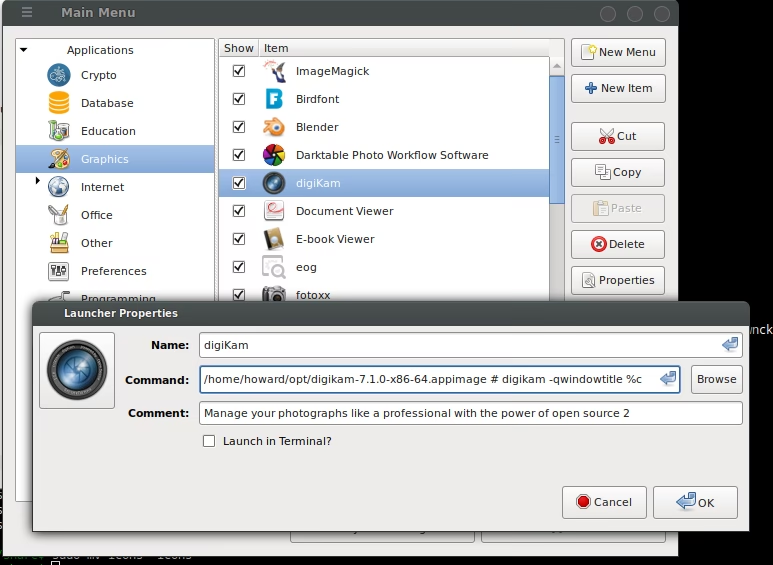
Aunque ejecutar el AppImage desde la carpeta de descargas funciona, no es muy práctico a largo plazo. Para una experiencia de usuario fluida, querrás que tu aplicación aparezca en el menú de aplicaciones de Ubuntu, como cualquier otro programa. Para ello, crearemos un archivo .desktop.
- Crea el archivo: Abre una terminal y ejecuta el siguiente comando para crear el archivo de lanzador. Usaremos
nano, un editor de texto de terminal fácil de usar.nano ~/.local/share/applications/kdenlive.desktop - Añade el contenido: Copia y pega el siguiente texto en la ventana de nano. Asegúrate de cambiar
/ruta/completa/hacia/tu/por la ruta real donde has guardado el archivo AppImage. Una buena práctica es crear una carpeta~/Applicationsen tu directorio personal para guardar todos tus AppImages.
[Desktop Entry]
Name=Kdenlive
Exec=/home/tuusuario/Applications/Kdenlive-*.AppImage
Icon=/ruta/a/un/icono/kdenlive.png
Type=Application
Categories=AudioVideo;Video;Editing;
Explicación de las líneas:
Name: El nombre que aparecerá en el menú.Exec: El comando para ejecutar el programa. ¡Esta es la línea más importante! Usa la ruta absoluta.Icon: La ruta a un archivo de icono. Puedes descargar el icono desde el sitio web de Kdenlive o extraerlo del propio AppImage (un tema más avanzado). Si dejas esta línea en blanco, puede que aparezca un icono genérico.Type: Define que es una aplicación.Categories: Ayuda al sistema a clasificar la aplicación en el menú.
Ctrl + X, luego Y (o S en español) para confirmar que quieres guardar, y finalmente Enter para cerrar.Inmediatamente después de guardar, el icono de Kdenlive debería aparecer en tu menú de aplicaciones, listo para ser lanzado con un solo clic.
Preguntas Frecuentes (FAQ)
- ¿Necesito ser root para usar AppImage?
- No, y esa es una de sus mayores ventajas. Puedes descargar y ejecutar aplicaciones sin necesidad de permisos de administrador, lo que lo hace muy seguro y flexible.
- ¿Son seguros los AppImages?
- La tecnología en sí es segura. El riesgo, como con cualquier software ejecutable, proviene de la fuente. Descarga AppImages únicamente desde los sitios web oficiales de los desarrolladores o de repositorios de confianza para minimizar cualquier riesgo.
- ¿Cómo actualizo una aplicación AppImage?
- El proceso es manual. Simplemente descargas la nueva versión del archivo AppImage, le das permisos de ejecución y reemplazas el archivo antiguo. Algunas aplicaciones tienen un actualizador incorporado que simplifica este proceso.
- ¿Por qué mi AppImage no se inicia?
- Las causas más comunes son: 1) No le has dado permisos de ejecución. 2) Falta la librería
libfuse2. 3) El archivo está corrupto. 4) Has descargado una versión para una arquitectura diferente (por ejemplo, ARM en un PC x8664). - ¿Cómo "desinstalo" un AppImage?
- La belleza de AppImage es que no hay un proceso de desinstalación. Simplemente borra el archivo
.AppImagey, si creaste uno, el archivo.desktopcorrespondiente en~/.local/share/applications/. ¡Eso es todo!
Si quieres conocer otros artículos parecidos a Guía Definitiva para Usar AppImage en Ubuntu puedes visitar la categoría Juegos.