
25/05/2025
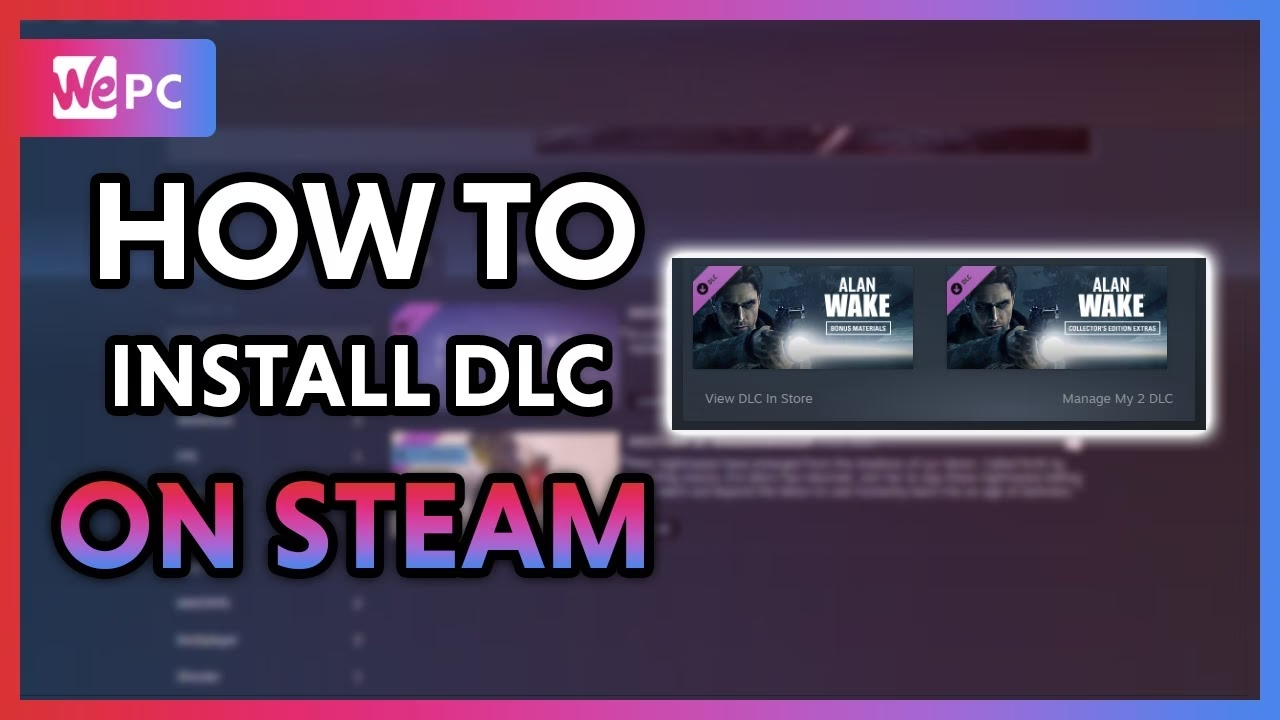
Steam se ha consolidado como la plataforma de distribución de videojuegos para PC más grande del mundo, un universo digital donde miles de títulos esperan ser descubiertos. Sin embargo, incluso en los juegos más vastos, llega un momento en el que sientes que has explorado cada rincón y completado cada misión. Es justo en ese punto donde entra en juego el DLC, o Contenido Descargable. Estas expansiones, creadas por los propios desarrolladores, son la clave para revitalizar tus juegos favoritos con nuevas aventuras y características. Pero, ¿cómo se instala exactamente un DLC en Steam? ¿Qué haces si algo sale mal? Esta guía completa te llevará de la mano a través de todo el proceso, desde la compra hasta la solución de los problemas más comunes, para que puedas volver a lo que importa: disfrutar de más horas de juego.
- ¿Qué es Exactamente un DLC y Por Qué es Tan Popular?
- Guía Paso a Paso: Cómo Comprar e Instalar tu Primer DLC en Steam
- ¿Tienes una Clave de Producto? Cómo Activar un DLC Manualmente
- Gestionando tus DLC: Cómo Activar y Desactivar Contenido
- Solución de Problemas: ¿Tu DLC no Aparece o no se Descarga?
- Preguntas Frecuentes (FAQ)
¿Qué es Exactamente un DLC y Por Qué es Tan Popular?
DLC es el acrónimo de Downloadable Content, que en español significa Contenido Descargable. En esencia, es cualquier contenido adicional para un videojuego que se distribuye digitalmente a través de internet después del lanzamiento inicial del juego. Lejos de ser simples añadidos, los DLC se han convertido en una parte integral de la experiencia de juego moderna, ofreciendo una increíble variedad de formas para mejorar y expandir un título.
Este contenido puede manifestarse de muchas formas, incluyendo:
- Expansiones de historia: Nuevas campañas, misiones y arcos narrativos que continúan o complementan la trama principal.
- Nuevos personajes: Personajes jugables adicionales, cada uno con sus propias habilidades y estilos de juego.
- Mapas y niveles: Nuevos escenarios para modos multijugador o niveles adicionales para la campaña de un solo jugador.
- Objetos cosméticos: Skins, atuendos, diseños de armas y otros elementos visuales que te permiten personalizar tu experiencia.
- Armas y equipamiento: Nuevo arsenal y herramientas para utilizar dentro del juego.
Si bien la mayoría de los DLC son de pago, a menudo a un precio inferior al del juego base, muchos desarrolladores también lanzan DLCs gratuitos como agradecimiento a su comunidad o para introducir mejoras significativas en la jugabilidad. Comprar un DLC no solo enriquece tu experiencia, sino que también es una forma directa de apoyar a los desarrolladores, permitiéndoles seguir creando contenido y mejorando los juegos que tanto te gustan.
Guía Paso a Paso: Cómo Comprar e Instalar tu Primer DLC en Steam
El proceso para adquirir e instalar contenido descargable en Steam es increíblemente sencillo e intuitivo, diseñado para que pases menos tiempo en menús y más tiempo jugando. Aquí te explicamos cómo hacerlo paso a paso.
Paso 1: Encuentra el DLC para tu Juego
Primero, abre la aplicación de Steam en tu ordenador e inicia sesión en tu cuenta. Una vez dentro, dirígete a tu Biblioteca. En la columna de la izquierda, verás una lista de todos tus juegos. Haz clic en el juego para el cual deseas comprar el DLC. Esto te llevará a la página principal de ese juego dentro de tu biblioteca.
Paso 2: Explora el Contenido Disponible
En la página del juego, desplázate hacia abajo. Generalmente, encontrarás una sección dedicada exclusivamente a los "DLC" o "Contenido descargable". Aquí verás una lista de todas las expansiones y paquetes disponibles para ese título. Si no lo encuentras ahí, siempre puedes hacer clic en el botón "Página de la tienda" para ver el juego en la tienda de Steam, donde los DLCs estarán listados de forma prominente.
Paso 3: Realiza la Compra
Una vez que hayas elegido el DLC que te interesa, haz clic en él para ver más detalles. Si estás decidido, pulsa el botón "Añadir al carrito". Puedes añadir varios DLCs a la vez si lo deseas. Cuando termines, ve a tu carrito y procede con la compra, de la misma forma que lo harías al comprar un juego completo. Steam admite numerosos métodos de pago para tu comodidad.
Paso 4: La Instalación Automática
Aquí viene la magia de Steam. En la gran mayoría de los casos, una vez que la compra se ha completado, Steam comenzará a descargar e instalar el DLC automáticamente. Verás el progreso de la descarga en la sección "Descargas" en la parte inferior del cliente de Steam. No necesitas hacer nada más. Una vez finalizada la descarga, el contenido estará disponible la próxima vez que inicies el juego.
¿Tienes una Clave de Producto? Cómo Activar un DLC Manualmente
A veces, puedes obtener un DLC a través de una clave de producto, ya sea de una tienda de terceros, un bundle o una edición física. Activarla en Steam es igual de fácil.
- Abre Steam.
- En la esquina inferior izquierda del cliente, haz clic en "Añadir un juego".
- En el menú que aparece, selecciona "Activar un producto en Steam...".
- Sigue las instrucciones en pantalla, acepta el Acuerdo de Suscriptor de Steam.
- Introduce la clave del producto en el campo correspondiente.
- Haz clic en "Siguiente" y Steam validará la clave y comenzará a descargar el contenido asociado.
Gestionando tus DLC: Cómo Activar y Desactivar Contenido
¿Sabías que puedes elegir qué DLCs tener activos? Esto es útil si tienes un ordenador con poco espacio de almacenamiento o si, por alguna razón, quieres jugar la versión base del juego sin expansiones. Gestionarlo es muy simple.
- Ve a tu Biblioteca de Steam.
- Haz clic derecho sobre el juego en cuestión y selecciona "Propiedades...".
- Se abrirá una nueva ventana. Ve a la pestaña "DLC" en el menú de la izquierda.
- Aquí verás una lista de todos los DLC que posees para ese juego, con una casilla de verificación al lado de cada uno.
- Simplemente marca o desmarca la casilla para instalar/activar o desinstalar/desactivar el DLC correspondiente. Los cambios se aplicarán de inmediato.
¡Atención! Es muy recomendable no activar o desactivar DLCs mientras el juego se está ejecutando, ya que podría causar cuelgues, corrupción de datos o la pérdida de tu progreso.
Solución de Problemas: ¿Tu DLC no Aparece o no se Descarga?
Aunque el sistema de Steam es muy robusto, a veces pueden surgir problemas. Si has comprado un DLC y no lo ves en el juego o no se descarga, no te preocupes. Aquí tienes una lista de soluciones, de la más simple a la más compleja.
- Reinicia Steam: La solución más antigua y a menudo la más efectiva. Cierra Steam completamente (asegúrate de que el icono desaparece de la bandeja del sistema) y vuelve a abrirlo. Esto soluciona muchos problemas temporales de sincronización.
- Verifica la Integridad de los Archivos del Juego: Esta es la herramienta de reparación por excelencia de Steam. Ve a tu Biblioteca, haz clic derecho en el juego > Propiedades > Archivos locales y pulsa "Verificar integridad de los archivos del juego...". Steam escaneará los archivos y reemplazará cualquier archivo corrupto o faltante, incluyendo los del DLC.
- Comprueba tu Conexión a Internet: Asegúrate de tener una conexión estable. A veces, una micro-interrupción puede detener la descarga.
- Revisa el Espacio en Disco: Un DLC puede ocupar varios gigabytes. Confirma que tienes suficiente espacio libre en el disco duro donde tienes instalado el juego.
- Borra la Caché de Descarga: En Steam, ve a Parámetros > Descargas y haz clic en el botón "Borrar caché de descarga". Esto puede resolver problemas persistentes con las descargas.
- Activación Dentro del Juego: Algunos juegos requieren que actives o accedas al contenido del DLC desde un menú específico dentro del propio juego. Revisa los menús de opciones o busca nuevas misiones en tu diario de juego.
Tabla Comparativa de Tipos de DLC
Para entender mejor qué puedes esperar, aquí tienes una tabla con los tipos más comunes de DLC:
| Tipo de DLC | Descripción | Ejemplo Común |
|---|---|---|
| Expansión de Historia | Añade nuevas campañas, misiones y arcos narrativos significativos que extienden la duración del juego. | "Blood and Wine" para The Witcher 3 |
| Paquete de Personajes | Introduce nuevos personajes jugables, cada uno con habilidades y mecánicas únicas. | Kombat Pack para Mortal Kombat 11 |
| Contenido Cosmético | Objetos visuales como skins, atuendos y diseños que no afectan la jugabilidad pero permiten personalizar la experiencia. | Skins de armas en CS:GO |
| Pase de Temporada | Un paquete que da acceso a múltiples DLCs actuales y futuros a un precio reducido en comparación con comprarlos por separado. | Pases de temporada de la saga Borderlands |
Preguntas Frecuentes (FAQ)
¿Necesito tener el juego base para comprar o jugar un DLC?
Sí, absolutamente. Un DLC es una expansión, no un juego independiente. Debes poseer el juego base en tu biblioteca de Steam para poder instalar y jugar cualquier contenido descargable asociado a él.
¿Puedo solicitar un reembolso por un DLC?
Sí, la política de reembolsos de Steam también se aplica a los DLC. Puedes solicitar un reembolso dentro de los catorce días posteriores a la compra, siempre y cuando no hayas jugado más de dos horas al juego base desde que compraste el DLC. Ten en cuenta que si el DLC se consume o modifica irreversiblemente un personaje, podría no ser reembolsable.
¿Puedo compartir mis DLCs con amigos a través del Préstamo Familiar de Steam?
Generalmente, no. El contenido descargable está vinculado a la cuenta que lo compró y no puede ser compartido a través del sistema de Préstamo Familiar. El usuario que recibe el juego prestado solo podrá acceder al contenido que el propietario original tenía, pero no podrá comprar DLCs para un juego que no posee.
Los DLC son una fantástica manera de seguir disfrutando de los mundos que amas. Con esta guía, ya tienes todo el conocimiento necesario para gestionar tu contenido descargable en Steam como un verdadero profesional. ¡Ahora ve y expande tus horizontes de juego!
Si quieres conocer otros artículos parecidos a Guía Definitiva para Instalar DLC en Steam puedes visitar la categoría Juegos.