
08/10/2018
Un escritorio limpio y organizado puede transformar por completo tu experiencia de usuario en Windows 11. Para muchos, especialmente para los amantes del diseño minimalista, cada icono cuenta. La Papelera de Reciclaje, aunque funcional, puede ser un elemento que rompe con la estética deseada. Afortunadamente, Windows 11 ofrece maneras sencillas y directas para ocultarla sin perder su funcionalidad. En este artículo exhaustivo, te guiaremos a través de todos los métodos disponibles, desde el más simple hasta opciones más avanzadas para usuarios experimentados. Prepárate para reclamar el control total sobre la apariencia de tu escritorio.
El Método Principal: Ocultar la Papelera desde la Configuración
Este es el método más recomendado y seguro para la mayoría de los usuarios. No requiere conocimientos técnicos avanzados y se puede revertir en cualquier momento. Sigue estos pasos cuidadosamente para lograr un escritorio más limpio en menos de un minuto.
Paso a Paso para un Escritorio Despejado
- Abrir el Menú de Configuración: La forma más rápida de acceder es presionando la combinación de teclas Windows + I. Alternativamente, puedes hacer clic en el menú Inicio y seleccionar el icono de engranaje de 'Configuración'.
- Navegar a 'Personalización': En el panel izquierdo de la ventana de Configuración, busca y haz clic en la opción 'Personalización'. Esta sección es el centro de mando para todo lo relacionado con la apariencia de tu sistema operativo.
- Seleccionar 'Temas': Dentro de 'Personalización', encontrarás varias subcategorías. Haz clic en 'Temas'. Aquí es donde Windows agrupa configuraciones de fondo de pantalla, colores, sonidos y, por supuesto, iconos.
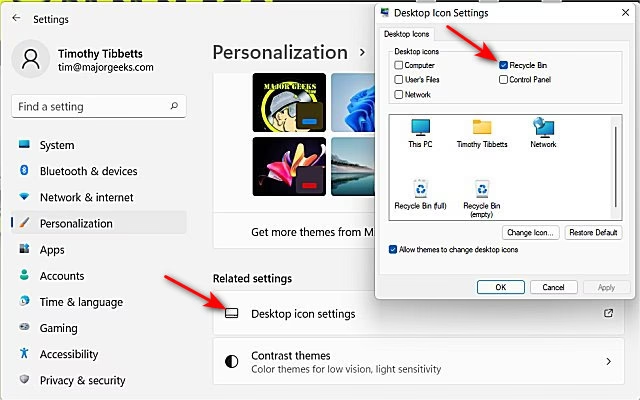
- Acceder a 'Configuración de iconos de escritorio': Desplázate hacia abajo dentro de la sección de 'Temas' hasta que encuentres un enlace llamado 'Configuración de iconos de escritorio', generalmente bajo el apartado de 'Configuración relacionada'. Al hacer clic, se abrirá una nueva ventana más pequeña, una reliquia de versiones anteriores de Windows que sigue siendo muy útil.
- Desmarcar la Papelera de Reciclaje: En esta nueva ventana, verás una lista de los iconos de escritorio del sistema, como 'Equipo', 'Archivos de usuario' y 'Papelera de reciclaje'. Simplemente desmarca la casilla que se encuentra junto a 'Papelera de reciclaje'.
- Aplicar los Cambios: Para que la modificación surta efecto, haz clic en el botón 'Aplicar' en la parte inferior derecha de la ventana y luego en 'Aceptar' para cerrarla.
¡Y listo! Al volver a tu escritorio, notarás que el icono de la Papelera de Reciclaje ha desaparecido, dejándote con una superficie de trabajo más limpia y ordenada. Si en algún momento quieres que vuelva a aparecer, solo tienes que seguir los mismos pasos y volver a marcar la casilla.
Métodos Alternativos para Ocultar la Papelera
Si bien el método anterior es el más común, existen otras formas de lograr el mismo objetivo o incluso de ir un paso más allá. A continuación, exploramos algunas alternativas para diferentes tipos de usuarios y necesidades.
Opción Rápida: Ocultar TODOS los Iconos del Escritorio
Si tu objetivo es el minimalismo absoluto y no quieres ver ningún icono en tu escritorio, esta es la solución más rápida. Sin embargo, ten en cuenta que ocultará absolutamente todo, no solo la Papelera.
- Haz clic derecho en un espacio vacío de tu escritorio.
- En el menú contextual que aparece, sitúa el cursor sobre 'Ver'.
- En el submenú, haz clic en 'Mostrar iconos del escritorio' para desmarcar la opción.
Todos los iconos desaparecerán instantáneamente. Para recuperarlos, simplemente repite el proceso y vuelve a marcar la opción.
Para Usuarios Avanzados: Usando el Editor de Directivas de Grupo
Este método es exclusivo para las versiones Pro, Education y Enterprise de Windows 11, ya que Windows 11 Home no incluye el Editor de Directivas de Grupo Local.
- Presiona Windows + R para abrir el cuadro de diálogo 'Ejecutar'.
- Escribe
gpedit.mscy presiona Enter. - En el editor, navega por la siguiente ruta en el panel izquierdo:
Configuración de Usuario > Plantillas Administrativas > Escritorio. - En el panel derecho, busca la política llamada 'Quitar el icono de la Papelera de reciclaje del escritorio' y haz doble clic sobre ella.
- Selecciona la opción 'Habilitada', luego haz clic en 'Aplicar' y 'Aceptar'.
- Puede que necesites reiniciar tu ordenador para que los cambios se apliquen por completo.
La Vía Técnica: Modificar el Registro de Windows
Este es el método más complejo y conlleva ciertos riesgos si no se hace correctamente. Se recomienda crear una copia de seguridad del registro antes de proceder. Es la única alternativa avanzada para los usuarios de Windows 11 Home.
- Presiona Windows + R, escribe
regedity presiona Enter para abrir el Editor del Registro. - Navega a la siguiente clave:
HKEY_CURRENT_USER\Software\Microsoft\Windows\CurrentVersion\Explorer\HideDesktopIcons\NewStartPanel - Haz clic derecho en un espacio vacío del panel derecho, selecciona 'Nuevo' > 'Valor de DWORD (32 bits)'.
- Nombra el nuevo valor exactamente así:
{645FF040-5081-101B-9F08-00AA002F954E}. - Haz doble clic en el valor que acabas de crear y cambia su 'Información del valor' a 1.
- Reinicia tu PC para ver los cambios. Para revertirlo, simplemente cambia el valor a 0 o elimina el DWORD que creaste.
Tabla Comparativa de Métodos
Para ayudarte a decidir qué método es el mejor para ti, aquí tienes una tabla resumen:
| Método | Dificultad | Versión de Windows | Descripción |
|---|---|---|---|
| Configuración de Temas | Fácil | Todas | Oculta solo la Papelera. Es el método recomendado y reversible. |
| Ocultar todos los iconos | Muy Fácil | Todas | Oculta todos los iconos del escritorio para un minimalismo total. |
| Directivas de Grupo | Intermedia | Pro, Enterprise, Edu | Un método de administrador para controlar la visibilidad del icono. |
| Editor del Registro | Avanzada | Todas | Control granular, pero requiere precaución para evitar problemas en el sistema. |
¿Cómo Accedo a la Papelera si está Oculta?
Ocultar el icono no significa que la Papelera de Reciclaje deje de funcionar. Sigue estando ahí, almacenando tus archivos eliminados. Aquí tienes varias formas de acceder a ella:
- A través del Explorador de Archivos: Abre el Explorador de Archivos (Windows + E), escribe
Papelera de reciclajeen la barra de direcciones de la parte superior y presiona Enter. - Usando la Búsqueda de Windows: Haz clic en el menú Inicio o en la barra de búsqueda y simplemente escribe 'Papelera de reciclaje'. Aparecerá como el primer resultado.
- Con el Comando 'Ejecutar': Presiona Windows + R, escribe
shell:RecycleBinFoldery pulsa Enter. Esto abrirá directamente la carpeta de la Papelera.
Preguntas Frecuentes (FAQ)
¿Cómo puedo volver a mostrar el icono de la Papelera de Reciclaje?
Simplemente sigue los mismos pasos del primer método (Configuración > Personalización > Temas > Configuración de iconos de escritorio) y vuelve a marcar la casilla 'Papelera de reciclaje'.
Si oculto la Papelera, ¿se borran los archivos que contiene?
No. Ocultar el icono es un cambio puramente estético. Todos los archivos que hayas eliminado permanecerán en la Papelera hasta que la vacíes manualmente.
¿Puedo configurar la eliminación de archivos para que sea permanente?
Sí. Si prefieres que los archivos se eliminen de forma permanente sin pasar por la Papelera, puedes configurarlo. Haz clic derecho en el icono de la Papelera (si lo tienes visible) y selecciona 'Propiedades'. Ahí, marca la opción 'No mover archivos a la Papelera de reciclaje. Quitar los archivos inmediatamente al eliminarlos'. ¡Usa esta opción con mucho cuidado!
¿Este tutorial funciona para otras versiones de Windows?
Los pasos son muy similares para Windows 10. Para versiones más antiguas como Windows 7 u 8, el acceso a la 'Configuración de iconos de escritorio' se realiza desde el Panel de Control, pero el concepto es el mismo.
Conclusión
Personalizar tu espacio de trabajo digital es una de las grandes ventajas de usar Windows. Ocultar la Papelera de Reciclaje es un paso pequeño pero significativo hacia la creación de un escritorio que se adapte a tu estilo y flujo de trabajo. Ya sea que busques un look más limpio, menos distracciones o simplemente te guste tener el control sobre cada detalle, ahora cuentas con todas las herramientas necesarias para gestionar este icónico elemento del sistema. ¡Experimenta con las opciones y crea el escritorio perfecto para ti!
Si quieres conocer otros artículos parecidos a Ocultar Papelera de Reciclaje en Windows 11 puedes visitar la categoría Juegos.