
07/05/2016
En el vertiginoso mundo digital actual, la capacidad de realizar múltiples tareas de manera eficiente se ha convertido en una habilidad indispensable. Ya seas un estudiante que investiga para un ensayo, un profesional que compara informes o simplemente alguien a quien le gusta tener varias aplicaciones a la vista, la función de pantalla dividida de Windows 11 es tu mejor aliada. Esta herramienta, lejos de ser un simple truco, es una potente característica diseñada para transformar tu flujo de trabajo, permitiéndote ver y gestionar varias ventanas simultáneamente sin la necesidad de cambiar constantemente entre ellas. En esta guía exhaustiva, desglosaremos paso a paso cómo puedes dominar esta funcionalidad, desde los métodos más sencillos hasta los trucos más avanzados.
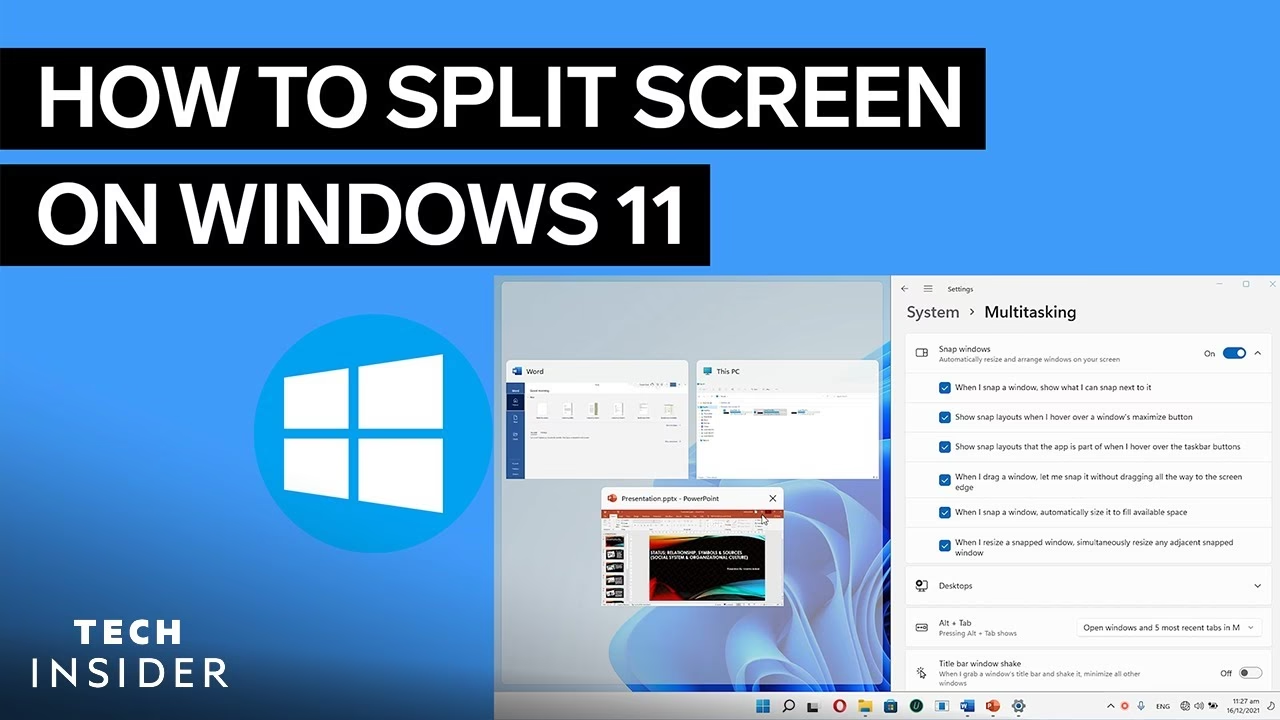
¿Por Qué Deberías Dividir tu Pantalla? Los Beneficios de la Multitarea Real
Antes de sumergirnos en el "cómo", es fundamental entender el "porqué". Utilizar la pantalla dividida no se trata solo de tener varias cosas abiertas; se trata de trabajar de una manera más inteligente. Los beneficios son tangibles y pueden impactar directamente en tu productividad diaria.
- Productividad Mejorada: Al tener dos o más aplicaciones visibles una al lado de la otra, eliminas el tiempo perdido en alternar ventanas. Puedes redactar un correo mientras consultas una hoja de cálculo o seguir una videoconferencia mientras tomas notas, todo en una sola vista.
- Comparación Sencilla: Facilita enormemente la tarea de comparar documentos, imágenes, códigos o cualquier tipo de dato. Olvídate de memorizar información o de imprimir documentos para ponerlos uno al lado del otro.
- Flujo de Trabajo Optimizado: La capacidad de arrastrar y soltar contenido entre aplicaciones se vuelve increíblemente fluida. Copiar un texto de una web a tu procesador de textos o mover un archivo de una carpeta a otra es más rápido que nunca.
- Mayor Concentración: Aunque parezca contradictorio, tener toda la información necesaria a la vista puede reducir las distracciones, ya que no necesitas buscar o cambiar de contexto mentalmente para encontrar lo que buscas.
Primer Paso Esencial: Habilitar la Función "Acoplar Ventanas"
Para aprovechar al máximo las capacidades de pantalla dividida, primero debes asegurarte de que la función esté activada en la configuración de Windows 11. Aunque suele venir habilitada por defecto, no está de más comprobarlo.
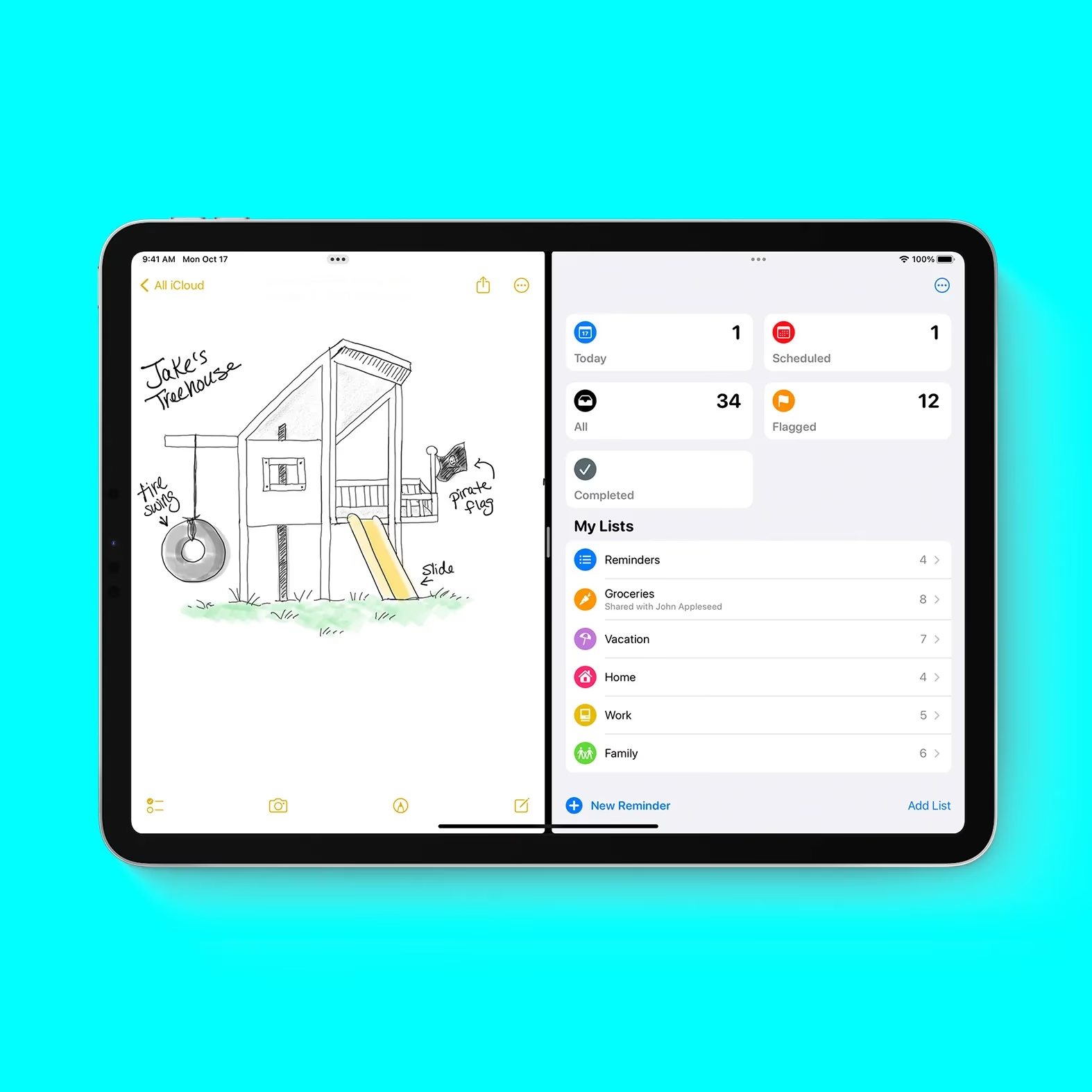
- Haz clic en el botón de Inicio y selecciona Configuración (el ícono del engranaje).
- En el menú de la izquierda, ve a la sección Sistema.
- Dentro de Sistema, busca y haz clic en Multitarea.
- La primera opción que verás es Acoplar ventanas. Asegúrate de que el interruptor esté en la posición de "Activado".
- Puedes hacer clic en la flecha junto a esta opción para desplegar configuraciones adicionales y personalizarlas a tu gusto.
Una vez confirmado este paso, estás listo para explorar los diferentes métodos para organizar tu espacio de trabajo digital.
Métodos para Dividir la Pantalla en Windows 11
Windows 11 ofrece varias formas de organizar tus ventanas, adaptándose a diferentes preferencias y estilos de trabajo. A continuación, exploramos las tres técnicas principales.
Método 1: Usando Snap Layouts (La Novedad de Windows 11)
Esta es la característica estrella de la multitarea en Windows 11. Snap Layouts ofrece una forma visual e intuitiva de organizar tus ventanas en diseños predefinidos.
- Abre las aplicaciones que deseas organizar en tu pantalla.
- En una de las ventanas, mueve el cursor del ratón sobre el botón de Maximizar (el cuadrado ubicado entre el botón de minimizar y el de cerrar en la esquina superior derecha).
- Espera un segundo y verás aparecer un pequeño menú flotante con diferentes diseños de cuadrícula (dos, tres o cuatro secciones).
- Haz clic en la posición dentro del diseño donde quieres que se ubique tu ventana actual. La ventana se ajustará automáticamente a esa sección.
- El resto del espacio de la pantalla mostrará las otras ventanas que tienes abiertas en miniatura. Simplemente haz clic en la ventana que deseas colocar en la siguiente sección vacía, y así sucesivamente hasta completar tu diseño.
Este método es ideal para quienes prefieren una guía visual y quieren configurar rápidamente diseños complejos sin tener que arrastrar y soltar manualmente.
Método 2: Arrastrando con el Ratón (El Clásico Confiable)
Este método, heredado de versiones anteriores de Windows, sigue siendo una forma rápida y efectiva de dividir la pantalla, especialmente para diseños de dos ventanas.
- Para dividir en dos: Haz clic en la barra de título de una ventana y, sin soltar el botón del ratón, arrástrala hacia el borde izquierdo o derecho de la pantalla. Verás aparecer un contorno traslúcido que te indica dónde se acoplará. Suelta el ratón y la ventana ocupará esa mitad. El sistema te mostrará las otras ventanas abiertas para que elijas cuál ocupará la otra mitad.
- Para dividir en cuatro: El proceso es similar, pero en lugar de arrastrar la ventana hacia los lados, arrástrala hacia una de las cuatro esquinas de la pantalla. La ventana se ajustará a ese cuadrante. Repite el proceso con otras tres ventanas para llenar las esquinas restantes.
Método 3: Atajos de Teclado (La Vía Rápida para Expertos)
Para los usuarios que prefieren mantener las manos en el teclado, los atajos son la forma más rápida y eficiente de gestionar las ventanas. La tecla clave aquí es la tecla de Windows (Win).
- Win + Flecha Izquierda/Derecha: Acopla la ventana activa a la mitad izquierda o derecha de la pantalla.
- Win + Flecha Arriba/Abajo: Si una ventana ya está acoplada a un lado, al presionar estas combinaciones la moverás al cuadrante superior o inferior de ese lado. Si la ventana no está acoplada, maximizará o minimizará la ventana.
Combinando estos atajos, puedes crear diseños de dos, tres o cuatro ventanas en cuestión de segundos. Por ejemplo, para un diseño de tres ventanas (una grande a la izquierda y dos pequeñas a la derecha):
- Selecciona la primera ventana y presiona Win + Flecha Izquierda.
- Selecciona la segunda ventana y presiona Win + Flecha Derecha.
- Con esa segunda ventana aún seleccionada, presiona Win + Flecha Arriba.
- El sistema te pedirá que elijas una tercera ventana para el espacio restante en la esquina inferior derecha.
Tabla Comparativa de Métodos
| Método | Ideal Para | Ventajas | Desventajas |
|---|---|---|---|
| Snap Layouts | Usuarios que prefieren una guía visual y diseños complejos. | Muy intuitivo, ofrece varios diseños predefinidos. | Requiere el uso del ratón, puede ser un poco más lento. |
| Arrastrar con el Ratón | Tareas rápidas de división en 2 o 4 partes. | Simple y directo, fácil de recordar. | Menos preciso para diseños de tres ventanas. |
| Atajos de Teclado | Usuarios avanzados que buscan máxima velocidad y eficiencia. | El método más rápido una vez memorizados los atajos. | Requiere una curva de aprendizaje inicial. |
Preguntas Frecuentes (FAQ)
¿Cómo puedo ajustar el tamaño de las ventanas una vez divididas?
Es muy sencillo. Una vez que tienes dos o más ventanas acopladas, simplemente mueve el cursor del ratón sobre la línea divisoria entre ellas. El cursor cambiará a una flecha de dos puntas. Haz clic y arrastra la línea para dar más espacio a una ventana y menos a la otra.
¿Qué hago si la función de acoplar ventanas no funciona?
Lo primero es verificar que la opción "Acoplar ventanas" esté activada en Configuración > Sistema > Multitarea, como explicamos al principio. Si está activada y sigue sin funcionar, prueba a reiniciar tu ordenador. En casos raros, una actualización de los controladores de tu tarjeta gráfica podría solucionar problemas de comportamiento visual.
¿Esta función consume muchos recursos del sistema?
La función de acoplar ventanas en sí misma es muy ligera y no consume recursos significativos. Sin embargo, la cantidad de recursos consumidos dependerá de las aplicaciones que tengas abiertas simultáneamente. Tener abiertos un navegador con muchas pestañas, un programa de edición de video y un juego al mismo tiempo sí requerirá una buena cantidad de memoria RAM y potencia de procesamiento.
¿Puedo usar la pantalla dividida con monitores externos?
¡Por supuesto! La función de pantalla dividida funciona de manera independiente en cada monitor que tengas conectado. Esto multiplica exponencialmente tu espacio de trabajo, permitiéndote tener un diseño de pantalla dividida en tu monitor principal y otro completamente diferente en tu monitor secundario.
Conclusión: Conviértete en un Maestro de la Multitarea
Dominar la función de pantalla dividida en Windows 11 es una de las formas más efectivas de aumentar tu productividad y hacer que tu tiempo frente al ordenador sea más eficiente. Ya sea que prefieras la guía visual de Snap Layouts, la simplicidad de arrastrar con el ratón o la velocidad de los atajos de teclado, hay un método perfecto para ti. Te animamos a que experimentes con las diferentes técnicas y diseños para encontrar la configuración que mejor se adapte a tu flujo de trabajo. Al invertir un poco de tiempo en aprender estas herramientas, desbloquearás un nuevo nivel de control sobre tu entorno digital y transformarás la manera en que trabajas.
Si quieres conocer otros artículos parecidos a Cómo Dividir la Pantalla en Windows 11: Guía puedes visitar la categoría Juegos.