
06/08/2022
En un mundo cada vez más conectado, el contenido de vídeo es el rey. Desde series de plataformas de streaming hasta documentales y vídeos en redes sociales, los subtítulos se han convertido en un héroe silencioso que derriba las barreras del idioma y nos permite conectar con audiencias globales. Sin embargo, no todos los subtítulos son iguales. Mientras que muchos estamos acostumbrados a descargar un archivo por separado, existe una solución mucho más robusta y universal: los subtítulos incrustados, también conocidos como hardsub. Este método consiste en "quemar" o integrar permanentemente el texto en la imagen del vídeo, garantizando que siempre esté visible, sin importar dónde o cómo se reproduzca. En este artículo, exploraremos a fondo esta técnica, sus ventajas y te guiaremos paso a paso para que puedas aplicarla tú mismo.
¿Qué son Exactamente los Subtítulos Incrustados (Hardsub)?
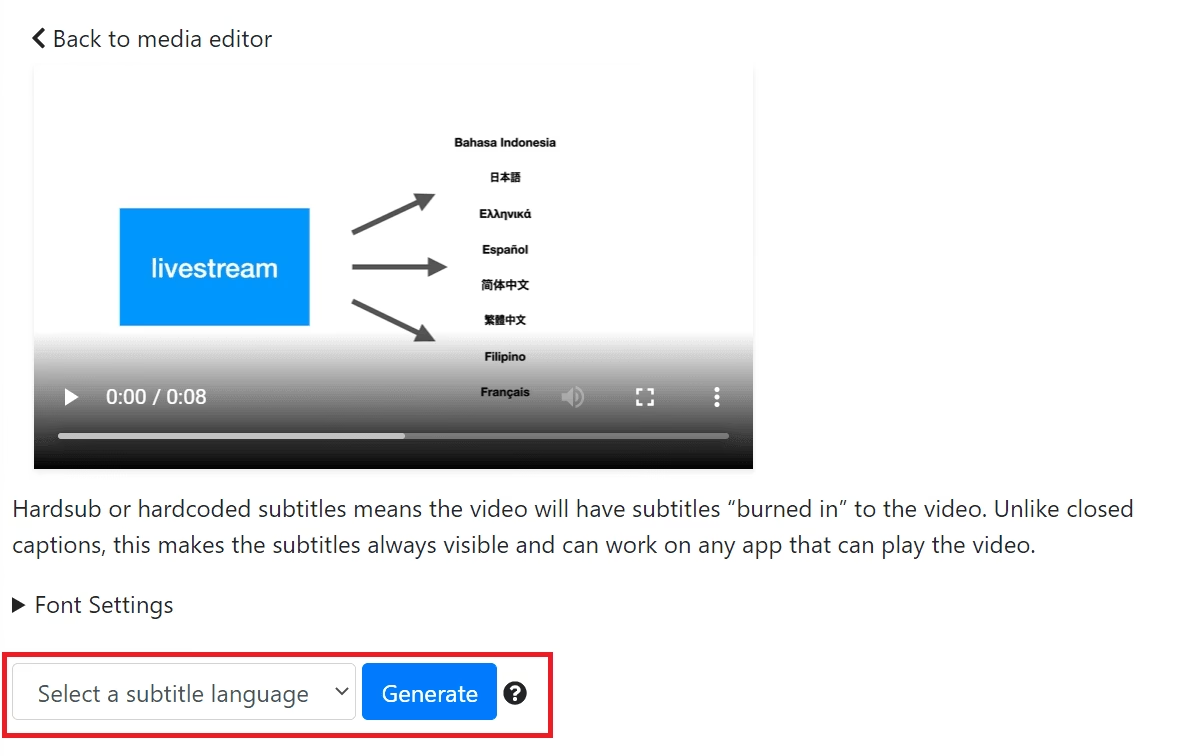
Los subtítulos incrustados, o "hardcoded subtitles", son textos que se fusionan con el vídeo para convertirse en una parte inseparable de la imagen. A diferencia de otros métodos, no son una capa superpuesta que el reproductor puede activar o desactivar; son, literalmente, parte de los píxeles del vídeo. Piensa en ellos como un tatuaje permanente en tu vídeo: una vez que están ahí, no se pueden quitar ni modificar.
El proceso para crearlos implica una re-codificación del archivo de vídeo. Durante esta conversión, el software "estampa" las líneas de texto del archivo de subtítulos (.srt, .ass, etc.) directamente sobre los fotogramas correspondientes. El resultado es un único archivo de vídeo que ya contiene los subtítulos visibles, eliminando la necesidad de archivos adicionales y cualquier posible problema de compatibilidad.
Hardsub vs. Softsub: ¿Cuál es la Diferencia?
La principal alternativa al hardsub son los subtítulos "softsub" o flotantes. Estos son archivos de texto independientes que se cargan junto con el vídeo en el reproductor multimedia. El espectador puede activarlos, desactivarlos o incluso cambiar entre diferentes idiomas si hay varios archivos disponibles. Para entender mejor las ventajas y desventajas de cada uno, aquí tienes una tabla comparativa:
| Característica | Subtítulos Incrustados (Hardsub) | Subtítulos Flotantes (Softsub) |
|---|---|---|
| Visibilidad | Permanente. No se pueden desactivar. | Opcional. El usuario puede activarlos/desactivarlos. |
| Archivos Requeridos | Solo el archivo de vídeo. | El archivo de vídeo y un archivo de subtítulos por separado (.srt, .ass). |
| Compatibilidad | Universal. Funciona en cualquier dispositivo o reproductor que pueda reproducir el vídeo. | Depende del reproductor. Algunos dispositivos o Smart TVs no los soportan o los muestran incorrectamente. |
| Edición/Remoción | Imposible una vez creados. | Fácil de editar o reemplazar, ya que es un archivo de texto independiente. |
| Sincronización | Perfecta y permanente. | Puede haber problemas de desfase si el archivo de subtítulos no corresponde exactamente con la versión del vídeo. |
| Control del Creador | Total sobre la apariencia (fuente, color, tamaño). | La apariencia puede ser modificada por la configuración del reproductor del usuario. |
Guía Completa: Cómo Incrustar Subtítulos Paso a Paso
Ahora que entiendes los beneficios, es hora de ponerse manos a la obra. Afortunadamente, no necesitas ser un experto en edición de vídeo. Existen herramientas gratuitas y accesibles que te permitirán incrustar subtítulos de manera sencilla. A continuación, te presentamos los métodos más populares.
Método 1: Usando VLC Media Player (Gratis y Offline)
VLC Media Player es mucho más que un simple reproductor; es una navaja suiza multimedia capaz de convertir y transmitir vídeo. Es una de las formas más fáciles de hacer hardsub sin instalar software adicional si ya lo usas.
Pasos para Windows:
- Abre VLC. Ve a Medio > Convertir... (o presiona Ctrl+R).
- En la pestaña "Archivo", haz clic en "+ Añadir..." y selecciona tu archivo de vídeo.
- Marca la casilla que dice "Usar un archivo de subtítulos". Luego, haz clic en "Examinar..." y selecciona tu archivo de subtítulos (por ejemplo, .srt).
- Haz clic en el botón "Convertir / Guardar" en la parte inferior.
- En la siguiente ventana, asegúrate de que la opción "Convertir" esté seleccionada. Elige un perfil de vídeo. Se recomienda "Video - H.264 + MP3 (MP4)" para una máxima compatibilidad.
- Haz clic en el ícono de la llave inglesa (Editar perfil seleccionado) al lado del perfil.
- Ve a la pestaña "Subtítulos". Asegúrate de que la casilla "Subtítulos" y la casilla "Superponer los subtítulos en el vídeo" estén marcadas. Haz clic en "Guardar".
- Finalmente, en el campo "Archivo de destino", haz clic en "Explorar" para elegir dónde guardar tu nuevo vídeo y dale un nombre.
- Presiona "Iniciar". VLC comenzará el proceso de conversión, que durará aproximadamente lo mismo que la duración del vídeo. No cierres el programa hasta que la barra de progreso se complete.
Pasos para Mac:
- Abre VLC. Ve al menú Archivo > Convertir / Emitir...
- Arrastra tu archivo de vídeo al área designada o haz clic en "Abrir medio..." para seleccionarlo.
- En la misma ventana, haz clic en "Añadir pista de subtítulos..." y selecciona tu archivo de subtítulos.
- En la sección "Elegir perfil", selecciona un formato como "Video - H.264 + MP3 (MP4)". Haz clic en "Personalizar".
- Ve a la pestaña "Subtítulos", marca ambas casillas ("Subtítulos" y "Superponer subtítulos en el vídeo") y selecciona el formato "DVB Subtitle". Haz clic en "Aplicar".
- Haz clic en "Guardar como archivo" y luego en "Navegar" para elegir la ubicación y el nombre del archivo final.
- Haz clic en "Guardar" para comenzar el proceso.
Método 2: Usando Handbrake (Potente y Gratuito)
Handbrake es una herramienta de código abierto especializada en la transcodificación de vídeo. Es extremadamente potente y una opción favorita para muchos usuarios que necesitan convertir formatos o, en nuestro caso, incrustar subtítulos.
- Abre Handbrake y selecciona tu archivo de vídeo haciendo clic en "Archivo" o arrastrándolo a la ventana.
- Handbrake analizará el vídeo. Una vez cargado, ve a la pestaña "Subtítulos" en la parte inferior.
- Haz clic en "Importar Subtítulo" y selecciona tu archivo .srt, .ass o .ssa.
- Una vez que el subtítulo aparezca en la lista, asegúrate de marcar la casilla "Burn In" (Incrustar) a su derecha. Esto es crucial, ya que es la opción que le dice a Handbrake que fusione el texto con el vídeo.
- En la sección "Resumen", elige el formato de salida (MP4 es una opción segura). Puedes usar los "Presets" (Ajustes preestablecidos) de la derecha para configurar rápidamente la calidad (por ejemplo, Fast 1080p30).
- En la parte inferior, en "Guardar como", elige dónde quieres guardar el nuevo archivo.
- Haz clic en el botón verde "Iniciar codificación" en la parte superior. El proceso puede tardar un tiempo considerable dependiendo de la duración del vídeo y la potencia de tu ordenador.
Preguntas Frecuentes (FAQ)
¿Puedo quitar los subtítulos una vez que están incrustados?
No. Esta es la característica principal del hardsub. Al ser parte de la imagen del vídeo, no hay forma de eliminarlos o desactivarlos. Si necesitas flexibilidad, deberías optar por los subtítulos softsub.

¿Cuál es el software más fácil para un principiante?
Para la tarea específica de incrustar subtítulos, tanto VLC como Handbrake son excelentes opciones gratuitas. VLC puede ser ligeramente más directo si ya estás familiarizado con su interfaz. Sin embargo, algunos editores de vídeo como VideoProc Vlogger o herramientas online como Animaker ofrecen interfaces más visuales e intuitivas, donde simplemente arrastras el archivo de subtítulos a una línea de tiempo, lo que puede ser más fácil para quienes no están acostumbrados a menús técnicos.
¿Se pierde calidad al incrustar subtítulos?
Técnicamente, sí, porque el proceso de hardsub requiere re-codificar el vídeo por completo. Sin embargo, si utilizas una configuración de alta calidad en herramientas como Handbrake o VLC, la pérdida de calidad será prácticamente imperceptible para el ojo humano. Es importante elegir un buen perfil de codificación para minimizar este efecto.
¿Puedo incrustar subtítulos en varios vídeos a la vez?
Sí. Herramientas como Handbrake permiten añadir múltiples vídeos a una cola de procesamiento. Puedes configurar los subtítulos para cada uno y luego iniciar la codificación para que el programa los procese todos de forma consecutiva, lo cual es ideal para trabajos en lote.
Si quieres conocer otros artículos parecidos a Cómo Incrustar Subtítulos en un Vídeo (Hardsub) puedes visitar la categoría Juegos.