
17/10/2018
En el competitivo mundo del streaming, destacar es fundamental. Una de las herramientas más poderosas y visualmente impactantes para lograrlo es el uso de una pantalla verde, también conocida como croma. Esta técnica te permite eliminar por completo el fondo de tu habitación y reemplazarlo con cualquier cosa que imagines: el escenario de tu videojuego, un paisaje exótico o un fondo animado profesional. Lejos de ser una tecnología exclusiva de las grandes producciones de Hollywood, configurar un croma en tu setup es más accesible de lo que piensas, especialmente con herramientas como Streamlabs OBS. En esta guía completa, te llevaremos de la mano a través de todo el proceso, desde la preparación física de tu espacio hasta el ajuste fino del software para que consigas un resultado impecable y profesional.
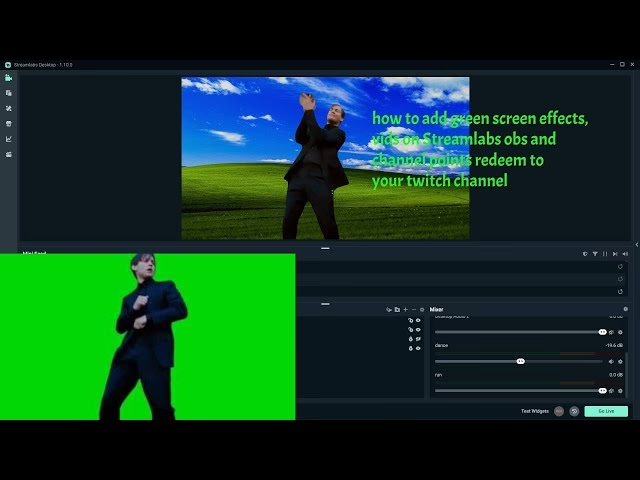
¿Qué es una Pantalla Verde y Cómo Funciona la Magia del Croma?
Antes de sumergirnos en la configuración, es crucial entender el concepto detrás de esta tecnología. Una pantalla verde es, literalmente, un fondo de un color sólido y uniforme. La técnica que permite eliminar ese fondo se llama Chroma Key. El software, en este caso Streamlabs OBS, analiza la señal de video de tu cámara y busca cada píxel que coincida con ese color específico (el verde). Una vez que los identifica, los vuelve transparentes, permitiéndote colocar otra imagen o fuente de video detrás de ti.
¿Y por qué verde? La elección de este color no es casual. El verde brillante es uno de los colores menos presentes en los tonos de piel y en el color de pelo de las personas. Esto crea un alto contraste que facilita al software la tarea de diferenciar entre tú (el sujeto) y el fondo que se debe eliminar. El azul es otra alternativa popular que funciona bajo el mismo principio. La regla de oro es simple: nunca uses ropa ni tengas objetos del mismo color que tu pantalla de fondo, ¡o también se volverán transparentes!
Preparando el Escenario: El Montaje Físico Indispensable
Un error común es pensar que todo se soluciona en el software. La realidad es que un buen efecto de croma comienza con una buena preparación física. Un montaje deficiente te dará dolores de cabeza y un resultado mediocre. Sigue estos pasos para preparar tu espacio:
1. Elige tu Pantalla Verde
No necesitas gastar una fortuna. Tienes varias opciones según tu presupuesto y espacio:
- Telas de Croma: Son la opción más común y económica. Puedes comprarlas en tiendas online como Amazon. Busca una que sea de un material que no refleje la luz y que sea lo suficientemente grande para cubrir todo el encuadre de tu cámara.
- Pantallas Retráctiles o Pop-Up: Son más caras, pero increíblemente convenientes. Se montan y desmontan en segundos y su superficie suele estar perfectamente tensa, evitando arrugas.
- Pintura de Croma: Si tienes un espacio dedicado para el streaming, puedes pintar una pared entera con pintura especial de color verde croma. Es la solución más permanente y profesional.
Sea cual sea tu elección, el objetivo es el mismo: conseguir una superficie de color verde lo más uniforme y libre de arrugas posible. Las arrugas crean sombras, y las sombras son tonalidades diferentes de verde que confundirán al software.
2. La Iluminación es la Clave
Este es, sin duda, el paso más importante y el que la mayoría de la gente ignora. Una mala iluminación es la causa número uno de un mal efecto croma. No necesitas equipos de cine, pero sí una estrategia. El objetivo es iluminar dos cosas por separado: la pantalla verde y a ti mismo.

- Iluminar la Pantalla Verde: Necesitas que tu fondo esté iluminado de manera uniforme, sin puntos calientes (zonas muy brillantes) ni sombras. Lo ideal es usar al menos dos fuentes de luz, una a cada lado de la pantalla, apuntando hacia ella. Esto eliminará cualquier sombra que tu propio cuerpo pueda proyectar sobre el fondo.
- Iluminar al Sujeto (a ti): Una vez que el fondo está bien iluminado, ilumínate a ti. Una configuración básica de tres puntos (luz principal, luz de relleno y contraluz) es ideal, pero para empezar, un buen aro de luz o un softbox apuntando hacia ti puede ser suficiente para separarte visualmente del fondo.
3. Posicionamiento Estratégico
Intenta colocarte lo más lejos posible de la pantalla verde. ¿Por qué? Para evitar un fenómeno llamado "spill" o derrame de color. Esto ocurre cuando la luz rebota en la pantalla verde y proyecta un sutil halo verdoso sobre ti, especialmente en los hombros y el pelo. Cuanta más distancia haya entre tú y el fondo, menor será este efecto.
Guía Paso a Paso: Configurando el Filtro Croma en Streamlabs OBS
Ahora que tu espacio físico está listo, es hora de pasar al software. El proceso en Streamlabs OBS es muy intuitivo.
- Añade tu Cámara como Fuente: En Streamlabs, ve al cuadro de "Fuentes" y haz clic en el icono "+". Selecciona "Dispositivo de Captura de Video", asígnale un nombre (ej. "Mi Webcam") y elige tu cámara en el menú desplegable. Verás tu imagen, con el fondo verde, en la vista previa.
- Accede a los Filtros: Haz clic derecho sobre la fuente de tu cámara que acabas de crear en la lista de "Fuentes". En el menú que aparece, selecciona "Filtros".
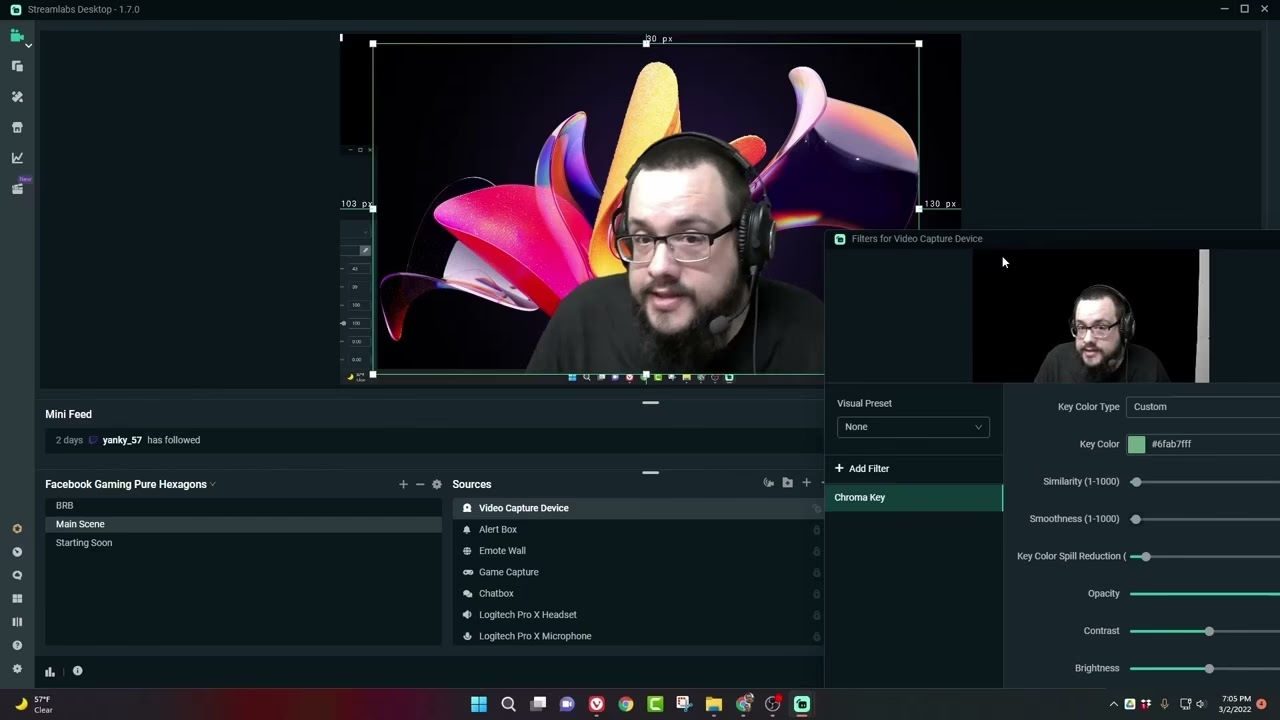
- Añade el Filtro Chroma Key: Se abrirá una nueva ventana. Haz clic en el icono "+" en la esquina inferior izquierda para añadir un nuevo filtro. De la lista, selecciona "Chroma Key" y ponle un nombre si lo deseas.
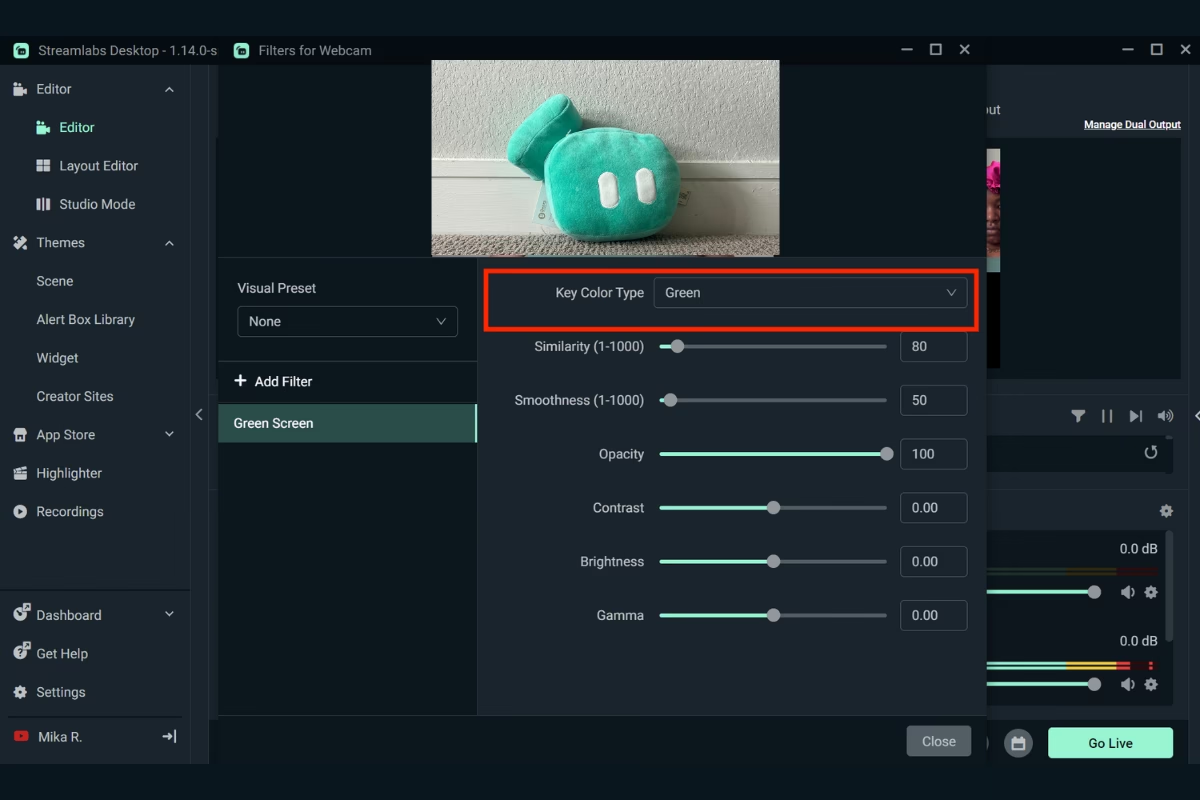
- Ajusta los Parámetros Mágicos: Inmediatamente verás que tu fondo verde desaparece. Ahora viene la parte de ajuste fino. Aquí es donde personalizas el efecto para tu iluminación y cámara específicas.
Tabla Comparativa de Ajustes de Chroma Key
Estos son los controles principales que encontrarás y lo que hace cada uno. No hay valores perfectos; tendrás que experimentar para encontrar el equilibrio ideal para tu setup.
| Parámetro | Función | Consejo de Ajuste |
|---|---|---|
| Tipo de color clave (Key Color Type) | Define el color que se va a eliminar. Por defecto es "Verde". | Déjalo en "Verde" si usas una pantalla verde. Cámbialo a "Azul" o "Magenta" si usas esos colores. "Personalizado" te permite elegir cualquier color. |
| Similitud (Similarity) | Controla qué tan amplio es el rango de verde que se eliminará. Un valor más alto elimina más tonos de verde. | Empieza con un valor bajo y auméntalo lentamente hasta que todo el fondo desaparezca. Si subes demasiado, el filtro podría empezar a eliminar partes de tu cuerpo. |
| Suavidad (Smoothness) | Suaviza los bordes entre tú y el fondo transparente, creando una transición menos brusca y más natural. | Ajusta este valor para que los bordes, especialmente alrededor del pelo, no se vean pixelados o dentados. Un poco de suavidad ayuda mucho. |
| Reducción de derrame de color (Key Color Spill Reduction) | Combate el efecto "spill", eliminando el halo verdoso que puede reflejarse en tu piel o ropa. | Si notas un contorno verde, aumenta este valor. Ayuda a que la integración con el nuevo fondo sea mucho más creíble. |
- Añade tu Nuevo Fondo: Una vez que estés satisfecho con los ajustes, cierra la ventana de filtros. Ahora, en tu lista de "Fuentes", añade una nueva fuente (puede ser una "Imagen" o una "Fuente Multimedia" para un video). ¡Importante! Arrastra esta nueva fuente en la lista para que quede debajo de tu fuente de cámara. ¡Y listo! Aparecerás sobre tu nuevo fondo.
Preguntas Frecuentes (FAQ)
¿Necesito una pantalla verde muy cara para empezar?
No en absoluto. Para empezar, una simple tela verde bien estirada y, sobre todo, bien iluminada, puede dar resultados sorprendentemente buenos. La iluminación es más importante que el coste de la tela.
¿Por qué tengo un borde verde o pixelado a mi alrededor?
Esto suele ser causado por dos cosas: el "spill" de color o una mala configuración. Para el borde verde, aumenta el valor de "Reducción de derrame de color". Para los bordes pixelados, asegúrate de que tu iluminación sea uniforme y juega con los valores de Similitud y Suavidad hasta encontrar un balance que se vea limpio.
¿Puedo usar una pared de cualquier color como croma?
Técnicamente, sí. Usando la opción de color "Personalizado" en el filtro Chroma Key, puedes seleccionar cualquier color. Sin embargo, el verde y el azul son los más efectivos porque son los que menos se parecen a los tonos de piel humanos, lo que facilita una eliminación limpia y precisa.
Mi cámara se ve con mucho grano y el croma no funciona bien. ¿Qué hago?
El ruido o grano en la imagen de una cámara suele ser producto de una mala iluminación. Cuando hay poca luz, la cámara aumenta la sensibilidad (ISO), lo que genera grano. Este grano digital confunde al filtro Chroma Key. La solución es siempre la misma: añade más luz a tu escena, tanto a ti como al fondo.
Dominar el uso de la pantalla verde en Streamlabs OBS es un paso de gigante para mejorar la calidad de producción de tus directos. No solo te da un aspecto más profesional, sino que abre un universo de posibilidades creativas para interactuar con tu audiencia y crear contenido único. Recuerda que la clave del éxito se basa en tres pilares: una pantalla uniforme, una iluminación excelente y un ajuste paciente de los filtros. ¡Ahora te toca experimentar y llevar tus streams al siguiente nivel!
Si quieres conocer otros artículos parecidos a Configura tu Pantalla Verde en Streamlabs: Guía puedes visitar la categoría Juegos.