
15/10/2018
Una de las preguntas más comunes que se hacen los jugadores de PC es si es posible ajustar la resolución de forma individual para cada juego. La respuesta es un rotundo sí, y es una de las mayores ventajas de jugar en esta plataforma. Personalizar la resolución te permite encontrar el equilibrio perfecto entre calidad visual y rendimiento, adaptando cada título a las capacidades de tu hardware y a tus preferencias personales. Ya sea que busques exprimir hasta el último fotograma por segundo en un shooter competitivo o disfrutar de los paisajes de un RPG en su máximo esplendor, dominar este ajuste es fundamental. En esta guía completa, exploraremos no solo cómo hacerlo, sino por qué es tan importante y qué métodos existen para lograr la configuración ideal.
¿Por Qué Cambiar la Resolución por Juego?
Antes de sumergirnos en el "cómo", es crucial entender el "porqué". La resolución de pantalla se refiere al número de píxeles que se muestran en tu monitor, expresado como ancho por alto (por ejemplo, 1920x1080). Un número mayor de píxeles significa una imagen más nítida y detallada, pero también exige un esfuerzo mucho mayor por parte de tu tarjeta gráfica (GPU). Cada píxel debe ser calculado y renderizado en cada fotograma, por lo que duplicar la resolución puede reducir tus fotogramas por segundo (FPS) a la mitad o incluso más.
Aquí es donde entra en juego la personalización:
- Juegos Competitivos (e.g., Valorant, CS:GO, Apex Legends): En estos títulos, la fluidez es reina. Los jugadores profesionales a menudo bajan la resolución (incluso en equipos de alta gama) para garantizar los FPS más altos y estables posibles, lo que se traduce en una menor latencia de entrada y una respuesta más rápida.
- Juegos Exigentes Gráficamente (e.g., Cyberpunk 2077, Alan Wake 2): Si tu PC no es de última generación, ejecutar estos monstruos gráficos en la resolución nativa de tu monitor puede ser una tarea imposible. Bajar la resolución de 1440p a 1080p, por ejemplo, puede ser la diferencia entre una experiencia injugable y una partida fluida a 60 FPS.
- Juegos Antiguos o Menos Exigentes: Por el contrario, si tienes un PC potente y quieres jugar a un título más antiguo o con gráficos más sencillos, puedes aumentar la resolución por encima de la nativa de tu monitor (una técnica llamada Superresolución o DSR/VSR) para obtener una calidad de imagen increíblemente nítida y libre de bordes dentados.
Métodos para Configurar la Resolución de Cada Juego
Existen varias formas de ajustar la resolución para un título específico. A continuación, te las detallamos de la más sencilla a la más avanzada.
1. A través de los Ajustes del Propio Juego (El Método Estándar)
Esta es la forma más directa y recomendada para el 99% de los casos. Prácticamente todos los juegos de PC modernos incluyen un menú de configuración de gráficos o video.
- Inicia el juego que deseas configurar.
- Busca el menú de "Opciones", "Ajustes", "Configuración" o similar.
- Dentro de este menú, navega hasta la pestaña de "Gráficos", "Video" o "Pantalla".
- Localiza la opción "Resolución". Se mostrará una lista desplegable con las resoluciones compatibles con tu monitor.
- Selecciona la resolución deseada. Es posible que la pantalla parpadee o se ponga en negro por un momento.
- Aplica los cambios. La mayoría de los juegos te darán unos segundos para confirmar el cambio antes de revertirlo automáticamente, por si seleccionas una opción que tu monitor no soporta.
Junto a la resolución, aquí también encontrarás otros ajustes clave como el modo de pantalla (Pantalla Completa, Ventana sin bordes, Ventana) y la tasa de refresco. Para el mejor rendimiento, generalmente se recomienda el modo de Pantalla Completa exclusivo.
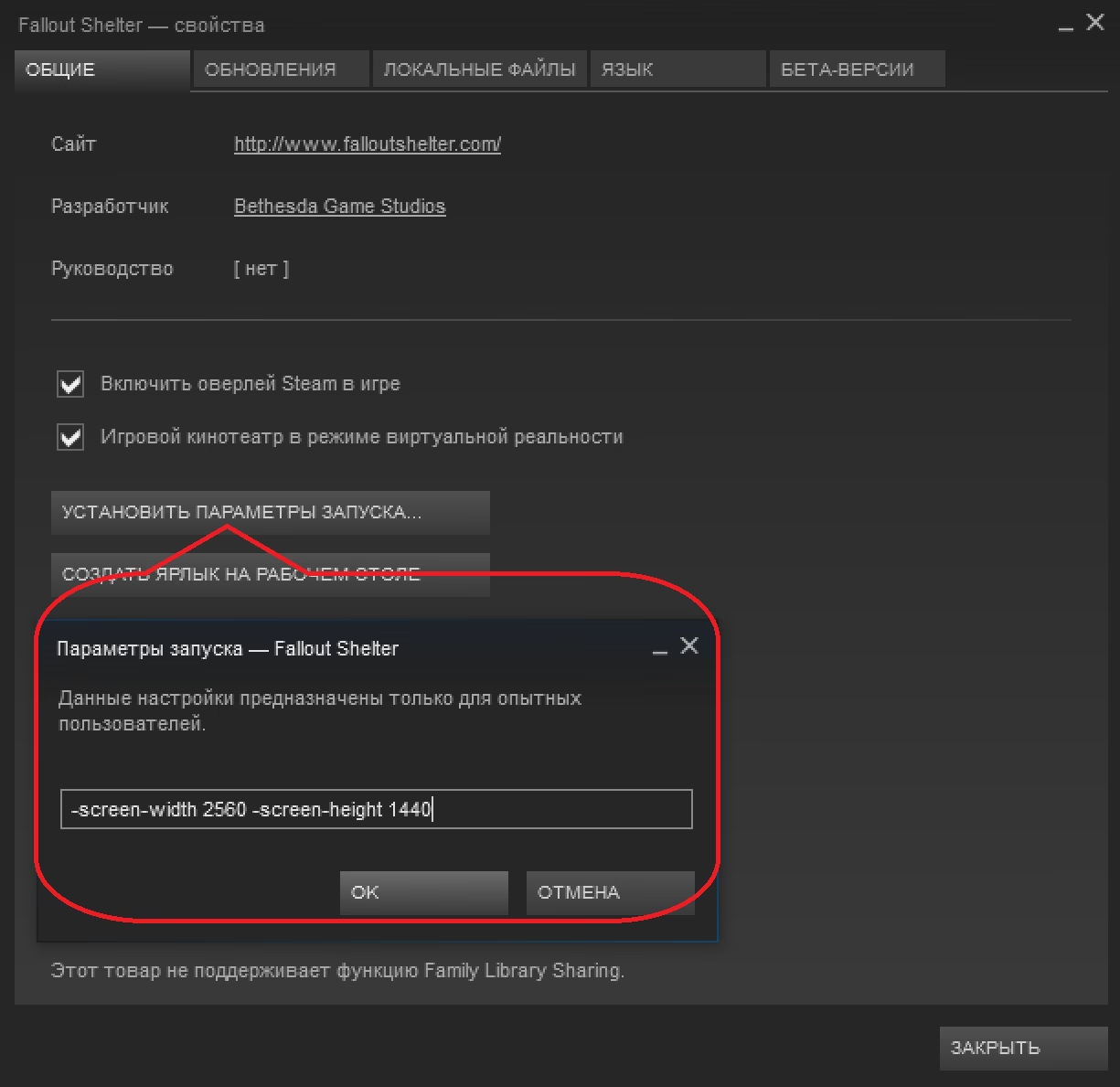
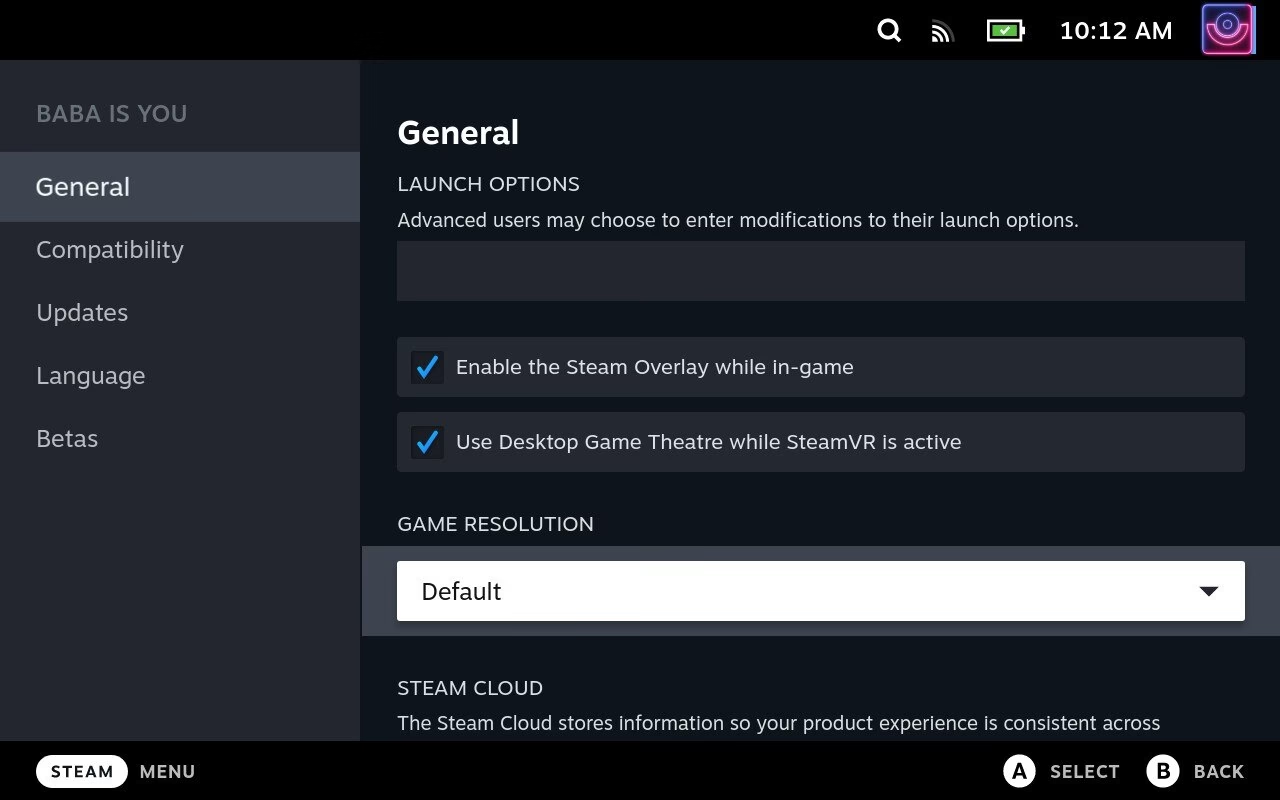
2. Mediante Parámetros de Lanzamiento (Steam, Epic Games, etc.)
A veces, un juego puede no iniciarse correctamente o no permitirte cambiar la resolución desde el menú. En estos casos, puedes forzar una resolución específica antes de que el juego se ejecute utilizando los parámetros de lanzamiento. Esto es especialmente útil para solucionar problemas.
En Steam:
- Abre tu Biblioteca de Steam.
- Haz clic derecho sobre el juego en cuestión y selecciona "Propiedades".
- En la pestaña "General", verás un campo llamado "Parámetros de Lanzamiento".
- Introduce el comando para ajustar la resolución. El formato suele ser:
-w [ancho] -h [alto]. Por ejemplo, para forzar 1920x1080, escribirías:-w 1920 -h 1080. - Algunos juegos pueden requerir un comando adicional para asegurar el modo de pantalla completa, como
-fullscreen. El comando completo sería:-w 1920 -h 1080 -fullscreen.
En Epic Games Store:
- Abre el lanzador de Epic Games y ve a "Configuración".
- Desplázate hacia abajo hasta encontrar la sección "Gestionar Juegos" y expande el título que quieres modificar.
- Marca la casilla "Argumentos de línea de comandos adicionales".
- Introduce los mismos comandos que usarías en Steam (e.g.,
-w 1920 -h 1080).
3. Editando los Archivos de Configuración
Este es un método más avanzado, pero increíblemente potente. La mayoría de los juegos guardan sus configuraciones en archivos de configuración de texto plano (generalmente con extensiones .ini, .cfg o .xml). Editarlos manualmente te permite ajustar la resolución y otros parámetros que a veces no están disponibles en el menú del juego.
¡Advertencia! Antes de editar cualquier archivo, siempre haz una copia de seguridad del original por si algo sale mal.
- Localiza el archivo: La ubicación varía enormemente. Los lugares más comunes son:
- En la carpeta "Mis Documentos", dentro de una carpeta con el nombre del juego o del desarrollador.
- En la carpeta
%APPDATA%o%LOCALAPPDATA%(puedes escribir esto en la barra de direcciones del Explorador de Windows). - Directamente en la carpeta de instalación del juego.
Un buen recurso para encontrar la ubicación de estos archivos es el sitio web PCGamingWiki.
- Abre el archivo: Utiliza un editor de texto simple como el Bloc de Notas.
- Busca las líneas de resolución: Busca líneas que contengan términos como "Resolution", "DisplayWidth", "DisplayHeight", "ResX" o "ResY".
- Modifica los valores: Cambia los números por los de la resolución que desees. Por ejemplo, cambia
ResolutionWidth=3840aResolutionWidth=2560. - Guarda el archivo: Guarda los cambios y cierra el editor. Es posible que necesites marcar el archivo como "Solo lectura" (clic derecho > Propiedades) para evitar que el juego lo sobrescriba al iniciarse.
4. A través del Panel de Control de tu GPU (NVIDIA/AMD)
Tanto NVIDIA como AMD ofrecen paneles de control que te permiten gestionar la configuración gráfica a un nivel más profundo, incluyendo la creación de perfiles específicos para cada juego.
NVIDIA Control Panel:
- Haz clic derecho en tu escritorio y selecciona "Panel de control de NVIDIA".
- Ve a "Controlar la configuración 3D".
- Selecciona la pestaña "Configuración de programa".
- Haz clic en "Agregar" para seleccionar el archivo ejecutable (.exe) del juego que quieres personalizar.
- Una vez agregado, puedes modificar ajustes específicos para ese juego. Si bien no puedes forzar una resolución directamente desde aquí de la misma manera que en los otros métodos, puedes gestionar tecnologías como la Superresolución Dinámica (DSR), que te permite renderizar el juego a una resolución más alta que la de tu monitor y luego reducirla, obteniendo una calidad de imagen superior.
AMD Radeon Software:
El software de AMD ofrece funcionalidades similares, como Radeon Super Resolution (RSR) o Virtual Super Resolution (VSR), que también se pueden activar o desactivar por perfil de juego para lograr efectos similares de escalado de resolución.
Tabla Comparativa de Métodos
| Método | Facilidad de Uso | Aplicabilidad | Riesgo | Ideal Para... |
|---|---|---|---|---|
| Ajustes del Juego | Muy Fácil | Casi todos los juegos | Bajo | Ajustes rápidos y personalización general. |
| Parámetros de Lanzamiento | Fácil | La mayoría de juegos en launchers | Bajo | Solucionar problemas de inicio o forzar un modo específico. |
| Edición de Archivos .ini/.cfg | Avanzado | Muchos juegos, especialmente antiguos | Medio (requiere copia de seguridad) | Ajustes finos, resoluciones no estándar y opciones ocultas. |
| Panel de Control de GPU | Intermedio | Todos los juegos | Bajo | Usar tecnologías de escalado como DSR/VSR. |
Preguntas Frecuentes (FAQ)
¿Qué es la resolución nativa y por qué es importante?
La resolución nativa es el número exacto de píxeles físicos que tiene tu monitor. Usar esta resolución garantiza la imagen más nítida posible. Cuando eliges una resolución inferior, la imagen debe ser "estirada" o escalada para llenar la pantalla, lo que a menudo resulta en una apariencia borrosa o pixelada.
¿Es mejor bajar la resolución o bajar otros ajustes gráficos para mejorar el rendimiento?
Depende. Bajar la resolución suele ser lo que más impacto tiene en los FPS. Sin embargo, también es lo que más degrada la calidad de imagen. Una buena estrategia es empezar por bajar ajustes que consumen muchos recursos pero tienen un impacto visual menor, como la calidad de las sombras, el anti-aliasing o la oclusión ambiental. Si después de eso sigues necesitando más rendimiento, entonces empieza a bajar la resolución. Tecnologías como DLSS/FSR de NVIDIA y AMD ofrecen un excelente punto intermedio, ya que renderizan el juego a una resolución interna más baja y luego usan IA para reconstruir la imagen a una resolución de salida más alta, preservando la calidad visual mientras aumentan los FPS.
Mi juego se ve con bandas negras después de cambiar la resolución. ¿Cómo lo arreglo?
Esto ocurre por la configuración de escalado de tu GPU. Tanto en el Panel de control de NVIDIA como en el Software de AMD, busca una opción llamada "Ajustar el tamaño y la posición del escritorio" o similar. Asegúrate de que el escalado esté configurado en "Pantalla completa" en lugar de "Relación de aspecto" o "Sin escalado". Esto forzará a la imagen a estirar para llenar todo el monitor.
¿Cambiar la resolución puede dañar mi monitor o mi tarjeta gráfica?
No, en absoluto. Cambiar la resolución es una operación de software completamente segura. En el peor de los casos, si eliges una resolución o tasa de refresco que tu monitor no soporta, la pantalla se quedará en negro y volverá a la configuración anterior después de unos segundos. Tu hardware no sufrirá ningún daño.
Conclusión
La capacidad de establecer una resolución diferente para cada juego es una herramienta poderosa en el arsenal de cualquier jugador de PC. Te otorga un control granular sobre tu experiencia, permitiéndote priorizar la fluidez en los momentos de acción intensa y la belleza visual en las aventuras más contemplativas. Experimenta con los diferentes métodos que hemos descrito, desde los sencillos ajustes dentro del juego hasta la edición de archivos de configuración, y no temas probar distintas resoluciones para ver cuál se adapta mejor a cada título y a tu estilo de juego. ¡Ahora tienes el conocimiento para optimizar cada juego de tu biblioteca y disfrutarlo exactamente como tú quieras!
Si quieres conocer otros artículos parecidos a Resolución por Juego: Guía de Optimización puedes visitar la categoría Guías.