
18/05/2013
En el vasto universo del gaming en PC, la flexibilidad es reina. Aunque la inmersión de la pantalla completa es innegable, muchos jugadores descubren que la verdadera potencia reside en el modo ventana. Ya sea para mantener un ojo en Discord, seguir una guía en YouTube, hacer streaming sin complicaciones o simplemente porque tu sistema se comporta mejor así, saber cómo ejecutar un juego en una ventana es una habilidad esencial en el arsenal de cualquier gamer. A menudo, esta opción está a un clic de distancia en los ajustes del juego, pero ¿qué pasa cuando no es así? ¿O si queremos un control más preciso? No te preocupes, no es ciencia de cohetes.
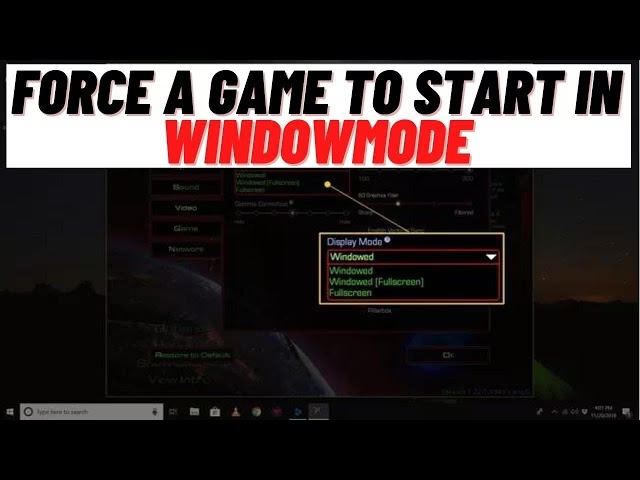
Esta guía completa te llevará de la mano a través de todos los métodos existentes para forzar un juego a ejecutarse en modo ventana. Exploraremos desde las soluciones más simples y universales hasta técnicas más avanzadas que involucran la edición de archivos o el uso de software especializado. Prepárate para desbloquear un nuevo nivel de control sobre tu experiencia de juego y transformar tu escritorio en un centro de mando multitarea mucho más eficiente.
¿Por Qué Jugar en Modo Ventana? Desglosando sus Ventajas
Antes de sumergirnos en el "cómo", es crucial entender el "porqué". El modo ventana no es solo una preferencia estética; ofrece beneficios prácticos que pueden mejorar drásticamente tu forma de jugar y de interactuar con tu PC.
Multitarea sin Interrupciones
Esta es la ventaja más evidente. Jugar en modo ventana te permite cambiar entre el juego y otras aplicaciones (navegador, chat, software de música) de forma instantánea, sin los molestos parpadeos negros o retrasos que a menudo ocurren al minimizar un juego en pantalla completa. Responde a un mensaje, cambia de canción o busca rápidamente una información sin perder el ritmo.
Ideal para Configuraciones Multi-monitor
Si tienes la suerte de contar con dos o más monitores, el modo ventana es casi indispensable. Puedes tener el juego en tu monitor principal mientras mantienes otras herramientas, como mapas, guías, OBS o el chat de tu stream, visibles en la pantalla secundaria. El cursor del ratón se mueve libremente entre las pantallas, agilizando enormemente tu flujo de trabajo o juego.
Una Bendición para Streamers y Creadores de Contenido
Para quienes transmiten sus partidas, el modo ventana (especialmente el modo "Ventana sin Bordes") facilita enormemente la captura del juego. Permite que el software de streaming, como OBS o Streamlabs, capture la ventana específica del juego sin interferir con otros elementos del escritorio, logrando una transmisión más limpia y profesional.
Solución a Problemas de Resolución y Compatibilidad
Algunos juegos, especialmente los más antiguos o los títulos indie, pueden tener problemas con las resoluciones de pantalla modernas o con ciertas configuraciones de hardware. Forzarlos a un modo ventana con una resolución específica puede ser la única forma de ejecutarlos correctamente, evitando errores gráficos, estiramientos de imagen o incluso crasheos.
Métodos para Forzar el Modo Ventana: De lo Simple a lo Experto
Existen varias formas de lograr nuestro objetivo. A continuación, las hemos ordenado por nivel de dificultad y compatibilidad para que puedas encontrar la que mejor se adapte a tu situación. Para una vista rápida, consulta esta tabla comparativa:
| Método | Dificultad | Compatibilidad | Permanente |
|---|---|---|---|
| Ajustes del Juego | Muy Fácil | Media (si lo incluye) | Sí |
| Atajo de Teclado (Alt+Enter) | Muy Fácil | Alta | No (temporal) |
| Argumentos de Lanzamiento | Fácil | Alta | Sí |
| Edición de Archivos de Configuración | Media | Alta | Sí |
| Herramientas de Terceros | Media | Muy Alta | Sí |
Método 1: La Opción Obvia - Los Ajustes del Juego
Es el primer lugar donde debes mirar. La mayoría de los juegos modernos ofrecen esta opción de forma nativa.
- Inicia el juego.
- Busca el menú de "Opciones", "Ajustes" o "Configuración".
- Dentro de este menú, navega a la sección de "Gráficos", "Pantalla" o "Video".
- Busca una opción llamada "Modo de visualización" o similar. Aquí encontrarás varias alternativas:
- Pantalla Completa (Fullscreen): El juego ocupa toda la pantalla, ofreciendo potencialmente el mejor rendimiento.
- Modo Ventana (Windowed): El juego se ejecuta en una ventana estándar con bordes y barra de título, que puedes mover y redimensionar.
- Ventana sin Bordes (Borderless Windowed): A menudo la mejor opción. El juego ocupa toda la pantalla como en el modo completo, pero técnicamente es una ventana sin bordes. Esto te da la inmersión de la pantalla completa con la ventaja de la multitarea instantánea.
- Selecciona la opción que prefieras, aplica los cambios y ¡listo!
Método 2: El Atajo de Teclado Universal
Este es un truco clásico de Windows que funciona con una cantidad sorprendente de juegos y aplicaciones. Es la solución más rápida si solo necesitas cambiar al modo ventana de forma temporal.
Simplemente, mientras el juego se está ejecutando en pantalla completa, presiona la combinación de teclas: Alt + Enter
En la mayoría de los casos, el juego cambiará instantáneamente entre el modo de pantalla completa y el modo ventana. Puedes volver a presionar la misma combinación para revertir el cambio. La desventaja es que el juego no siempre recordará esta configuración la próxima vez que lo inicies.
Método 3: Argumentos de Lanzamiento - Hablándole al Juego
Este método consiste en añadir un pequeño comando al acceso directo del juego para indicarle que se inicie en modo ventana. Es muy eficaz y permanente.
- Busca el acceso directo del juego en tu escritorio o en el menú de inicio. Si no tienes uno, ve a la carpeta de instalación del juego, busca el archivo ejecutable (.exe) y haz clic derecho sobre él para "Crear acceso directo".
- Haz clic derecho sobre el acceso directo y selecciona "Propiedades".
- En la pestaña "Acceso directo", localiza el campo "Destino". Verás la ruta al archivo del juego entre comillas (ej: "C:\Juegos\MiJuego\juego.exe").
- Haz clic al final de esa ruta, fuera de las comillas, presiona la barra espaciadora una vez y luego escribe uno de los siguientes comandos:
-windowedo-w - Para forzar un modo ventana sin bordes, puedes probar:
-borderlesso-noborder - El campo "Destino" debería quedar así:
"C:\Juegos\MiJuego\juego.exe" -windowed - Haz clic en "Aplicar" y luego en "Aceptar". Ahora, cada vez que inicies el juego desde ese acceso directo, lo hará en modo ventana.
Método 4: Editando los Archivos de Configuración (Para los Valientes)
Si los métodos anteriores fallan, es hora de ensuciarse las manos. Casi todos los juegos guardan sus configuraciones en archivos de texto que podemos modificar manualmente.
- Localiza la carpeta de configuración: Esta puede estar en la carpeta de instalación del juego o, más comúnmente, en tu carpeta de "Documentos" (dentro de una carpeta con el nombre del juego o del desarrollador) o en la carpeta `AppData` (puedes acceder a ella escribiendo `%appdata%` en la barra de búsqueda de Windows).
- Busca el archivo correcto: Busca archivos con extensiones como `.ini`, `.cfg` o `.xml`. Suelen tener nombres como `config.ini`, `settings.cfg` o `user.xml`.
- ¡Haz una copia de seguridad!: Antes de modificar nada, copia y pega el archivo en otro lugar. Si algo sale mal, podrás restaurar el original. Este paso es fundamental.
- Edita el archivo: Ábrelo con el Bloc de notas o cualquier editor de texto. Busca líneas que contengan palabras como `Fullscreen`, `Windowed` o `Borderless`.
- Realiza el cambio: Es probable que encuentres algo como `Fullscreen=1` o `Fullscreen=true`. Cambia el valor a `0` o `false`. Si encuentras una línea como `Windowed=0`, cámbiala a `Windowed=1`.
- Guarda el archivo y ciérralo. Inicia el juego para comprobar si el cambio ha surtido efecto.
Método 5: Herramientas de Terceros - La Artillería Pesada
Cuando un juego se resiste a todos los intentos, el software de terceros puede ser la solución definitiva. Estos programas interceptan la forma en que el juego se dibuja en la pantalla y lo fuerzan a comportarse como una ventana.
- Borderless Gaming: Es una de las herramientas más populares y fáciles de usar. La abres, ejecutas tu juego, y el programa lo detectará automáticamente. Con un par de clics, puedes forzarlo a un modo de ventana sin bordes perfecto.
- DxWnd: Una herramienta más antigua pero increíblemente potente y compatible con miles de juegos, especialmente títulos retro. Su configuración es más compleja, pero ofrece un control granular sobre casi todos los aspectos de la ventana del juego.
Advertencia: Descarga siempre estas herramientas de sus sitios web oficiales para evitar malware. Aunque son seguras, su uso podría ser detectado por algunos sistemas anti-trampas muy agresivos, aunque es extremadamente raro.
Preguntas Frecuentes (FAQ)
- ¿El modo ventana afecta el rendimiento del juego?
- Puede hacerlo. En pantalla completa exclusiva, el juego tiene control total sobre la pantalla, lo que a veces resulta en un ligero aumento de FPS. En modo ventana, el sistema operativo sigue gestionando el escritorio en segundo plano, lo que puede consumir algunos recursos. Sin embargo, la diferencia suele ser mínima en hardware moderno y, en algunos casos, el modo ventana puede incluso resolver problemas de stuttering o tearing.
- ¿Todos los juegos se pueden poner en modo ventana?
- La gran mayoría sí. Utilizando la combinación de los métodos descritos, especialmente la edición de archivos de configuración o el uso de herramientas de terceros, es posible forzar a casi cualquier juego. Sin embargo, algunos títulos muy antiguos o con motores gráficos muy particulares pueden presentar problemas.
- ¿Cuál es la diferencia entre "Modo Ventana" y "Ventana sin Bordes"?
- El "Modo Ventana" tradicional muestra la barra de título superior y los bordes, permitiéndote moverla y redimensionarla fácilmente. "Ventana sin Bordes" elimina esos elementos y expande la ventana para que ocupe toda la pantalla. Ofrece la apariencia inmersiva de la pantalla completa pero mantiene las ventajas de la multitarea del modo ventana, siendo la opción preferida para muchos.
- ¿Es seguro usar programas de terceros para forzar el modo ventana?
- Si los descargas de sus fuentes oficiales (como GitHub o sus páginas web principales), programas como Borderless Gaming o DxWnd son completamente seguros. Han sido utilizados por la comunidad durante años. Desconfía de descargas desde sitios web desconocidos.
- Mi ratón se sale de la ventana del juego, ¿cómo lo soluciono?
- Este es un problema común en el modo ventana, especialmente en juegos que no lo soportan nativamente. Algunas herramientas de terceros incluyen una función para "bloquear" el cursor dentro de la ventana del juego. También puedes buscar utilidades específicas como "Cursor Lock" o "Dual Monitor Tools" que ofrecen esta funcionalidad.
Si quieres conocer otros artículos parecidos a Domina el Modo Ventana: Guía Completa para Jugar puedes visitar la categoría Guías.