
18/05/2012
Estás a punto de unirte a una llamada importante en Skype, ya sea una reunión de trabajo, una clase en línea o una charla con seres queridos. Te conectas, saludas, pero nadie te escucha. El pánico se apodera de ti mientras revisas frenéticamente los cables y botones. Un micrófono que no funciona en Skype es uno de los problemas técnicos más comunes y frustrantes, pero la buena noticia es que casi siempre tiene una solución sencilla. No necesitas ser un experto en tecnología para arreglarlo.
En esta guía completa, te llevaremos de la mano a través de un proceso de diagnóstico y solución de problemas, desde las verificaciones más básicas hasta los ajustes más técnicos. Olvídate del estrés y sigue estos pasos para que tu voz vuelva a escucharse clara y fuerte en todas tus conversaciones.
- Verificación Inicial: Lo Básico Primero
- Solución 1: Revisa los Permisos de Privacidad en Windows
- Solución 2: Ajusta la Configuración de Audio Dentro de Skype
- Solución 3: Actualiza los Controladores (Drivers) de Audio
- Solución 4: Reinicia el Servicio de Audio de Windows
- Tabla Comparativa de Soluciones
- Preguntas Frecuentes (FAQ)
Verificación Inicial: Lo Básico Primero
Antes de sumergirnos en configuraciones de software complejas, empecemos por lo más obvio. A menudo, la solución está en un detalle que pasamos por alto por las prisas:
- Conexión Física: Si usas un micrófono externo, asegúrate de que esté correctamente conectado al puerto de tu ordenador. Si es un conector USB, prueba a cambiarlo a otro puerto. Si es un conector de 3.5mm, verifica que esté en la entrada de micrófono (usualmente de color rosa) y no en la de auriculares.
- Botón de Silencio (Mute): Muchos auriculares y micrófonos tienen un botón físico para silenciar. Comprueba que no lo hayas activado por accidente.
- Prueba en otra aplicación: Para descartar un fallo del hardware, intenta usar tu micrófono en otra aplicación, como la Grabadora de Voz de Windows. Si funciona allí, el problema está específicamente en la configuración de Skype o del sistema operativo en relación con Skype.
Solución 1: Revisa los Permisos de Privacidad en Windows
Las versiones más recientes de Windows (10 y 11) han reforzado la seguridad y la privacidad, lo que significa que ahora las aplicaciones necesitan tu permiso explícito para acceder a hardware como la cámara o el micrófono. Es muy posible que Skype no tenga el permiso necesario.
Pasos para Habilitar el Acceso al Micrófono:
- Abre la Configuración de Windows: Presiona la tecla de Windows + I en tu teclado para abrir el panel de Configuración.
- Ve a Privacidad y Seguridad: En el menú de la izquierda, busca y haz clic en "Privacidad y seguridad".
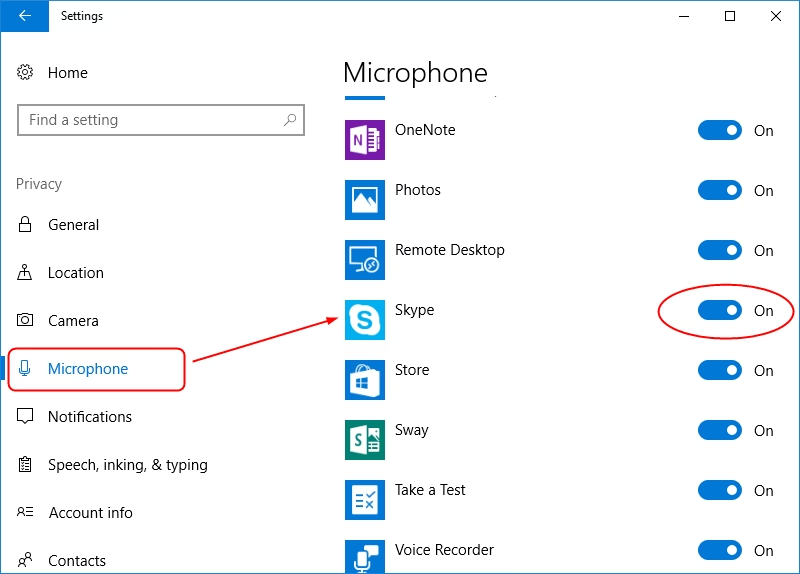
- Selecciona Micrófono: Desplázate hacia abajo en la sección de "Permisos de la aplicación" y selecciona "Micrófono".
- Activa los Permisos: Asegúrate de que la opción "Acceso al micrófono" esté activada. Justo debajo, verifica que la opción "Permitir que las aplicaciones accedan al micrófono" también esté activada.
- Da Permiso a Skype: Finalmente, desplázate hacia abajo en la lista de aplicaciones y busca Skype. Asegúrate de que el interruptor a su lado esté en la posición de "Activado".
Una vez completados estos pasos, reinicia Skype por completo (ciérralo desde la bandeja del sistema, no solo la ventana) y realiza una llamada de prueba para ver si el problema se ha resuelto.
Solución 2: Ajusta la Configuración de Audio Dentro de Skype
A veces, el problema no está en Windows, sino en la propia configuración de Skype. La aplicación puede estar intentando usar un dispositivo de entrada incorrecto o tener una configuración automática que está causando conflictos.
Cómo Configurar tu Micrófono en Skype:
- Abre Skype: Inicia sesión en tu cuenta de Skype.
- Ve a la Configuración: Haz clic en los tres puntos (...) junto a tu foto de perfil y selecciona "Configuración".
- Dirígete a Audio y Vídeo: En el menú de la izquierda, selecciona la pestaña "Audio y vídeo".
- Selecciona el Micrófono Correcto: En la sección de "Audio", busca la opción "Micrófono". Verás un menú desplegable. Haz clic en él y asegúrate de que esté seleccionado el micrófono que deseas utilizar. A veces, pueden aparecer múltiples opciones si tienes una webcam con micrófono integrado u otros dispositivos.
- Desactiva el Ajuste Automático: Justo debajo de la selección del micrófono, verás una opción que dice "Ajustar la configuración del micrófono automáticamente". Desmarca esta casilla. Aunque está diseñada para ayudar, a veces puede bajar el volumen a cero si detecta ruido de fondo, silenciándote de manera efectiva. Es mejor controlarlo manualmente.
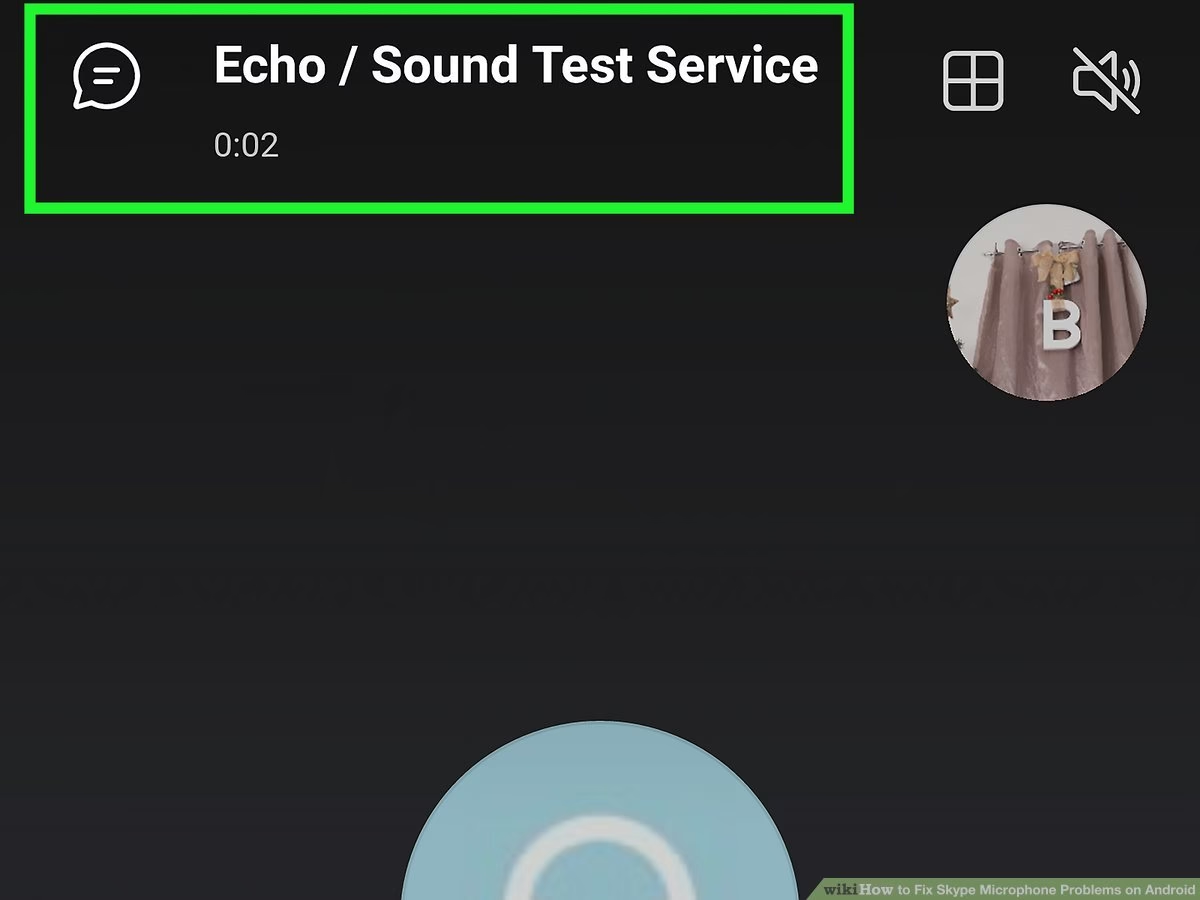
- Realiza una Llamada de Prueba: Skype tiene una excelente herramienta integrada. Busca en tus contactos el "Echo / Sound Test Service" (o Contacto de prueba de sonido) y realiza una llamada gratuita. Sigue las instrucciones para grabar un mensaje y escucharlo. Esto te confirmará si tu micrófono está funcionando correctamente.
Solución 3: Actualiza los Controladores (Drivers) de Audio
Los controladores o drivers son el software que permite que el sistema operativo de tu ordenador se comunique con el hardware (en este caso, tu tarjeta de sonido y micrófono). Si estos controladores están desactualizados, corruptos o son incorrectos, pueden causar todo tipo de problemas de audio.
Cómo Actualizar tus Controladores de Audio:
- Abre el Administrador de Dispositivos: Haz clic derecho en el botón de Inicio y selecciona "Administrador de dispositivos".
- Busca tu Dispositivo de Audio: Despliega la categoría que dice "Entradas y salidas de audio". Haz clic derecho en tu micrófono y selecciona "Actualizar controlador".
- Búsqueda Automática: Elige la opción "Buscar controladores automáticamente". Windows intentará encontrar una versión más reciente del controlador. Si la encuentra, la instalará.
- Método Manual (Recomendado): Si la búsqueda automática no funciona, lo mejor es visitar el sitio web del fabricante de tu ordenador (HP, Dell, Lenovo, etc.) o de tu tarjeta de sonido (como Realtek). Busca la sección de soporte o descargas, introduce el modelo de tu equipo y descarga los últimos controladores de audio para tu versión de Windows. Instálalos y reinicia el ordenador.
Solución 4: Reinicia el Servicio de Audio de Windows
El servicio de Audio de Windows es un proceso en segundo plano que gestiona todo el sonido en tu sistema. A veces, este servicio puede bloquearse o entrar en un estado de error. Reiniciarlo puede resolver problemas de audio de forma instantánea.
Pasos para Reiniciar el Servicio:
- Abre la Ventana de Servicios: Presiona la tecla de Windows + R, escribe
services.mscen el cuadro de diálogo y presiona Enter. - Localiza el Servicio de Audio: Desplázate por la lista de servicios hasta que encuentres "Audio de Windows".
- Reinicia el Servicio: Haz clic derecho sobre "Audio de Windows" y selecciona "Reiniciar" en el menú contextual.
- Verifica el Compilador de Extremo: Repite el mismo proceso para el servicio llamado "Compilador de extremo de audio de Windows".
Una vez reiniciados ambos servicios, vuelve a probar tu micrófono en Skype.
Tabla Comparativa de Soluciones
| Solución | Dificultad | Tiempo Estimado | Ideal Para... |
|---|---|---|---|
| Permisos de Windows | Baja | 1-2 minutos | Problemas que aparecen tras una actualización de Windows o al usar Skype por primera vez. |
| Ajustes en Skype | Baja | 2-3 minutos | Cuando el micrófono funciona en otras apps pero no específicamente en Skype. |
| Actualizar Controladores | Media | 5-15 minutos | Problemas de audio generales, persistentes o de mala calidad (ruido, eco). |
| Reiniciar Servicio de Audio | Baja-Media | 2-3 minutos | Fallos repentinos e inexplicables del audio que afectan a todo el sistema. |
Preguntas Frecuentes (FAQ)
¿Por qué mi micrófono funciona en otras aplicaciones pero no en Skype?
Esto suele ser un claro indicativo de que el problema reside en los permisos. Como vimos en la Solución 1, Windows 10 y 11 gestionan los permisos de acceso al micrófono por aplicación. Es muy probable que Skype simplemente no tenga la autorización para usar tu micrófono. Revisa la configuración de Privacidad y seguridad para solucionarlo.
¿Este problema del micrófono en Skype es común en Windows 10 y 11?
Sí, es uno de los problemas más reportados por los usuarios. Las estrictas políticas de privacidad implementadas en estas versiones de Windows, aunque beneficiosas para la seguridad, a menudo causan que el acceso al hardware se desactive por defecto para muchas aplicaciones, requiriendo una configuración manual por parte del usuario.
¿Qué hago si ninguna de estas soluciones funciona?
Si has probado todos los pasos anteriores y el problema persiste, es hora de considerar un fallo de hardware. Intenta probar tu micrófono en otro ordenador. Si tampoco funciona allí, es muy probable que el dispositivo esté dañado y necesites reemplazarlo. Si funciona en otro equipo, el problema podría ser más profundo en tu sistema, como un conflicto de software o un problema con la tarjeta de sonido, y podría ser útil considerar una reinstalación limpia de Skype o incluso de los controladores de audio.
Si quieres conocer otros artículos parecidos a Guía Definitiva: Arreglar Micrófono en Skype puedes visitar la categoría Juegos.