
21/12/2024
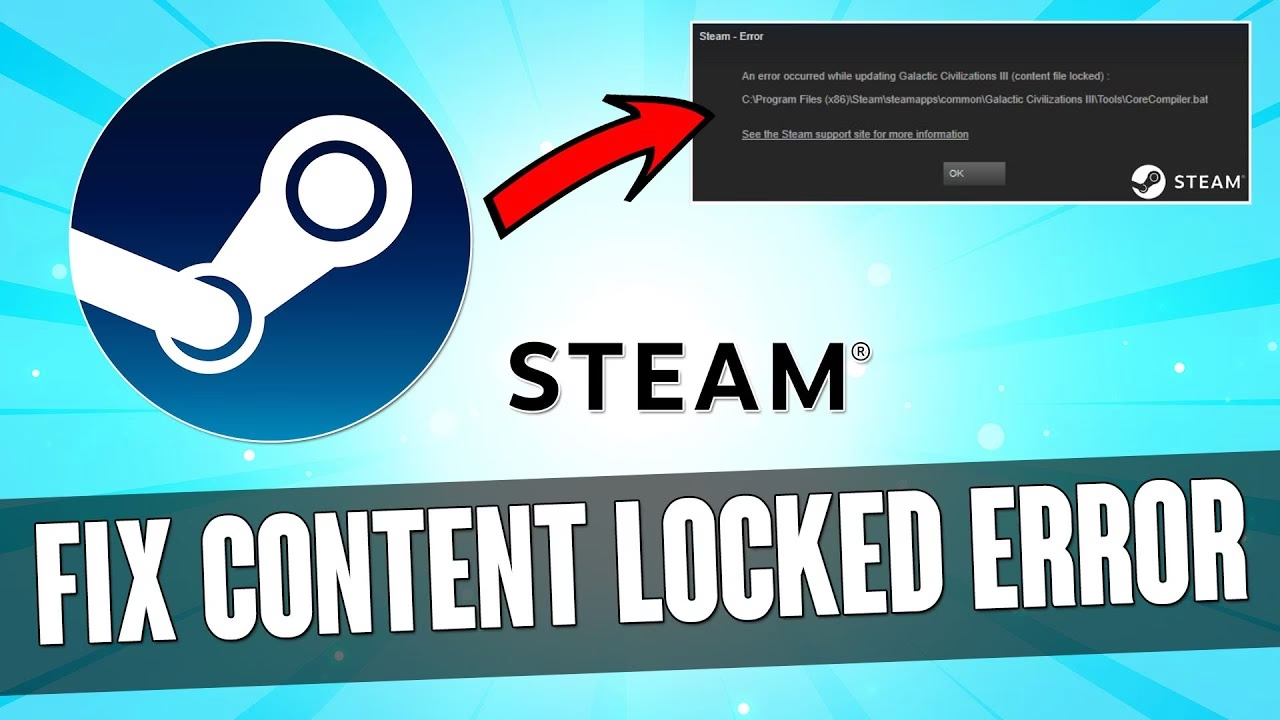
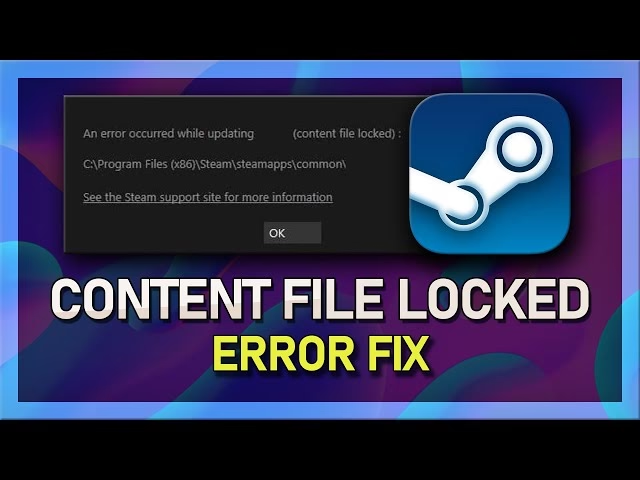
Si eres un usuario habitual de Steam, es muy probable que en algún momento te hayas topado con un mensaje de error que detiene por completo tu diversión: "Archivo de contenido bloqueado". Esta frustrante notificación aparece justo cuando intentas descargar una actualización para tu juego favorito, impidiéndote jugar hasta que se resuelva. No importa si te ha ocurrido con CS:GO, Dota 2, ARK: Survival Evolved o cualquier otro título de tu biblioteca, el resultado es el mismo: un juego que no se puede actualizar y, por tanto, no se puede iniciar. Pero no hay necesidad de entrar en pánico. Este es un problema común con varias soluciones efectivas que te guiaremos a continuación.
¿Qué Significa Realmente el Error 'Archivo de Contenido Bloqueado'?
Antes de sumergirnos en las soluciones, es importante entender la raíz del problema. Este error ocurre cuando Steam intenta escribir archivos de actualización en tu disco duro, pero algo se lo impide. La plataforma no tiene los permisos necesarios para modificar, mover o escribir en la carpeta donde está instalado el juego. Las causas pueden ser variadas y van desde un simple fallo de permisos hasta problemas más complejos:
- Interferencia del Antivirus: A veces, tu software de seguridad identifica erróneamente un archivo de actualización de Steam como una amenaza potencial y lo bloquea o lo pone en cuarentena, impidiendo que el proceso de actualización se complete.
- Archivos Corruptos: Uno o más archivos dentro de la instalación del juego o del propio Steam pueden estar dañados. Cuando Steam intenta actualizar estos archivos corruptos, se encuentra con un bloqueo.
- Problemas de Permisos del Sistema: La carpeta de Steam o del juego específico puede no tener los permisos de escritura adecuados para tu cuenta de usuario de Windows.
- Errores en el Disco Duro: En casos menos comunes, el problema puede estar en el propio disco duro, con sectores defectuosos que impiden la escritura de nuevos datos.
Comprender estas causas nos ayuda a abordar el problema de una manera más lógica y metódica. A continuación, te presentamos las soluciones más eficaces, ordenadas de la más sencilla a la más compleja.
Soluciones Efectivas para Desbloquear tus Archivos en Steam
Solución 1: Ejecutar Steam como Administrador
Esta es la solución más rápida y sencilla, y a menudo la más efectiva. Al ejecutar Steam con privilegios de administrador, le otorgas todos los permisos necesarios para escribir y modificar archivos en cualquier parte de tu sistema, superando así cualquier restricción de permisos básicos.
- Cierra Steam por completo. Asegúrate de que no se esté ejecutando en segundo plano haciendo clic derecho en su icono en la bandeja del sistema (junto al reloj) y seleccionando "Salir".
- Busca el acceso directo de Steam en tu escritorio o en el menú de Inicio.
- Haz clic derecho sobre el icono de Steam y selecciona la opción "Ejecutar como administrador".
- Acepta el aviso de Control de Cuentas de Usuario si aparece.
- Una vez que Steam se abra, intenta actualizar el juego que te daba problemas. En muchos casos, el problema se habrá resuelto.
Solución 2: Reparar Archivos Dañados de Steam
Si la solución anterior no funcionó, es posible que tengas archivos corruptos. Steam tiene un registro de errores que puede indicarnos exactamente qué archivo está causando el conflicto. Sigue estos pasos para identificarlo y solucionarlo.
- Cierra Steam por completo.
- Navega hasta el directorio de instalación de Steam. Por defecto, suele ser
C:\Program Files (x86)\Steam. Si lo instalaste en otra ubicación, dirígete a ella. - Dentro de la carpeta de Steam, busca y abre la carpeta llamada
logs. - Abre el archivo de texto llamado
content_log.txt. - Desplázate hasta el final del archivo. Busca entradas de error recientes que mencionen "failed to write" (fallo al escribir) seguido de una ruta de archivo. Esta ruta te indica exactamente qué archivo está causando el problema.
- Navega hasta la ruta del archivo problemático que encontraste en el registro. Generalmente estará dentro de la carpeta
SteamApps\common. - Elimina ese archivo específico. No te preocupes, Steam lo detectará como ausente.
- Inicia Steam de nuevo (preferiblemente como administrador). Al intentar actualizar el juego, Steam verá que falta el archivo que eliminaste y lo descargará de nuevo, reemplazando la versión corrupta.
Solución 3: Reubicar la Instalación de Steam y los Archivos del Juego
A veces, el problema reside en la propia ubicación de la carpeta de Steam, quizás en una unidad de disco con problemas o en una carpeta del sistema protegida. Mover la instalación a una nueva ubicación puede resolver el conflicto.
- Abre Steam, ve al menú "Steam" en la esquina superior izquierda y selecciona "Parámetros".
- En la nueva ventana, ve a la pestaña "Almacenamiento".
- Verás tus unidades de disco. Haz clic en el signo "+" en la parte superior para añadir una nueva carpeta de biblioteca de Steam. Elige una ubicación en un disco duro diferente si es posible (por ejemplo,
D:\SteamLibrary). - Una vez creada la nueva carpeta, vuelve a la lista de juegos en tu biblioteca principal.
- Haz clic derecho en el juego que da problemas, selecciona "Propiedades".
- Ve a la pestaña "Archivos locales" y haz clic en "Mover carpeta de instalación...".
- Selecciona la nueva biblioteca que creaste en el paso 3 y espera a que Steam mueva los archivos.
- Una vez movido, intenta actualizar el juego de nuevo.
Solución 4: Reiniciar el Catálogo de Winsock
Winsock es una interfaz de programación de Windows que gestiona las solicitudes de red. Un catálogo de Winsock corrupto puede causar una variedad de problemas de conexión, que a veces Steam interpreta incorrectamente como un error de archivo bloqueado. Reiniciarlo puede solucionar conflictos inesperados.
- Presiona la tecla de Windows, escribe
cmd, haz clic derecho en "Símbolo del sistema" y selecciona "Ejecutar como administrador". - En la ventana de comandos negra que aparece, escribe el siguiente comando y presiona Enter:
netsh winsock reset - Verás un mensaje confirmando que el catálogo de Winsock se ha restablecido correctamente.
- Reinicia tu ordenador para que los cambios surtan efecto.
- Abre Steam e intenta actualizar el juego.
Solución 5: Analizar el Disco Duro en Busca de Errores (CHKDSK)
Si ninguna de las soluciones de software ha funcionado, es hora de considerar que el problema podría estar en el hardware. Tu disco duro podría tener sectores defectuosos que impiden que Steam escriba datos. La herramienta de Windows "Check Disk" (CHKDSK) puede encontrar y reparar estos problemas.
- Cierra todos los programas, incluido Steam.
- Abre el Símbolo del sistema como administrador (igual que en la solución anterior).
- Escribe el siguiente comando y presiona Enter:
chkdsk C: /f /r(Reemplaza 'C:' por la letra de la unidad donde tienes instalado Steam si es diferente). - El sistema te dirá que no puede ejecutar el análisis porque el disco está en uso y te preguntará si deseas programarlo para el próximo reinicio. Escribe
Sy presiona Enter. - Reinicia tu ordenador. Antes de que Windows se inicie, comenzará el proceso de análisis y reparación del disco. Este proceso puede tardar bastante tiempo, así que ten paciencia.
- Una vez que el proceso termine y Windows se inicie, comprueba si el error en Steam persiste.
Tabla Comparativa de Soluciones
Para ayudarte a decidir por dónde empezar, aquí tienes una tabla que resume cada método:
| Solución | Dificultad | Tiempo Estimado | Posibilidad de Éxito |
|---|---|---|---|
| Ejecutar como Administrador | Muy Baja | < 1 minuto | Media |
| Reparar Archivos Dañados | Media | 5-10 minutos | Media-Alta |
| Reubicar Instalación | Baja | Depende del tamaño del juego | Alta |
| Resetear Winsock | Baja | 2-3 minutos (con reinicio) | Baja-Media |
| Analizar Disco (CHKDSK) | Baja | 15-60+ minutos | Depende de la salud del disco |
Preguntas Frecuentes (FAQ)
¿Por qué mi antivirus causa este problema?
Los antivirus utilizan sistemas heurísticos para detectar amenazas. A veces, la forma en que Steam descarga y escribe rápidamente fragmentos de archivos durante una actualización puede ser interpretada como un comportamiento sospechoso, similar al de un ransomware. Como medida de precaución, el antivirus bloquea el proceso. Para evitarlo, puedes añadir tu carpeta de Steam a la lista de exclusiones de tu antivirus.
¿Perderé el progreso de mis juegos si sigo estos pasos?
No. Ninguna de estas soluciones está diseñada para eliminar tus datos de guardado. La mayoría de los juegos modernos guardan tu progreso en la nube de Steam (Steam Cloud) o en carpetas separadas como "Mis Documentos". Los métodos descritos aquí solo afectan a los archivos de instalación del juego o a la configuración de Steam, no a tus partidas guardadas.
¿Qué hago si ninguna de estas soluciones funciona?
Si has probado todos los pasos y el error persiste, el último recurso es una reinstalación limpia del juego. Desinstala el juego a través de Steam (clic derecho > Administrar > Desinstalar), reinicia tu PC y luego vuelve a instalarlo desde cero. Si incluso eso falla, podría ser un problema más profundo con tu sistema operativo o hardware, y podrías considerar contactar al soporte de Steam.
El error "Archivo de contenido bloqueado" puede ser un verdadero dolor de cabeza, pero con un enfoque metódico y un poco de paciencia, casi siempre se puede solucionar. Comienza con los pasos más sencillos y avanza hacia los más complejos. ¡Esperamos que esta guía te ayude a volver a la acción lo antes posible!
Si quieres conocer otros artículos parecidos a Soluciona el 'Archivo de Contenido Bloqueado' en Steam puedes visitar la categoría Guías.