
26/04/2025
¿Alguna vez has subido el volumen de tu laptop al máximo solo para descubrir que el audio de esa película, canción o videollamada sigue siendo apenas audible? Es una frustración común. Los altavoces integrados en los portátiles, por su diseño compacto, a menudo carecen de la potencia que desearíamos. Afortunadamente, no tienes que resignarte a un sonido débil. Existen múltiples métodos, desde ajustes ocultos en Windows hasta herramientas de terceros, que pueden darle a tu audio el impulso que necesita. En esta guía completa, exploraremos todas las formas de hacer que tu laptop suene más fuerte, de manera segura y efectiva.
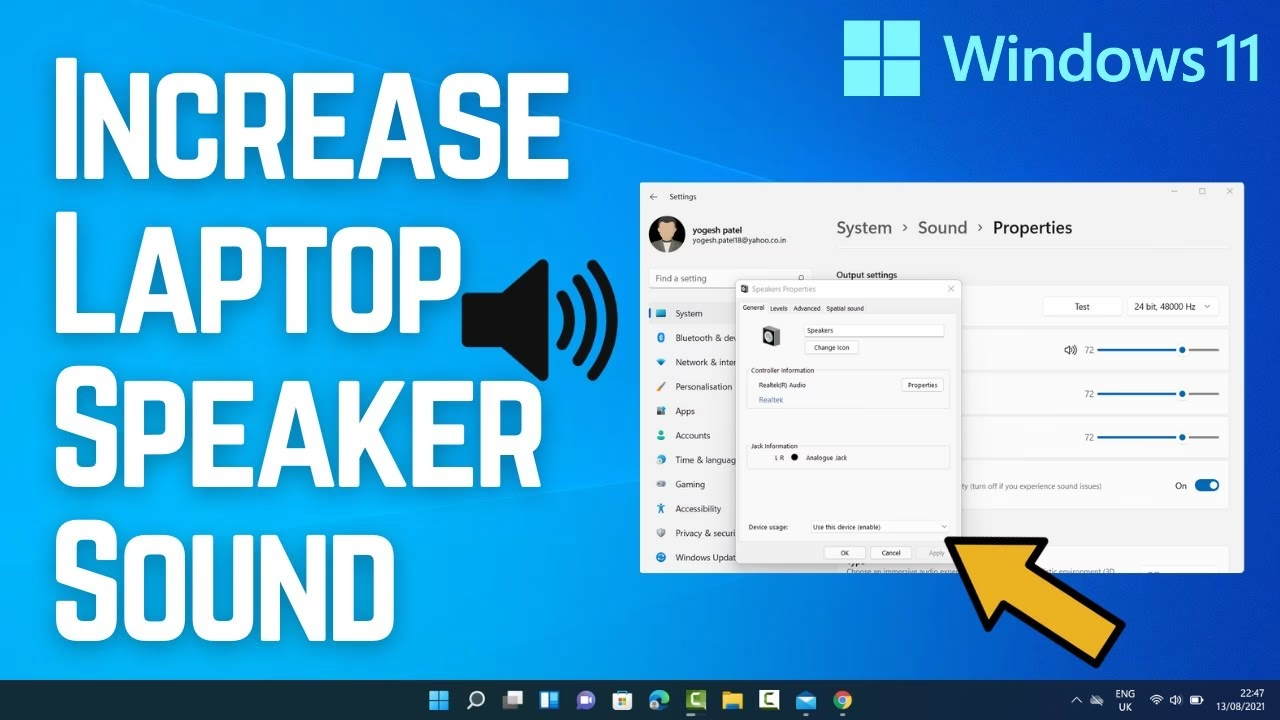
Soluciones Integradas en Windows: Los Primeros Pasos
Antes de descargar cualquier software adicional, vale la pena explorar las herramientas que tu propio sistema operativo ofrece. A menudo, la solución está a solo un par de clics de distancia y es completamente gratuita.
1. Revisa el Mezclador de Volumen
Puede parecer obvio, pero el primer paso es asegurarse de que no haya un ajuste de volumen específico limitando el sonido. El Mezclador de Volumen de Windows te permite controlar el nivel de audio de cada aplicación de forma individual.
- Haz clic derecho en el ícono del altavoz en la barra de tareas (generalmente en la esquina inferior derecha).
- Selecciona "Abrir Mezclador de volumen".
- Verás un control deslizante para el dispositivo principal (tus altavoces) y controles individuales para cada aplicación abierta que esté reproduciendo sonido (tu navegador, un reproductor de música, un juego, etc.).
- Asegúrate de que tanto el control deslizante principal como el de la aplicación que deseas escuchar estén al 100%. A veces, una aplicación puede tener su propio volumen reducido, limitando el sonido general.
2. Activa la Ecualización de Sonoridad (Loudness Equalization)
Esta es una de las joyas ocultas de Windows para mejorar el audio. La Ecualización de Sonoridad está diseñada para reducir las diferencias de volumen percibidas, lo que en la práctica significa que aumenta los sonidos más bajos para que coincidan con los más altos, dando como resultado un volumen general más potente y equilibrado.
Para activarla:
- Haz clic derecho en el ícono del altavoz en la barra de tareas y selecciona "Sonidos".
- En la ventana que aparece, ve a la pestaña "Reproducción".
- Busca tu dispositivo de audio predeterminado (generalmente etiquetado como "Altavoces" o "Speakers" con una marca de verificación verde), selecciónalo y haz clic en "Propiedades".
- Ve a la pestaña "Mejoras" (o "Enhancements").
- Marca la casilla que dice "Ecualización de sonoridad" o "Loudness Equalization".
- Haz clic en "Aplicar" y luego en "Aceptar". Notarás un aumento inmediato en el volumen.
3. Actualiza tus Controladores de Sonido
Los controladores (o drivers) son el software que permite que el sistema operativo se comunique con el hardware de tu laptop, incluidos los altavoces. Un controlador desactualizado o corrupto puede causar todo tipo de problemas, incluido un volumen bajo. Mantenerlos actualizados es una buena práctica.
- Presiona la tecla de Windows + X y selecciona "Administrador de dispositivos".
- Expande la sección "Controladores de sonido y vídeo y dispositivos de juego".
- Haz clic derecho en tu dispositivo de audio (puede llamarse Realtek High Definition Audio, Intel High Definition Audio, etc.) y selecciona "Actualizar controlador".
- Elige "Buscar controladores automáticamente". Windows buscará la mejor versión disponible y la instalará si es necesario.
- Una vez finalizado, reinicia tu laptop para que los cambios surtan efecto.
Herramientas de Software para Superar el Límite del 100%
Si los ajustes de Windows no son suficientes, el siguiente paso es recurrir a software especializado que puede amplificar la señal de audio antes de que llegue a los altavoces, superando de forma segura el límite del 100%.
1. Potenciadores de Audio Dedicados (Como Boom 3D)
Existen aplicaciones diseñadas específicamente para mejorar y amplificar el sonido de todo el sistema. Una de las más recomendadas es Boom 3D. Este tipo de software no solo aumenta el volumen, sino que también utiliza algoritmos para mantener la claridad y evitar la distorsión. Ofrecen funciones como un ecualizador avanzado y efectos de sonido envolvente 3D que pueden transformar por completo tu experiencia auditiva.
2. VLC Media Player para Archivos Multimedia
Si tu problema de volumen bajo se limita a películas o archivos de música que reproduces localmente, VLC Media Player es una solución fantástica y gratuita. Este popular reproductor es conocido por su capacidad de aumentar el volumen hasta un 125% directamente desde su interfaz principal. Si eso no es suficiente, puedes ir a sus preferencias avanzadas (Herramientas > Preferencias > Todo > Interfaz > Interfaces principales > Qt) y establecer un nivel de volumen máximo de hasta el 300%. Ten cuidado, ya que a niveles tan altos la distorsión es casi inevitable.
¿Pasas la mayor parte del tiempo viendo contenido en streaming a través de tu navegador? Una extensión de refuerzo de volumen puede ser la solución perfecta. Hay muchas opciones disponibles en la Chrome Web Store (como "Volume Booster" y similares) que añaden un control deslizante a tu navegador, permitiéndote aumentar el volumen de cualquier pestaña individualmente, a menudo hasta en un 600%. Son increíblemente útiles para plataformas de streaming con audio notoriamente bajo.
Mejorando la Percepción del Sonido y el Mantenimiento Físico
A veces, el problema no es solo el volumen bruto, sino la calidad y claridad del sonido. Mejorar estos aspectos puede hacer que el audio se sienta mucho más fuerte y presente.
1. Utiliza Sonido Espacial como Dolby Atmos
Tecnologías como Dolby Atmos for Headphones no aumentan el volumen por encima del 100%, pero mejoran drásticamente la separación espacial y la claridad del audio. Al hacer que los sonidos sean más nítidos y distinguibles, el volumen general se percibe como más alto y envolvente. Puedes activar el sonido espacial haciendo clic derecho en el ícono del altavoz, seleccionando "Sonido espacial" y eligiendo una opción como Dolby Atmos (puede requerir la compra de una licencia en la Microsoft Store).
2. ¡Limpia los Altavoces de tu Laptop!
Este es un consejo que a menudo se pasa por alto. Con el tiempo, las pequeñas rejillas de los altavoces de tu laptop pueden obstruirse con polvo y suciedad. Esta acumulación física puede amortiguar el sonido y reducir significativamente el volumen. Para limpiarlos:
- Apaga completamente tu laptop.
- Usa una lata de aire comprimido para soplar el polvo de las rejillas. Hazlo en ráfagas cortas y desde un ángulo para no dañar los componentes internos.
- También puedes usar un cepillo de cerdas muy suaves para quitar suavemente la suciedad acumulada.
Tabla Comparativa de Métodos
| Método | Coste | Eficacia | Ideal para... |
|---|---|---|---|
| Mezclador de Volumen | Gratis | Baja | Solucionar problemas básicos de configuración. |
| Ecualización de Sonoridad | Gratis | Media | Un aumento general y rápido del volumen en todo el sistema. |
| Actualizar Controladores | Gratis | Variable | Resolver problemas de audio y asegurar un rendimiento óptimo. |
| Software Potenciador | Varía (Gratis/Pago) | Alta | Un control total y un aumento significativo del volumen con calidad. |
| VLC Media Player | Gratis | Alta | Ver películas y escuchar música descargada. |
| Extensión de Navegador | Gratis | Muy Alta | Ver contenido en streaming (YouTube, Netflix, etc.). |
| Limpieza de Altavoces | Gratis | Baja-Media | Mantenimiento general y recuperación de volumen perdido. |
La Solución Definitiva: Hardware Externo
Es importante ser realistas: el software puede hacer maravillas, pero no puede cambiar las leyes de la física. Los altavoces de una laptop son pequeños y tienen limitaciones inherentes. Si necesitas un volumen consistentemente alto y de buena calidad, la mejor inversión siempre serán los altavoces externos o un buen par de auriculares. Unos altavoces de escritorio alimentados por USB o un altavoz Bluetooth portátil ofrecerán una potencia y una respuesta de graves que los altavoces integrados simplemente no pueden igualar.
Preguntas Frecuentes (FAQ)
P: ¿Por qué el volumen de mi laptop es tan bajo incluso al máximo?
R: Puede deberse a varias razones: los controladores de audio están desactualizados, una configuración de una aplicación específica está limitando el sonido, los altavoces están obstruidos con polvo o, más comúnmente, las limitaciones físicas de los pequeños altavoces integrados del portátil.
P: ¿Es seguro forzar el volumen por encima del 100%?
R: Generalmente es seguro, pero debe hacerse con precaución. Forzar demasiado el volumen puede causar distorsión (un sonido crepitante o amortiguado) y, en casos extremos y prolongados, podría dañar los pequeños diafragmas de los altavoces. Es recomendable no mantenerlo al máximo absoluto durante largos períodos. Usa el oído: si suena mal, bájalo un poco.
P: ¿Cómo puedo hacer que mi voz suene más fuerte en las videollamadas?
R: Para aumentar el volumen de tu micrófono, puedes ir a los ajustes de "Sonido" de Windows, seleccionar la pestaña "Grabar", ir a las propiedades de tu micrófono y en la pestaña "Niveles", aumentar tanto el volumen del micrófono como la "Ampliación del micrófono" (Microphone Boost).
Conclusión
No tienes por qué conformarte con un sonido decepcionante en tu laptop. Comienza probando las soluciones gratuitas integradas en Windows, como la Ecualización de Sonoridad y la actualización de controladores. Si necesitas más potencia, explora las opciones de software como VLC para tus archivos o una extensión de navegador para el streaming. Para la mejor experiencia posible, un software potenciador dedicado o la inversión en hardware externo marcarán la mayor diferencia. Experimenta con estos métodos y encuentra el equilibrio perfecto entre volumen y claridad para disfrutar de tu audio como se merece.
Si quieres conocer otros artículos parecidos a Potencia el Sonido de tu Laptop al Máximo puedes visitar la categoría Juegos.