
29/12/2005
¿Alguna vez has estado a punto de instalar el esperado Windows 11 o ese nuevo juego con un anti-cheat de última generación y te has topado con un mensaje de error críptico que dice "Este PC debe ser compatible con el arranque seguro"? Es una situación frustrante que puede cortar de raíz la emoción. Pero no temas, no es un problema de hardware grave ni necesitas ser un experto en informática para solucionarlo. Estás a punto de descubrir qué es el Secure Boot, por qué se ha convertido en un requisito indispensable para el gaming moderno y, lo más importante, cómo activarlo en tu sistema para volver a la acción lo antes posible. Esta guía está diseñada para llevarte de la mano, sin tecnicismos innecesarios, a través de todo el proceso.
- ¿Qué es el Secure Boot y por qué te importa como Gamer?
- UEFI vs. BIOS: La Batalla por el Arranque de tu PC
- Diagnóstico Rápido: ¿Está activado el Secure Boot en tu sistema?
- Guía Maestra: Cómo Activar Secure Boot Paso a Paso
- Solución de Problemas: ¿Qué hago si algo sale mal?
- Preguntas Frecuentes (FAQ) sobre Secure Boot
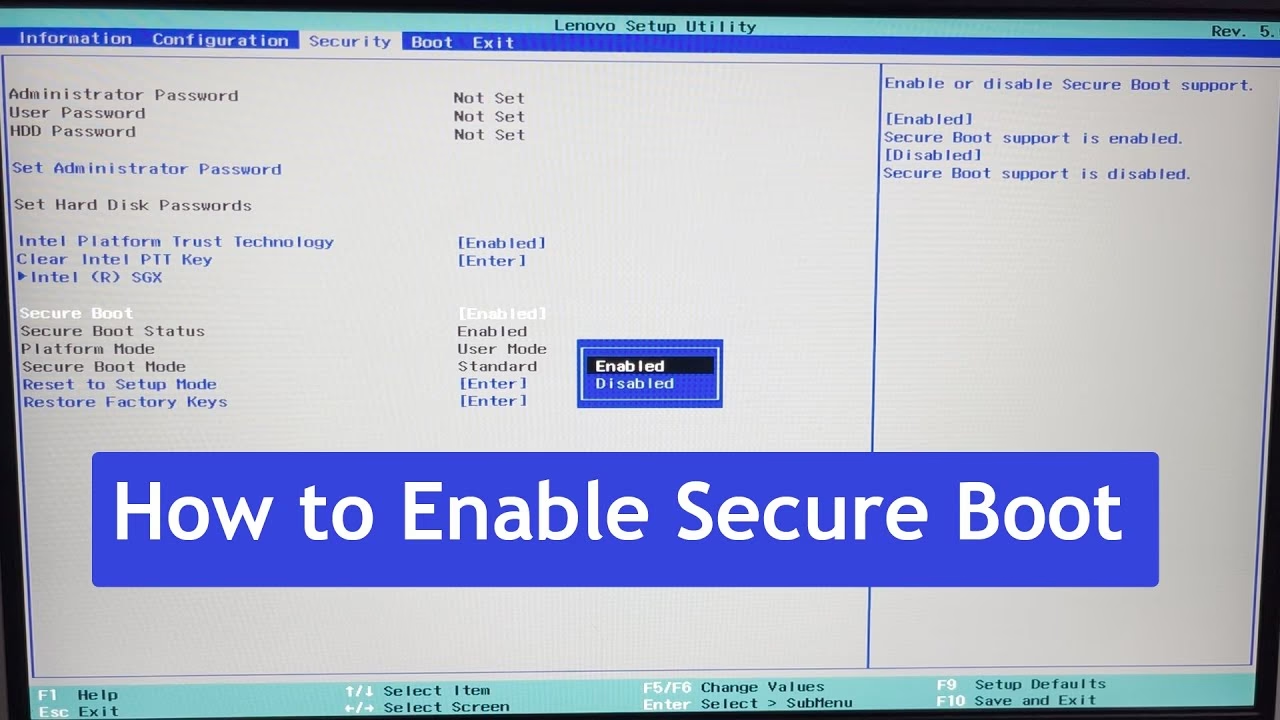
¿Qué es el Secure Boot y por qué te importa como Gamer?
Imagina que el proceso de arranque de tu ordenador es como el acceso a un club exclusivo. Antes de que cualquier programa pueda entrar, hay un portero en la puerta que comprueba su identificación para asegurarse de que es legítimo y no va a causar problemas. En esencia, el Secure Boot es ese portero digital. Es una característica de seguridad del firmware moderno de tu PC (conocido como UEFI) que se encarga de verificar que cada componente de software que se carga durante el inicio, desde el propio sistema operativo hasta los controladores, esté firmado digitalmente por una fuente de confianza. Su principal objetivo es proteger tu sistema contra malware de bajo nivel, como los rootkits, que pueden esconderse tan profundamente en tu sistema que los antivirus tradicionales ni siquiera llegan a detectarlos. Para un gamer, esto se traduce en dos beneficios clave:
- Compatibilidad con Windows 11: Microsoft ha hecho del Secure Boot y del TPM 2.0 requisitos obligatorios para instalar Windows 11. El motivo es simple: quieren que el sistema operativo más nuevo sea también el más seguro desde su base. Si quieres disfrutar de las últimas optimizaciones para juegos, como DirectStorage, necesitarás dar el salto, y para ello, el Secure Boot debe estar activado.
- Sistemas Anti-Cheat más robustos: Muchos juegos competitivos online, como Valorant con su sistema Vanguard, ya exigen que el Secure Boot esté habilitado. Las desarrolladoras lo utilizan como una capa extra de seguridad para dificultar la creación y el uso de trampas que se ejecutan a nivel de kernel, garantizando así un entorno de juego más justo para todos.
En resumen, tener el Secure Boot activado ya no es una opción, sino una necesidad para mantener tu PC gamer seguro y compatible con el software del futuro.
UEFI vs. BIOS: La Batalla por el Arranque de tu PC
Para entender el Secure Boot, primero hay que entender dónde vive: en el UEFI. Durante décadas, los PC utilizaron un sistema de arranque llamado BIOS (Basic Input/Output System). Era funcional, pero lento y con limitaciones propias de su época. El UEFI (Unified Extensible Firmware Interface) es su sucesor moderno, más rápido, más seguro y con una interfaz gráfica mucho más amigable. La principal diferencia que nos importa es que solo el modo UEFI es compatible con Secure Boot. Si tu PC sigue configurado en modo "Legacy" o "CSM", que emula al antiguo BIOS, no podrás activarlo.
Tabla Comparativa: UEFI vs. BIOS Legacy
| Característica | UEFI | BIOS Legacy |
|---|---|---|
| Secure Boot | Compatible | No compatible |
| Velocidad de arranque | Mucho más rápido | Lento |
| Interfaz | Gráfica, con soporte para ratón | Basada en texto, solo teclado |
| Soporte de discos duros | Soporta discos de más de 2.2 TB (GPT) | Limitado a 2.2 TB (MBR) |
Diagnóstico Rápido: ¿Está activado el Secure Boot en tu sistema?
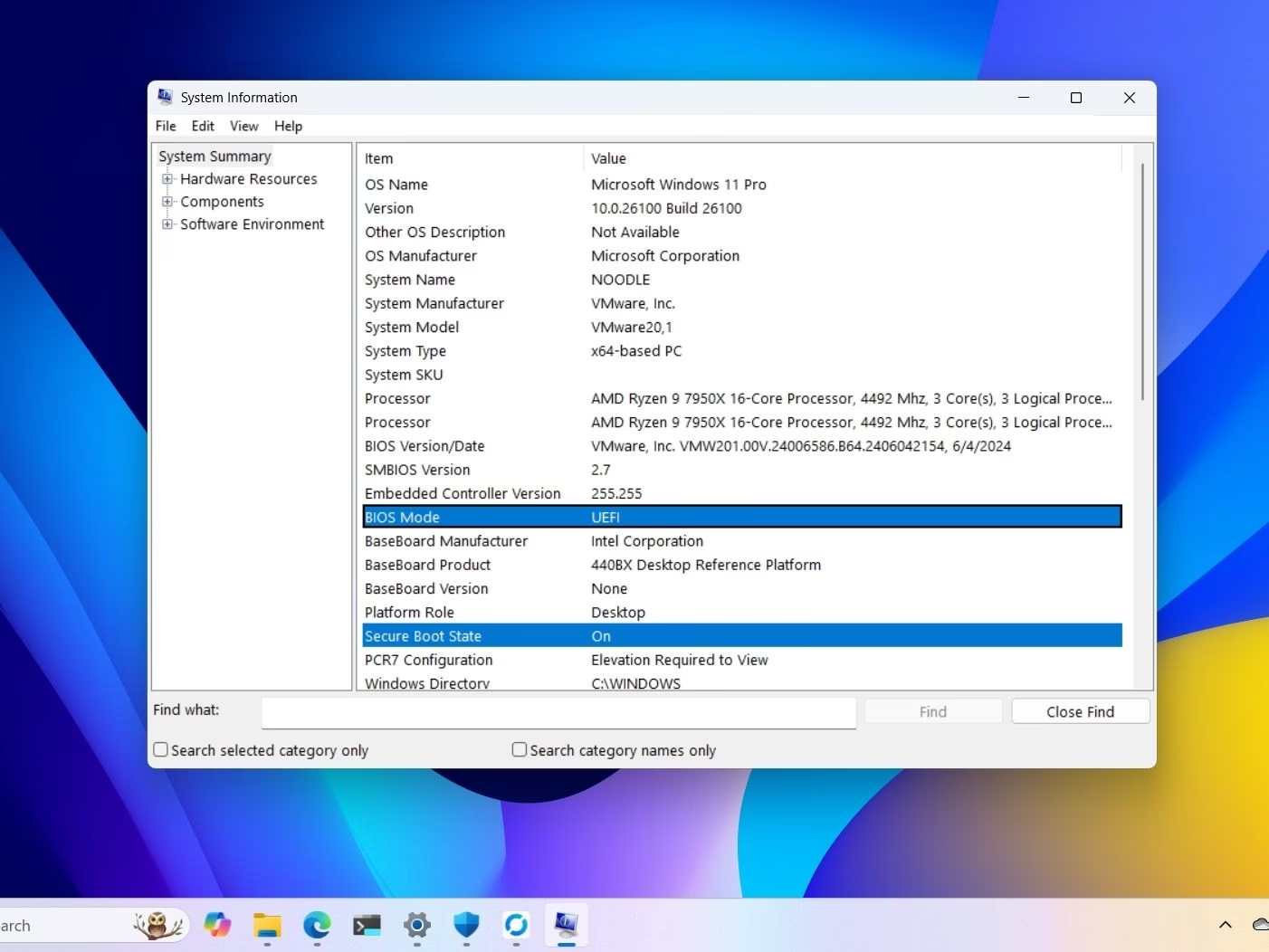
Antes de sumergirte en la configuración de tu PC, es fundamental saber cuál es tu punto de partida. Afortunadamente, Windows ofrece una herramienta muy sencilla para comprobarlo. No necesitas instalar nada, solo seguir estos pasos:
- Presiona la combinación de teclas Windows + R en tu teclado para abrir la ventana "Ejecutar".
- Escribe msinfo32 y presiona Enter o haz clic en "Aceptar".
- Se abrirá la ventana de "Información del sistema". En el panel izquierdo, asegúrate de que "Resumen del sistema" esté seleccionado.
- En el panel derecho, busca dos líneas clave: "Modo de BIOS" y "Estado de arranque seguro".
Para estar listo para Windows 11 y los juegos modernos, necesitas que el resultado sea: Modo de BIOS: UEFI y Estado de arranque seguro: Activado. Si el modo de BIOS es "Heredado" (Legacy) o el estado está "Desactivado", tendrás que continuar con los siguientes pasos. Es importante mencionar que, en raras ocasiones, Windows puede mostrar información incorrecta. Si tienes dudas, la configuración de la BIOS/UEFI es siempre la fuente de información más fiable.
Guía Maestra: Cómo Activar Secure Boot Paso a Paso
Ha llegado el momento de la verdad. Activar Secure Boot implica entrar en la configuración del firmware de tu PC. Aunque el nombre de las opciones puede variar ligeramente entre fabricantes, el proceso general es muy similar. Aquí te mostramos el método universal para acceder y luego guías específicas para las marcas más populares.
El Método Universal (Desde Windows)
Esta es la forma más sencilla de entrar a la configuración UEFI sin tener que adivinar qué tecla presionar durante el arranque.
- Abre el menú de Configuración de Windows (puedes usar el atajo Windows + I).
- Ve a "Sistema" y luego selecciona "Recuperación".
- Busca la opción "Inicio avanzado" y haz clic en el botón "Reiniciar ahora".
- Tu PC se reiniciará y mostrará una pantalla azul con varias opciones. Elige "Solucionar problemas".
- Luego, selecciona "Opciones avanzadas".
- Finalmente, haz clic en "Configuración de firmware UEFI" y luego en "Reiniciar".
Tu ordenador se reiniciará una vez más y te llevará directamente a la interfaz de la BIOS/UEFI, listo para que realices los cambios.
Guía por Marcas: Encuentra la tuya
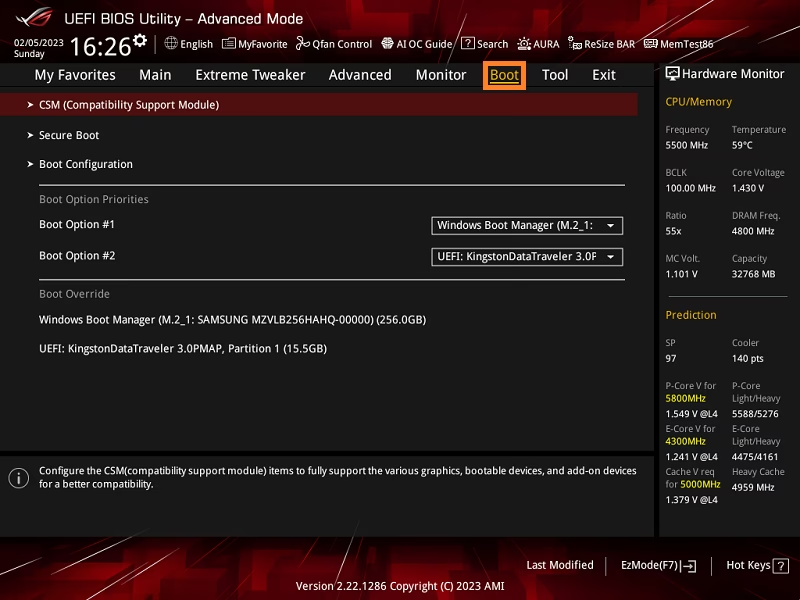
Una vez dentro de la UEFI, busca la pestaña de "Security" (Seguridad), "Boot" (Arranque) o "Advanced" (Avanzado). Aquí te dejamos las rutas más comunes para cada marca:
Placas Base MSI
- Al encender el PC, presiona repetidamente la tecla Supr (Del) o F2.
- Una vez dentro, busca "Settings" (Configuración) y luego "Security" (Seguridad).
- Localiza la opción "Secure Boot" y cámbiala a "Enabled" (Activado).
- Presiona la tecla F10 para guardar los cambios y salir.
Placas Base ASUS
- Enciende el PC y mantén presionada la tecla F2 hasta que aparezca la pantalla de la BIOS.
- Presiona F7 para entrar en el "Advanced Mode" (Modo Avanzado).
- Navega hasta la pestaña "Security" (Seguridad) y selecciona "Secure Boot".
- Cambia la opción de "Secure Boot" a "Enabled" (Activado).
- Ve a la pestaña "Save & Exit" (Guardar y Salir) y confirma los cambios.
Portátiles Lenovo
- Enciende el equipo y presiona inmediatamente F2 o la combinación Fn + F2.
- Ve a la pestaña "Security" (Seguridad).
- Busca la opción "Secure Boot" y ponla en "Enabled" (Activado).
- Guarda los cambios y reinicia.
Portátiles Dell
- Presiona F2 o F12 repetidamente al encender el portátil para entrar en la configuración.
- Busca el menú "Boot" (Arranque) o similar.
- Dentro de este menú, encuentra "Secure Boot" y cámbialo a "Enabled" (Activado).
- Presiona F10 para guardar y salir.
Portátiles HP
- Enciende el equipo y presiona la tecla Esc repetidamente hasta que aparezca el Menú de Inicio.
- Selecciona la opción "BIOS Setup" (Configuración de BIOS), que suele ser la tecla F10.
- Ve a la pestaña "Advanced" (Avanzado) y luego a "Secure Boot Configuration" (Configuración de arranque seguro).
- Desactiva el "Legacy Support" y activa el "Secure Boot".
- Guarda los cambios y sal.
Solución de Problemas: ¿Qué hago si algo sale mal?
- La opción "Secure Boot" está en gris y no puedo cambiarla: Esto suele ocurrir porque el "Compatibility Support Module" (CSM) o "Legacy Support" está activado. Debes buscar esta opción (normalmente en la pestaña "Boot") y desactivarla primero. Al hacerlo, se desbloqueará la opción de Secure Boot.
- Después de activarlo, mi antiguo sistema operativo no arranca: Secure Boot está diseñado para sistemas operativos modernos. Si tienes un sistema dual-boot con una versión antigua de Windows (como Windows 7) o algunas distribuciones de Linux, es posible que no sean compatibles y no arranquen. Deberás desactivarlo si necesitas usar esos sistemas.
Preguntas Frecuentes (FAQ) sobre Secure Boot
- ¿Activar Secure Boot afectará el rendimiento de mis juegos?
- No, en absoluto. Secure Boot es una medida de seguridad que actúa únicamente durante el proceso de arranque del sistema. Una vez que Windows está cargado y estás jugando, no tiene ningún impacto en los FPS ni en el rendimiento general.
- ¿Es realmente seguro activar Secure Boot?
- Sí, de hecho, es su propósito principal. Activar Secure Boot hace que tu PC sea significativamente más resistente a ciertos tipos de malware, protegiendo tu sistema y tus datos personales.
- ¿Qué pasa si mi PC es antiguo y solo tiene BIOS Legacy?
- Lamentablemente, si tu placa base no tiene firmware UEFI, no podrás activar Secure Boot. Esto significa que, muy probablemente, no podrás instalar Windows 11 de forma oficial ni jugar a títulos que lo requieran estrictamente.
- ¿Necesito tener también el TPM 2.0 activado?
- Sí. Para la compatibilidad total con Windows 11 y muchos sistemas anti-cheat, tanto el Secure Boot como el TPM 2.0 (Trusted Platform Module) deben estar activados. Afortunadamente, la opción para activar el TPM suele encontrarse muy cerca de la de Secure Boot en la configuración de la UEFI, bajo nombres como "PTT" (en Intel) o "fTPM" (en AMD).
Habilitar el Secure Boot puede parecer una tarea técnica, pero como has visto, es un proceso lógico y accesible. Es un pequeño paso para ti, pero un gran salto para la seguridad y la compatibilidad de tu PC gamer. Al tomarte unos minutos para realizar este ajuste, te aseguras de que tu equipo esté listo para los desafíos del presente y las innovaciones del futuro, desde el último sistema operativo hasta los juegos más exigentes. ¡Ahora vuelve al campo de batalla digital con un sistema más seguro y preparado que nunca!
Si quieres conocer otros artículos parecidos a Guía Secure Boot para Gamers: Actívalo ya puedes visitar la categoría Guías.