
24/01/2010
Es una de las frustraciones más grandes del gaming en PC: inviertes en un hardware de última generación, con una CPU de múltiples núcleos y una tarjeta gráfica que podría renderizar el universo, solo para encontrarte con un rendimiento decepcionante en juegos clásicos pero increíblemente populares como Counter-Strike: Global Offensive (CS:GO) o el caótico Garry's Mod (GMod). Ves los monitores de rendimiento y el panorama es desolador: un solo núcleo de tu procesador está al 100% mientras los demás descansan, y tu GPU apenas se esfuerza. ¿Cuál es el problema? La respuesta se encuentra en el corazón de estos juegos: el veterano motor Source. En este artículo, desglosaremos por qué ocurre esto y te daremos la guía definitiva para forzar a estos juegos a usar todo el poder de tu máquina.
El Dilema del Motor Source: Potencia Desaprovechada
El motor Source, desarrollado por Valve, es una pieza de software legendaria que ha dado vida a títulos icónicos como Half-Life 2, Portal, Team Fortress 2, y por supuesto, CS:GO y GMod. Sin embargo, su arquitectura data de una época en la que los procesadores de dos núcleos eran la vanguardia tecnológica. Por defecto, está diseñado para depender en gran medida de un único hilo de procesamiento principal. Esto crea un cuello de botella masivo en los sistemas modernos.
Imagina una fábrica con dieciséis líneas de producción (los hilos de tu CPU), pero solo un trabajador (el hilo principal del juego) está haciendo todo el trabajo pesado. No importa cuán rápido sea ese trabajador, el rendimiento general de la fábrica estará limitado por él. Esto es exactamente lo que le sucede a GMod o CS:GO en un Ryzen 7 5800X o un Intel Core i9. El juego satura un núcleo y no puede enviar suficientes instrucciones a la tarjeta gráfica (como una RTX 3090), lo que provoca que esta también funcione muy por debajo de su capacidad. La solución es poner a trabajar al resto de la fábrica, y eso se logra activando y configurando correctamente el renderizado multinúcleo.
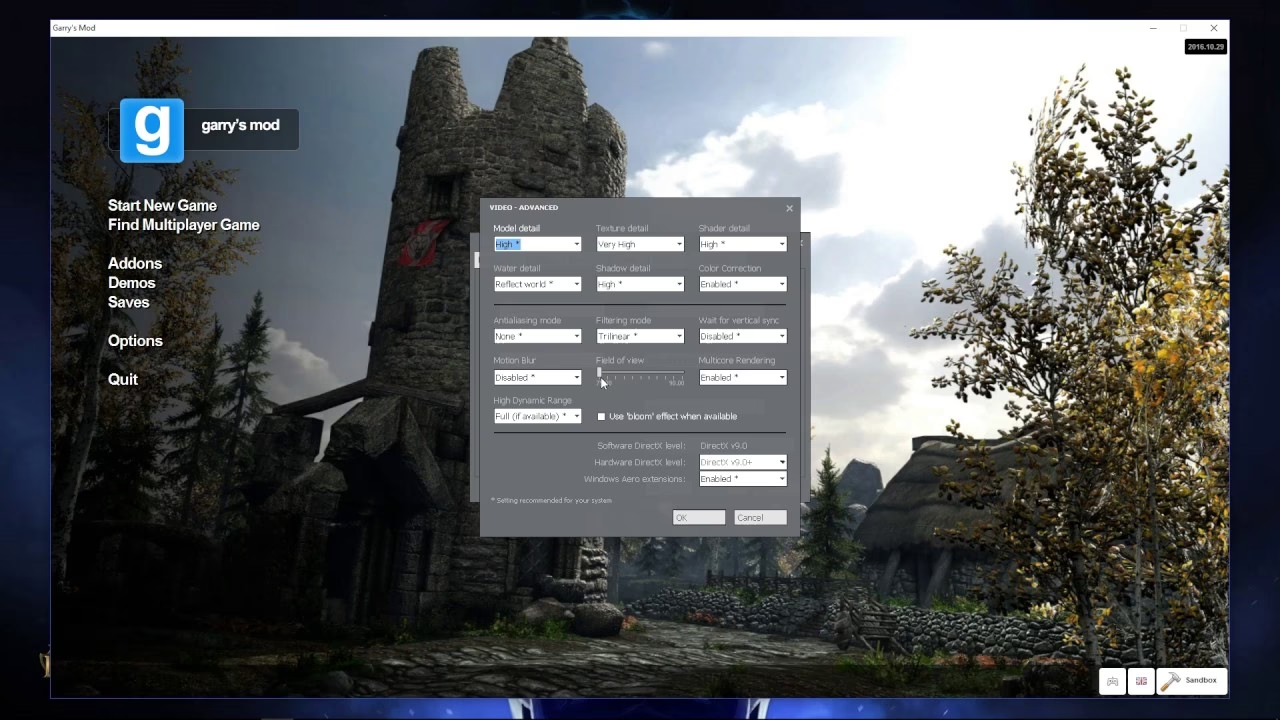
Antes de sumergirnos en consolas y archivos de configuración, empecemos por lo más básico. La mayoría de los juegos Source incluyen una opción en sus menús de vídeo para habilitar esta función. Usaremos CS:GO como ejemplo, pero el proceso es similar en otros títulos.
- Abre el juego y dirígete al menú de 'Opciones' o 'Configuración'.
- Busca la pestaña de 'Vídeo' o 'Gráficos' y luego entra en las 'Opciones de Vídeo Avanzadas'.
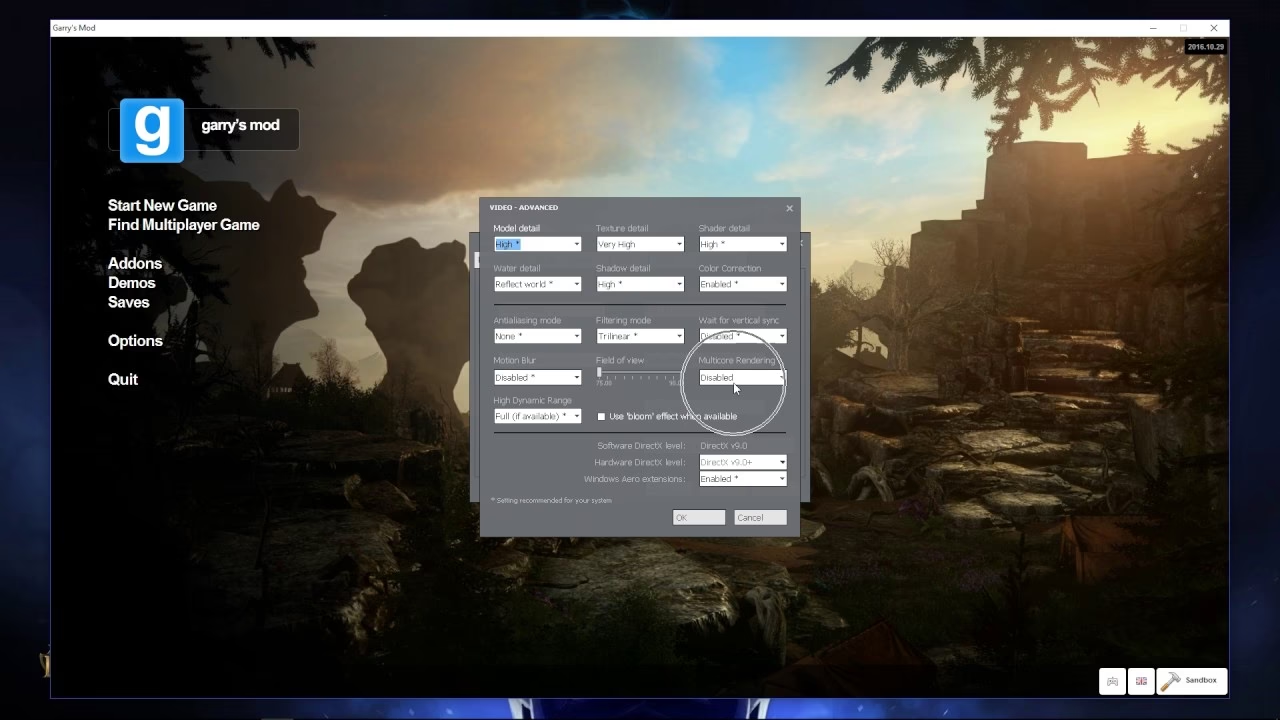
- Localiza la opción llamada 'Renderizado Multinúcleo' (Multicore Rendering).
- Asegúrate de que esté establecida en 'Activado' (Enabled).
- Aplica los cambios y reinicia el juego por completo para que la configuración surta efecto.
Para muchos jugadores, este simple cambio ya puede suponer una mejora sustancial en los FPS (fotogramas por segundo) y, sobre todo, en la estabilidad de los mismos, reduciendo el 'stuttering' o micro-tirones.
Paso 2: Forzando el Rendimiento con Parámetros de Lanzamiento
A veces, la opción del menú no es suficiente o queremos asegurarnos de que el juego arranca con la configuración óptima desde el primer momento. Aquí es donde entran en juego los parámetros de lanzamiento de Steam, una herramienta poderosa para personalizar cómo se ejecuta un juego.
Para configurarlos:
- Abre tu biblioteca de Steam.
- Haz clic derecho sobre el juego (CS:GO, Garry's Mod, etc.) y selecciona 'Propiedades'.
- En la pestaña 'General', verás un campo llamado 'Parámetros de Lanzamiento'.
- Aquí puedes introducir una serie de comandos que se ejecutarán al iniciar el juego.
Comandos de Lanzamiento Esenciales
A continuación, te presentamos una tabla con los comandos más útiles para mejorar el rendimiento multinúcleo y la optimización general.
| Comando | Descripción | Uso recomendado |
|---|---|---|
-threads [número] | Indica al juego cuántos hilos de procesador debe utilizar. | Usa el número de núcleos físicos de tu CPU. Por ejemplo, para un Ryzen 7 5800X (8 núcleos), usarías -threads 8. |
-high | Asigna al proceso del juego una prioridad alta en el sistema operativo. | Recomendado para asegurar que el juego tenga acceso prioritario a los recursos del CPU. |
-disable_d3d9ex | Desactiva ciertas extensiones de DirectX 9. | Puede mejorar la estabilidad y el rendimiento al usar Alt+Tab, y en algunos sistemas, aumentar los FPS. Es un comando útil para probar en CS:GO. |
-novid | Salta el vídeo de introducción de Valve al iniciar el juego. | Ahorra tiempo y es una optimización simple pero efectiva. |
-nojoy | Desactiva el soporte para joysticks y mandos. | Libera una pequeña cantidad de memoria RAM si no utilizas un mando para jugar. |
Una línea de parámetros de lanzamiento para un usuario con un Ryzen 7 5800X podría verse así: -novid -nojoy -high -threads 8
Paso 3: El Control Total con la Consola y el autoexec.cfg
Para los entusiastas que buscan exprimir hasta el último fotograma, la consola de desarrollador y el archivo autoexec.cfg son las herramientas definitivas. Estos nos permiten usar comandos (conocidos como 'CVars') que controlan aspectos muy específicos del motor del juego.
El comando más importante para nuestra misión es mat_queue_mode. Este CVar controla el sistema de encolado de materiales, que es fundamental para el procesamiento en paralelo. Acepta varios valores:
-1: Modo por defecto (generalmente un solo hilo).0: Renderizado en un solo hilo.1: Renderizado en hilos encolados (un modo antiguo).2: Renderizado en hilos paralelos. Este es el valor que queremos.
Para que esta configuración sea permanente, crearemos un archivo `autoexec.cfg`. Este archivo se ejecuta automáticamente cada vez que inicias el juego.
- Navega a la carpeta de instalación de tu juego. Para CS:GO, suele ser: `Steam\steamapps\common\Counter-Strike Global Offensive\csgo\cfg`. Para GMod: `Steam\steamapps\common\GarrysMod\garrysmod\cfg`.
- Crea un nuevo archivo de texto y renómbralo a `autoexec.cfg` (asegúrate de que la extensión sea .cfg y no .txt).
- Abre el archivo con un editor de texto como el Bloc de Notas y añade las siguientes líneas:
// Configuracion para Rendimiento Multinucleo
mat_queue_mode 2
cl_threaded_bone_setup 1
r_threaded_particles 1
gmod_mcore_test 1 // Este comando es especifico para Garry's Mod
echo "Autoexec cargado correctamente"
Guarda el archivo. Ahora, cada vez que inicies el juego, estos comandos se aplicarán, asegurando que el modo de renderizado más eficiente esté siempre activo.
Preguntas Frecuentes (FAQ)
¿Cuántos hilos (-threads) debo poner exactamente?
Lo ideal es usar el número de núcleos físicos de tu CPU, no el número de hilos lógicos (hyper-threading). Puedes averiguar esto buscando las especificaciones de tu procesador. Poner un número mayor no suele dar mejores resultados e incluso puede ser contraproducente.
Hice todo esto y mi rendimiento en GMod sigue siendo bajo, ¿por qué?
Garry's Mod es un caso especial debido a su naturaleza de sandbox y su dependencia de los addons. Un addon mal programado puede destruir tu rendimiento sin importar cuán potente sea tu PC. Si después de estas optimizaciones sigues con problemas, prueba a desactivar los addons más recientes o pesados para identificar al culpable.
¿Es seguro aplicar estos cambios? ¿Pueden dañar mi PC?
Sí, es completamente seguro. No estás haciendo overclocking ni modificando voltajes. Simplemente estás diciéndole al software del juego cómo utilizar de manera más eficiente el hardware que ya tienes disponible. No existe riesgo alguno para tus componentes.
¿Esta guía funciona para otros juegos Source como Team Fortress 2 o Left 4 Dead 2?
Absolutamente. Los principios y la mayoría de los comandos (especialmente `mat_queue_mode 2` y `-threads`) son universales para el motor Source. Puedes aplicar esta misma lógica para optimizar casi cualquier juego construido sobre esta tecnología.
No dejes que la edad de un motor de juego te impida disfrutar de tus títulos favoritos con la fluidez que tu PC moderno puede ofrecer. Con unos pocos ajustes en los parámetros de lanzamiento y un archivo de configuración, puedes insuflar nueva vida a estos clásicos y experimentar un rendimiento que se corresponda con la potencia de tu máquina.
Si quieres conocer otros artículos parecidos a Optimiza CS:GO y GMod: Renderizado Multinúcleo puedes visitar la categoría Guías.