
06/05/2010
¿Alguna vez has sentido que tu ordenador esconde secretos? Archivos y carpetas que, aunque ocupan espacio, son invisibles a simple vista. No es tu imaginación. El sistema operativo Windows oculta deliberadamente ciertos ficheros por razones de seguridad y organización. Sin embargo, en muchas ocasiones, ya sea para solucionar un problema, limpiar el disco o configurar una aplicación, necesitas acceder a ellos. Esta guía definitiva te enseñará a desvelar todos los archivos ocultos en tu PC con Windows 11, 10, 8 y 7, utilizando métodos para todos los niveles de usuario, desde el más básico hasta el más avanzado.
- ¿Por Qué Windows Oculta Archivos y Carpetas?
- Tipos de Archivos Ocultos: No Todos Son Iguales
- El Método Más Sencillo: Usar el Explorador de Archivos
- Cómo Ver los Archivos de Sistema Protegidos (¡Con Cuidado!)
- Métodos Alternativos para Usuarios Avanzados
- Tabla Comparativa de Métodos
- Preguntas Frecuentes (FAQ)
- Conclusión
¿Por Qué Windows Oculta Archivos y Carpetas?
Antes de sumergirnos en el "cómo", es fundamental entender el "porqué". La decisión de Microsoft de ocultar ciertos archivos no es arbitraria; responde a varias necesidades críticas para el buen funcionamiento y la seguridad de tu equipo:
- Protección del Sistema: La razón principal es evitar que los usuarios, especialmente los menos experimentados, eliminen o modifiquen accidentalmente archivos cruciales para el sistema operativo. Un cambio incorrecto en uno de estos ficheros podría causar inestabilidad, errores graves o incluso impedir que Windows se inicie.
- Reducción del Desorden Visual: Muchas aplicaciones y el propio Windows generan archivos de configuración o caché (como
Thumbs.dbodesktop.ini) en diversas carpetas. Si todos estos archivos fueran visibles, nuestras carpetas se llenarían de iconos irrelevantes, dificultando la localización de los documentos que realmente nos importan. - Seguridad y Privacidad del Usuario: A veces, los propios usuarios o programas de seguridad ocultan archivos para proteger información sensible de miradas indiscretas o para poner en cuarentena archivos potencialmente maliciosos.
Tipos de Archivos Ocultos: No Todos Son Iguales
Es importante saber que en Windows existen dos niveles de "ocultación". Conocer la diferencia es clave para no cometer errores peligrosos.
- Archivos Ocultos Estándar: Son archivos que no son críticos para el sistema, pero que se ocultan para mantener la limpieza visual. Son el objetivo principal cuando queremos ver archivos ocultos y, por lo general, se pueden manipular con bajo riesgo.
- Archivos de Sistema Protegidos: Estos son los verdaderos archivos vitales del sistema operativo. Están doblemente ocultos. Incluso si activas la opción para ver archivos ocultos, estos permanecerán invisibles por defecto. Para verlos, se requiere un paso adicional y se debe actuar con extrema precaución, ya que su modificación puede dañar seriamente tu instalación de Windows.
El Método Más Sencillo: Usar el Explorador de Archivos
La forma más rápida y segura de mostrar los archivos ocultos es a través del Explorador de Archivos, la herramienta que usas a diario para navegar por tus carpetas. El proceso varía ligeramente según tu versión de Windows.
En Windows 11
La interfaz de Windows 11 es más moderna y minimalista, pero la opción sigue estando muy accesible:
- Abre el Explorador de Archivos (puedes usar el atajo de teclado
Windows + E). - En la barra de herramientas superior, haz clic en el botón "Ver".
- En el menú desplegable que aparece, sitúa el cursor sobre "Mostrar".
- Finalmente, haz clic en "Elementos ocultos" para marcar la casilla.
Al instante, verás aparecer en tus carpetas los archivos y carpetas que antes estaban ocultos, normalmente con un icono ligeramente transparente para distinguirlos.
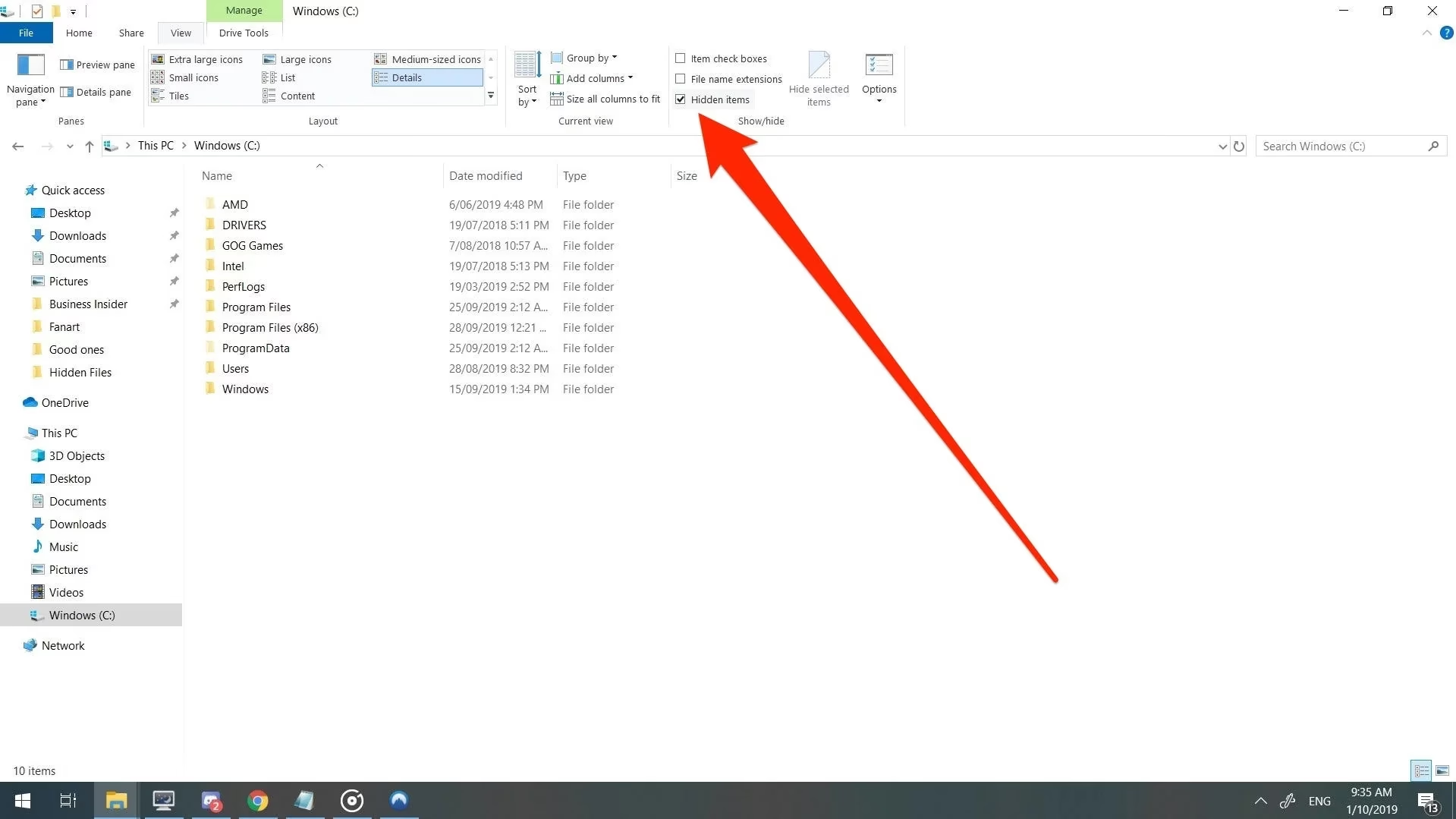
En Windows 10, 8 y 8.1
Estas versiones de Windows comparten una interfaz muy similar en el Explorador de Archivos:
- Abre el Explorador de Archivos.
- Dirígete a la pestaña "Vista" en la cinta de opciones superior.
- En la sección "Mostrar u ocultar", encontrarás una casilla llamada "Elementos ocultos". Simplemente, márcala.
¡Listo! Los archivos ocultos se revelarán inmediatamente en todas las carpetas de tu sistema.
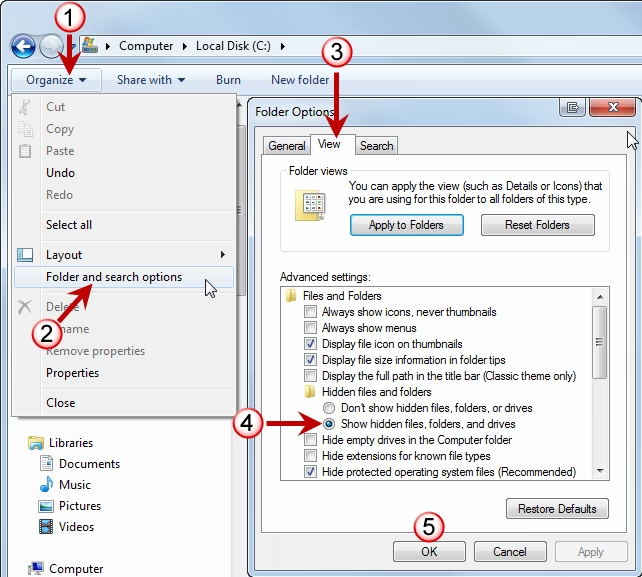
En Windows 7
Aunque es un sistema más antiguo, el proceso sigue siendo sencillo:
- Abre el Explorador de Windows (llamado "Equipo" o "Mi PC").
- En la barra de menú superior, haz clic en "Organizar".
- En el menú desplegable, selecciona "Opciones de carpeta y búsqueda".
- Se abrirá una nueva ventana. Ve a la pestaña "Ver".
- En la lista de "Configuración avanzada", busca la sección "Archivos y carpetas ocultos".
- Selecciona la opción "Mostrar archivos, carpetas y unidades ocultos".
- Haz clic en "Aceptar" para guardar los cambios.
Cómo Ver los Archivos de Sistema Protegidos (¡Con Cuidado!)
Si después de seguir los pasos anteriores sigues sin ver un archivo que sabes que debería estar ahí (como los archivos de arranque), es probable que sea un archivo de sistema protegido. Para verlos:
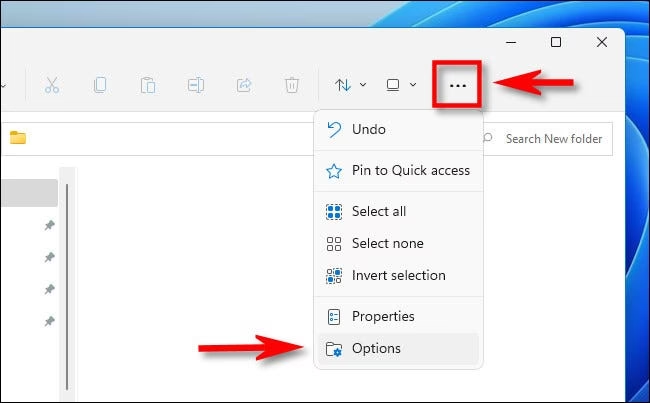
- Abre la ventana de "Opciones de Explorador de Archivos" (en Windows 10/11) o "Opciones de carpeta" (en Windows 7). Puedes encontrarla en el mismo menú "Vista" > "Opciones" en versiones recientes.
- Ve a la pestaña "Ver".
- En la lista de "Configuración avanzada", busca y desmarca la casilla que dice "Ocultar archivos protegidos del sistema operativo (recomendado)".
- Aparecerá una advertencia de seguridad. Léela con atención y, si estás seguro de lo que haces, haz clic en "Sí".
- Pulsa "Aceptar" para aplicar los cambios.
Ahora verás absolutamente todos los archivos de tu sistema. Recuerda volver a activar esta opción una vez que hayas terminado para evitar accidentes.
Métodos Alternativos para Usuarios Avanzados
Si prefieres tener un control más granular o te sientes cómodo con herramientas más técnicas, existen otras formas de lograr tu objetivo.
Usando el Símbolo del Sistema (CMD)
La clásica línea de comandos es una herramienta poderosa para gestionar archivos. Para listar todos los archivos, incluidos los ocultos y de sistema, en una carpeta específica:
- Abre el Símbolo del Sistema (busca "cmd" en el menú Inicio).
- Navega hasta la unidad y carpeta que te interese. Por ejemplo, para ir a la raíz del disco C, escribe
cd C:\y presiona Enter. - Escribe el siguiente comando y presiona Enter:
dir /a
El modificador /a le indica al comando dir que muestre todos los archivos sin importar sus atributos. Para hacer que los archivos sean visibles permanentemente en el Explorador de Archivos desde CMD, puedes usar el comando attrib. Por ejemplo, para desocultar un archivo llamado "secreto.txt" en la carpeta actual, usarías: attrib -h -s -r secreto.txt
Modificando el Registro de Windows
Advertencia: Modificar el registro incorrectamente puede causar daños graves a tu sistema. Procede solo si tienes experiencia. Se recomienda crear una copia de seguridad del registro antes de empezar.
- Presiona
Windows + R, escriberegedity pulsa Enter para abrir el Editor del Registro. - Navega hasta la siguiente clave:
HKEY_CURRENT_USER\Software\Microsoft\Windows\CurrentVersion\Explorer\Advanced - En el panel derecho, busca el valor DWORD llamado "Hidden". Haz doble clic sobre él y cambia su valor a
1para mostrar los archivos ocultos. - Para mostrar los archivos de sistema protegidos, busca el valor DWORD "ShowSuperHidden" y cambia su valor a
1también. - Cierra el editor y reinicia tu ordenador para que los cambios surtan efecto.
Tabla Comparativa de Métodos
| Método | Nivel de Dificultad | Ideal Para | Riesgo Asociado |
|---|---|---|---|
| Explorador de Archivos | Muy Bajo | Usuarios de todos los niveles, tareas cotidianas. | Bajo |
| Símbolo del Sistema (CMD) | Medio | Usuarios que prefieren la línea de comandos, automatización de tareas. | Medio (si se usa mal el comando attrib). |
| Editor del Registro | Alto | Administradores de sistemas, solución de problemas complejos. | Muy Alto |
Preguntas Frecuentes (FAQ)
- ¿Cómo vuelvo a ocultar los archivos?
- Simplemente sigue los mismos pasos que usaste para mostrarlos, pero esta vez desmarca la opción "Elementos ocultos" o revierte el cambio que hiciste. Para los archivos de sistema protegidos, es muy recomendable volver a marcar la casilla "Ocultar archivos protegidos del sistema operativo".
- ¿Ocupan espacio los archivos ocultos?
- Sí. Que un archivo esté oculto solo afecta a su visibilidad, no a su existencia física en el disco duro. Ocupan exactamente el mismo espacio que si fueran visibles.
- ¿Es seguro eliminar archivos ocultos?
- Depende. Si es un archivo que tú mismo ocultaste, es seguro. Si es un archivo de configuración de un programa, eliminarlo podría resetear sus ajustes. Si es un archivo de sistema, eliminarlo podría dañar Windows. La regla de oro es: si no sabes qué es, no lo borres.
- ¿Puede el malware crear archivos ocultos?
- Sí. Muchos virus y programas maliciosos se ocultan para pasar desapercibidos. Mostrar los archivos ocultos puede ser un primer paso para detectar una infección, aunque siempre es mejor confiar en un buen software antivirus.
Conclusión
Saber cómo ver archivos ocultos es una habilidad fundamental para cualquier usuario de Windows que quiera tener un control más profundo sobre su sistema. Ya sea que elijas el método visual y sencillo del Explorador de Archivos o las potentes herramientas de la línea de comandos, ahora tienes el conocimiento para desvelar cualquier fichero en tu PC. Sin embargo, recuerda que este poder conlleva una responsabilidad: actúa siempre con cautela, especialmente con los archivos de sistema, y nunca elimines algo a menos que estés completamente seguro de lo que es. ¡Feliz exploración!
Si quieres conocer otros artículos parecidos a Ver Archivos Ocultos en Windows: Guía Completa puedes visitar la categoría Juegos.