
28/08/2017
Imagina salir de casa llevando únicamente tu smartphone y tu reloj inteligente, con la libertad de poder comprar un café, pagar el supermercado o adquirir cualquier producto sin necesidad de buscar tu cartera física. Esta comodidad ya no es ciencia ficción gracias a los pagos sin contacto, y si tienes un Samsung Galaxy Watch, estás a solo unos pocos pasos de disfrutar de esta tecnología. Samsung Pay transforma tu reloj en una herramienta de pago segura y eficiente, permitiéndote realizar transacciones con un simple gesto de muñeca. En esta guía completa, te llevaremos de la mano a través de todo el proceso, desde la configuración inicial hasta la solución de los problemas más comunes, para que domines el arte de pagar con tu reloj.
- ¿Qué es Samsung Pay y por qué es una revolución en tu muñeca?
- Preparativos: Lo que necesitas antes de empezar
- Configurando Samsung Pay en tu Galaxy Watch: Guía Paso a Paso
- ¿Cómo realizar un pago con tu Galaxy Watch?
- Tabla Comparativa: Samsung Pay en el Reloj vs. en el Móvil
- Solución de Problemas Comunes
- Preguntas Frecuentes (FAQ)
¿Qué es Samsung Pay y por qué es una revolución en tu muñeca?
Samsung Pay es la plataforma de pagos móviles de Samsung, diseñada para reemplazar tus tarjetas de crédito y débito físicas. Utiliza principalmente la tecnología NFC (Near Field Communication), la misma que emplean las tarjetas contactless, para comunicarse de forma inalámbrica con los terminales de venta. La gran ventaja de tenerlo en tu Galaxy Watch es la inmediatez y la conveniencia. No necesitas sacar el teléfono del bolsillo; todo el proceso se gestiona directamente desde tu muñeca, haciendo que las compras sean más rápidas y fluidas que nunca.
Además, la seguridad es un pilar fundamental. Cada vez que realizas una transacción, Samsung Pay no utiliza el número real de tu tarjeta, sino un número de cuenta digital único y encriptado, un proceso conocido como tokenización. Esto significa que los datos de tu tarjeta real nunca se almacenan en el dispositivo ni se comparten con el comercio, añadiendo una capa de protección robusta contra fraudes.
Preparativos: Lo que necesitas antes de empezar
Antes de sumergirnos en la configuración, asegúrate de tener todo lo necesario para un proceso sin contratiempos. Aquí tienes una lista de verificación rápida:
- Un Samsung Galaxy Watch compatible: La mayoría de los modelos recientes, como el Galaxy Watch 4, 5 y 6, son compatibles.
- Un smartphone Samsung Galaxy o Android compatible: Necesitarás el teléfono para la configuración inicial y la gestión de tarjetas.
- La aplicación Galaxy Wearable: Debe estar instalada y actualizada en tu smartphone para gestionar la conexión con el reloj.
- Una cuenta de Samsung: Es imprescindible para utilizar los servicios del ecosistema de Samsung, incluido Pay.
- Una tarjeta de crédito o débito compatible: Verifica que tu banco sea socio de Samsung Pay. La gran mayoría de las principales entidades financieras lo son.
- Conexión a Internet: Necesitarás Wi-Fi o datos móviles en tu teléfono durante la configuración.
Configurando Samsung Pay en tu Galaxy Watch: Guía Paso a Paso
Ahora que tienes todo listo, es hora de activar la magia. El proceso se divide entre el reloj y el teléfono, pero es muy intuitivo. Sigue estos pasos detallados:
Paso 1: Inicia desde tu Reloj
- Desliza el dedo hacia arriba desde la pantalla principal de tu Galaxy Watch para abrir el cajón de aplicaciones.
- Busca y pulsa sobre el icono de Samsung Pay (en versiones más recientes puede estar integrado dentro de Samsung Wallet).
- El reloj te mostrará unas pantallas introductorias explicando su funcionamiento. Deslízalas para revisarlas.
- Pulsa la flecha o el botón que indica "Empezar a usar Samsung Pay" o una frase similar.
- Se te pedirá que continúes el proceso en tu teléfono. Acepta pulsando "OK".
Paso 2: Continúa en tu Smartphone
Al aceptar en el reloj, la aplicación Galaxy Wearable debería abrirse automáticamente en tu teléfono, llevándote a la sección de Samsung Pay/Wallet. Si no lo hace, abre la app Galaxy Wearable manualmente, selecciona tu reloj y busca la opción de Samsung Pay.
- La aplicación te pedirá que añadas tu primera tarjeta. Pulsa sobre "Añadir tarjeta de crédito o débito".
- Ahora tendrás la opción de escanear la tarjeta con la cámara de tu teléfono o introducir los datos manualmente. La opción de escanear es más rápida y menos propensa a errores.
- Si eliges "Introducir tarjeta manualmente", deberás rellenar el número de la tarjeta, la fecha de caducidad y el código de seguridad (CVV).
- Acepta los términos y condiciones del servicio y de tu banco.
Paso 3: Verificación Bancaria
Este es un paso de seguridad crucial. Una vez introducidos los datos, tu banco necesita verificar que eres tú quien está añadiendo la tarjeta.
- El banco te ofrecerá uno o varios métodos de verificación: un código enviado por SMS, una llamada telefónica o una notificación a través de su propia aplicación bancaria.
- Elige el método que prefieras y sigue las instrucciones para introducir el código de verificación en la app.
- ¡Listo! Una vez verificada, tu tarjeta aparecerá en Samsung Pay tanto en tu teléfono como en tu reloj, lista para ser usada.
¿Cómo realizar un pago con tu Galaxy Watch?
Pagar es aún más sencillo que configurar. Cuando estés en un comercio con un terminal de pago compatible con tecnología contactless (casi todos hoy en día), sigue estos simples pasos:
- Mantén presionado el botón superior (el botón "Atrás") de tu Galaxy Watch durante uno o dos segundos. Esto abrirá Samsung Pay directamente.
- Tu tarjeta predeterminada aparecerá en la pantalla. Si tienes varias tarjetas, puedes deslizar el dedo hacia los lados para seleccionar la que deseas usar.
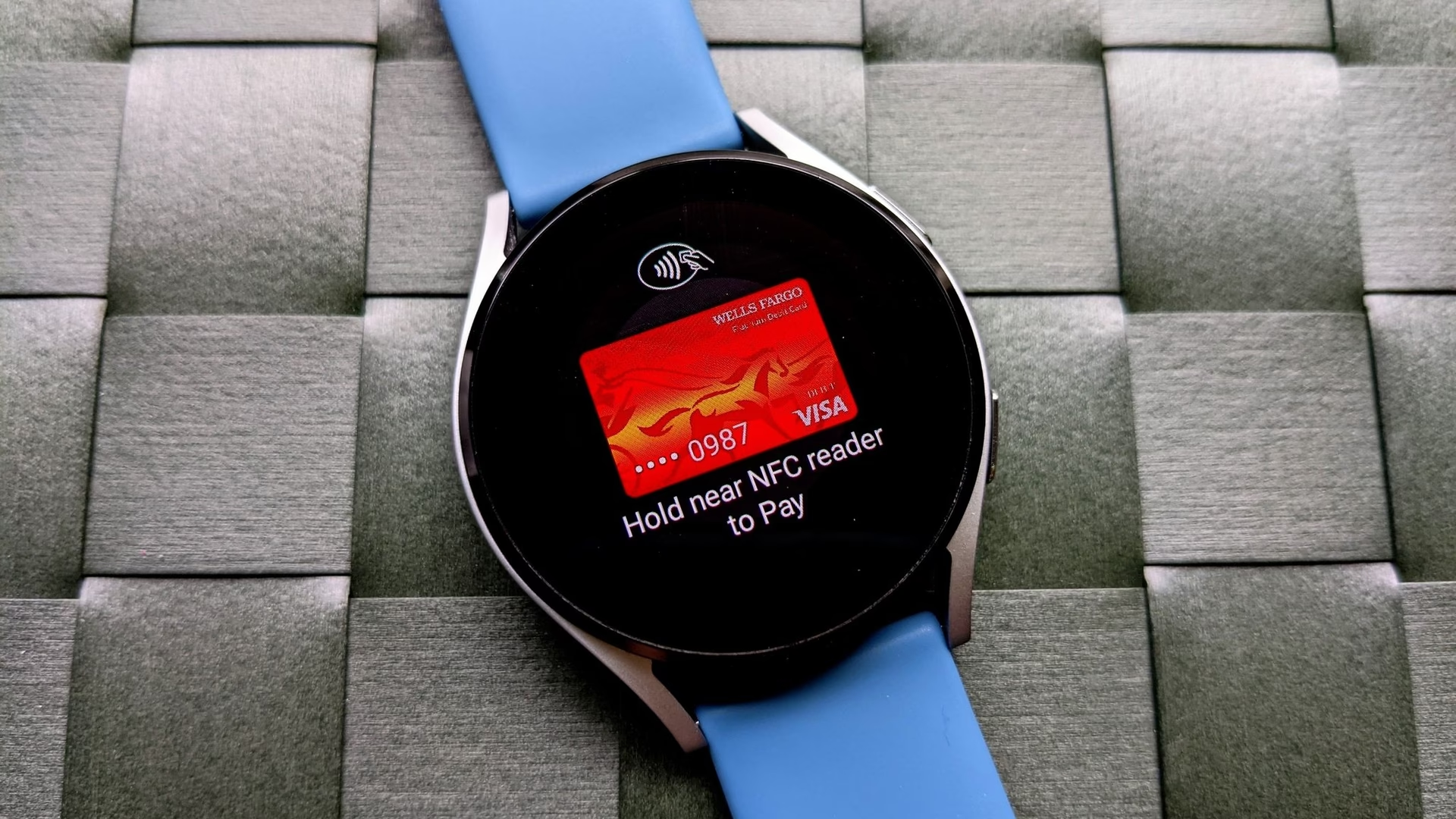
- Acerca la muñeca, con la pantalla del reloj orientada hacia el lector del terminal de pago.
- Sentirás una ligera vibración y verás una confirmación en la pantalla del reloj cuando el pago se haya completado con éxito. ¡Así de fácil!
Tabla Comparativa: Samsung Pay en el Reloj vs. en el Móvil
Aunque la tecnología es la misma, la experiencia de uso varía ligeramente. Aquí tienes una comparativa para que veas las diferencias clave:
| Característica | Samsung Pay en Galaxy Watch | Samsung Pay en Smartphone |
|---|---|---|
| Conveniencia | Máxima. No requiere sacar ningún dispositivo del bolsillo. Ideal para hacer deporte. | Alta. Requiere sacar el teléfono, pero sigue siendo más rápido que una tarjeta física. |
| Dependencia del Teléfono | Baja. Una vez configurado, puedes pagar sin tener el teléfono cerca (almacena varios tokens de pago). | Nula. El teléfono es el dispositivo principal. |
| Seguridad de Acceso | Requiere un PIN o patrón en el reloj, que se solicita si te lo quitas de la muñeca. | Requiere huella dactilar, PIN, patrón o reconocimiento facial para autorizar el pago. |
| Gestión de Tarjetas | La gestión (añadir/eliminar tarjetas) se realiza a través del teléfono. | Toda la gestión se realiza directamente en el teléfono. |
Solución de Problemas Comunes
A veces, la tecnología puede presentar desafíos. Aquí te dejamos soluciones a los problemas más frecuentes.
"Mi reloj no se conecta al teléfono o se desconecta aleatoriamente"
Una conexión estable es vital para la configuración. Si tienes problemas:
- Reinicia ambos dispositivos: Apaga y enciende tanto tu Galaxy Watch como tu smartphone. Este simple paso soluciona la mayoría de los problemas de conectividad.
- Actualiza la app Galaxy Wearable: Ve a la Play Store y asegúrate de tener la última versión de la aplicación. Una versión desactualizada puede causar inestabilidad.
- Restablece la conexión: Como último recurso, puedes desvincular el reloj desde la app Galaxy Wearable y volver a vincularlo. Esto forzará un reajuste completo de la conexión Bluetooth.
"No puedo añadir mi tarjeta"
Si la aplicación rechaza tu tarjeta, comprueba lo siguiente:
- Compatibilidad del banco: Asegúrate de que tu banco y tu tipo de tarjeta específicos son compatibles con Samsung Pay en tu región.
- Datos correctos: Revisa cuidadosamente que el número de tarjeta, la fecha de caducidad y el CVV sean correctos.
- Llama a tu banco: A veces, el sistema de seguridad del banco puede bloquear el intento de añadir la tarjeta. Una llamada rápida a atención al cliente suele solucionarlo.
Preguntas Frecuentes (FAQ)
¿Es seguro pagar con mi Galaxy Watch?
Sí, es extremadamente seguro. Gracias a la tokenización, el número real de tu tarjeta nunca se expone. Además, si pierdes el reloj, puedes bloquear o borrar Samsung Pay de forma remota a través del servicio Find My Mobile de Samsung.
¿Necesito tener mi teléfono cerca para poder pagar con el reloj?
No. Una vez que has configurado tus tarjetas, el reloj almacena de forma segura varios "tokens" de pago. Esto te permite realizar un número limitado de transacciones sin necesidad de que tu teléfono esté conectado o cerca.
¿Qué pasa si mi reloj se queda sin batería?
Si el reloj se apaga por falta de batería, no podrás utilizar Samsung Pay. Es igual que si una tarjeta física se rompiera; el dispositivo debe estar operativo para funcionar.
¿Funciona Samsung Pay si no tengo conexión a Internet en el reloj?
Sí. El pago en sí mismo utiliza la tecnología NFC, que no requiere conexión a Internet. Solo necesitarás conexión para la configuración inicial y para sincronizar el historial de transacciones.
Si quieres conocer otros artículos parecidos a Guía Definitiva: Usa Samsung Pay en tu Galaxy Watch puedes visitar la categoría Guías.