
23/10/2012
Si eres poseedor de una tarjeta gráfica AMD, es muy probable que hayas oído hablar del AMD Catalyst Control Center. Esta potente suite de software es la puerta de entrada para desbloquear todo el potencial de tu hardware gráfico. No se trata solo de un panel de control, sino de una herramienta esencial que te permite personalizar y optimizar tu experiencia visual, ya sea para los últimos videojuegos, aplicaciones de diseño o el uso diario de tu ordenador. A través de esta guía completa, te llevaremos paso a paso por el proceso de instalación, configuración y solución de los problemas más comunes, asegurando que puedas sacar el máximo provecho de tu inversión en hardware de AMD.
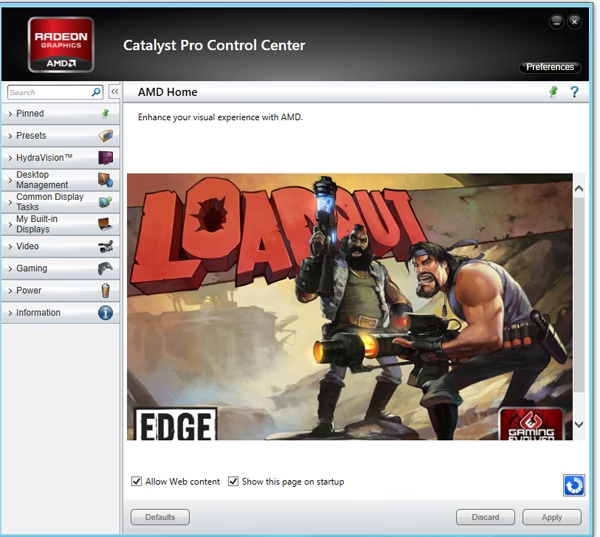
¿Qué es y para qué sirve el AMD Catalyst Control Center?
El AMD Catalyst Control Center (a menudo abreviado como CCC) es una aplicación de software que se incluye con los paquetes de controladores de las tarjetas gráficas AMD. Su función principal es actuar como un puente de comunicación entre el usuario y la tarjeta gráfica (GPU), ofreciendo una interfaz gráfica intuitiva para ajustar una vasta gama de configuraciones que de otro modo serían inaccesibles.
A través de este centro de control, los usuarios pueden gestionar aspectos cruciales del rendimiento gráfico. Algunas de sus funciones más importantes incluyen:
- Ajustes de pantalla: Permite configurar la resolución, la frecuencia de actualización, la rotación de la pantalla y la gestión de múltiples monitores.
- Configuración de 3D: Aquí es donde reside la magia para los gamers. Puedes forzar o ajustar configuraciones como el Anti-aliasing (suavizado de bordes), el Filtrado Anisotrópico (mejora la nitidez de las texturas a distancia) y la Sincronización Vertical (V-Sync) para evitar el desgarro de la imagen (tearing).
- Perfiles de aplicación: Puedes crear perfiles personalizados para juegos o programas específicos. Esto significa que puedes tener una configuración para un juego de disparos que priorice los fotogramas por segundo y otra para un juego de estrategia que priorice la calidad visual, y el software cambiará automáticamente entre ellos.
- Gestión de video: Ofrece opciones para mejorar la calidad de la reproducción de video, ajustando el brillo, el contraste y la saturación de los colores.
- Overclocking y rendimiento: Para los usuarios más avanzados, herramientas como AMD OverDrive (integradas en el CCC) permiten hacer overclocking a la GPU para exprimir un rendimiento extra, siempre con la debida precaución.
Guía de Instalación Paso a Paso en Windows
Instalar el AMD Catalyst Control Center es un proceso relativamente sencillo, pero seguir los pasos correctamente es clave para evitar futuros problemas. Generalmente, viene empaquetado con el controlador principal de la gráfica.
Paso 1: Descargar el Controlador Correcto
Lo primero y más importante es obtener el software desde la fuente oficial. Dirígete al sitio web de soporte de AMD. Allí encontrarás una herramienta de detección automática que identifica tu tarjeta gráfica y sistema operativo, o puedes seleccionar manualmente tu modelo de GPU de la lista. Es crucial descargar la versión correcta para tu sistema (por ejemplo, Windows 10 de 64 bits).
Paso 2: Ejecutar el Instalador
Una vez descargado el archivo, haz doble clic sobre él para iniciar el proceso de instalación. El programa primero descomprimirá los archivos necesarios en una carpeta temporal (generalmente en C:\AMD). Selecciona el idioma que prefieras para la instalación.
Paso 3: Elegir el Tipo de Instalación
El instalador te ofrecerá dos opciones principales: Express (Rápida) o Custom (Personalizada). A continuación, te explicamos las diferencias para que elijas la que mejor se adapte a tus necesidades.
| Tipo de Instalación | Descripción | Recomendado para |
|---|---|---|
| Express (Rápida) | Instala automáticamente todos los componentes recomendados por AMD, incluyendo el controlador de pantalla, el controlador de audio HDMI y el Catalyst Control Center. Es la opción más sencilla. | Usuarios principiantes o aquellos que quieren una instalación sin complicaciones. |
| Custom (Personalizada) | Te permite seleccionar qué componentes específicos deseas instalar. Por ejemplo, si no usas el audio a través de HDMI, podrías desmarcar ese controlador. También es útil para realizar una "instalación limpia". | Usuarios avanzados que desean tener control total sobre el software instalado en su sistema. |
Paso 4: Aceptar la Licencia y Completar la Instalación
Se te presentará el Acuerdo de Licencia de Usuario Final (EULA). Debes aceptarlo para continuar. El instalador procederá a analizar tu sistema e instalar los archivos seleccionados. Durante este proceso, es normal que la pantalla parpadee o se ponga en negro momentáneamente. No te alarmes, es parte del procedimiento de actualización del controlador de video.
Paso 5: Reiniciar el Ordenador
Una vez finalizada la instalación, el programa te pedirá que reinicies el ordenador. Este paso es fundamental para que todos los cambios se apliquen correctamente y el nuevo controlador funcione como debe. Tras el reinicio, deberías poder acceder al AMD Catalyst Control Center haciendo clic derecho en el escritorio.
Solución a los Problemas Más Comunes
A veces, pueden surgir problemas que impiden el correcto funcionamiento del software. Aquí te presentamos las soluciones a los inconvenientes más habituales.
Problema 1: AMD Catalyst Control Center no se abre
Este es uno de los errores más frustrantes. Haces clic en el icono, pero no pasa nada. Las causas pueden ser variadas:
- Controladores corruptos: La causa más común. Una instalación fallida o una actualización de Windows pueden corromper los archivos del controlador. La solución más efectiva es realizar una reinstalación limpia. Para ello, se recomienda usar una herramienta como Display Driver Uninstaller (DDU) en Modo Seguro para eliminar por completo cualquier rastro del controlador anterior antes de instalar la nueva versión descargada de la web de AMD.
- Conflicto de software: Otro programa puede estar interfiriendo. Intenta cerrar aplicaciones en segundo plano, especialmente aquellas relacionadas con el overclocking o la monitorización de hardware.
- System File Checker (SFC): Windows tiene una herramienta integrada para reparar archivos de sistema corruptos. Abre el Símbolo del sistema (CMD) como administrador y ejecuta el comando `sfc /scannow`. Si encuentra y repara errores, intenta abrir el CCC de nuevo.
Problema 2: Falta el AMD Catalyst Control Center después de una actualización
A veces, después de instalar un nuevo controlador, el panel de control parece haber desaparecido. Esto suele ocurrir si solo se actualizó el controlador de pantalla y no el paquete de software completo. Para solucionarlo, simplemente vuelve a ejecutar el instalador completo que descargaste del sitio de AMD y asegúrate de que la casilla del Catalyst Control Center esté marcada durante una instalación personalizada.
Problema 3: Errores de compatibilidad
Es importante señalar que el software AMD Catalyst fue la suite principal para tarjetas más antiguas. Para las GPUs más modernas (como las series RX y posteriores), AMD ha reemplazado Catalyst con el software AMD Software: Adrenalin Edition. Si tienes una tarjeta gráfica reciente y tratas de instalar Catalyst, encontrarás problemas de compatibilidad. Asegúrate siempre de que estás descargando el software correcto para tu modelo de hardware específico.
Preguntas Frecuentes (FAQ)
¿Realmente necesito tener instalado el AMD Catalyst Control Center?
Técnicamente, tu tarjeta gráfica puede funcionar solo con el controlador de pantalla básico. Sin embargo, sin el Catalyst Control Center (o su sucesor, Adrenalin), pierdes toda la capacidad de personalizar la configuración gráfica, crear perfiles para juegos, ajustar la calidad de video y acceder a funciones avanzadas. Por lo tanto, para cualquier usuario que quiera más que una simple visualización de escritorio, su solución de problemas y optimización es prácticamente indispensable.
¿Cómo puedo abrir el AMD Catalyst Control Center?
La forma más común es hacer clic con el botón derecho del ratón en un espacio vacío del escritorio de Windows y seleccionarlo en el menú contextual. Si no aparece allí, puedes buscarlo en el menú de Inicio de Windows.
¿Restaurar el sistema es una buena opción para solucionar problemas?
Restaurar Windows a un punto anterior puede solucionar el problema si este fue causado por un cambio reciente en el software. Es una opción viable, pero ten en cuenta que desinstalará cualquier programa o controlador que hayas instalado después de la fecha de ese punto de restauración. No afectará a tus archivos personales como documentos o fotos, pero es una medida que debe considerarse como uno de los últimos recursos.
¿La instalación afectará el color de mi pantalla?
Sí, es posible. Cuando se instala un nuevo controlador gráfico, puede que restablezca los perfiles de color. Es normal que notes un ligero cambio en el color o el brillo de tu pantalla justo después de la instalación. Puedes recalibrar estos ajustes fácilmente desde el propio Catalyst Control Center o desde las opciones de pantalla de Windows.
Si quieres conocer otros artículos parecidos a Guía Definitiva de AMD Catalyst Control Center puedes visitar la categoría Juegos.