
24/10/2011
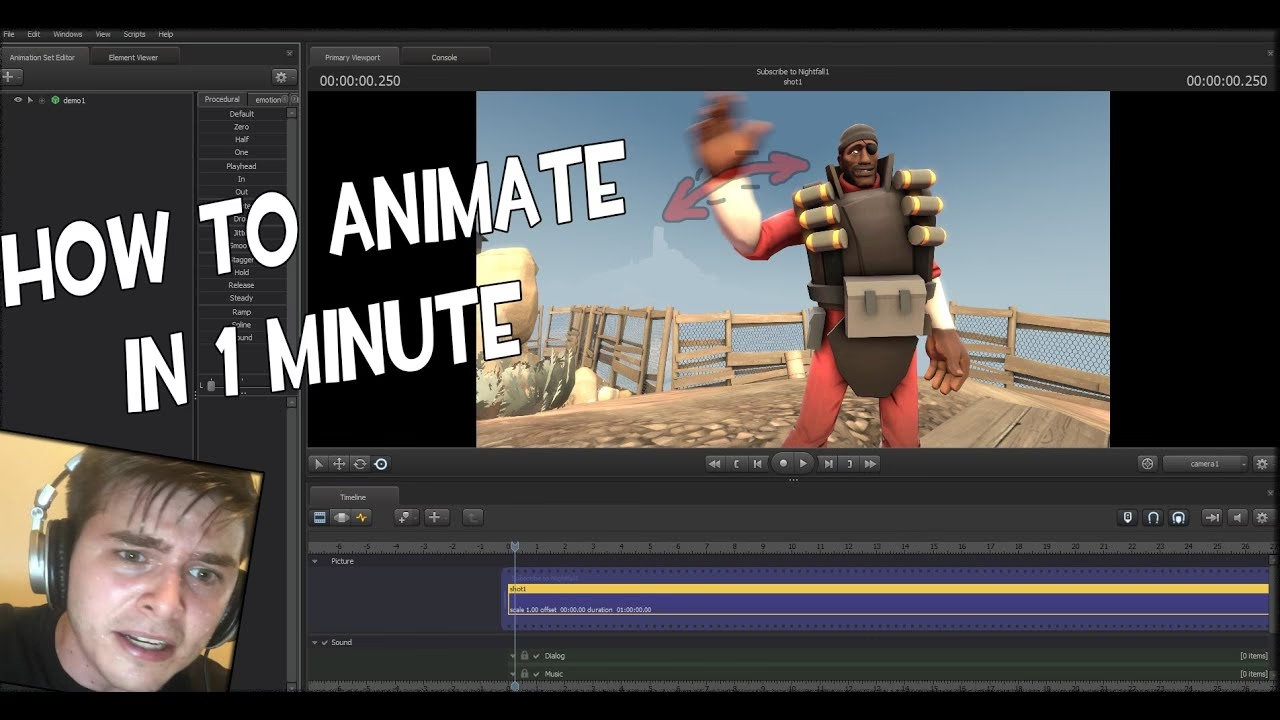
Si alguna vez has soñado con crear tus propias películas animadas utilizando los personajes y escenarios de tus videojuegos favoritos, has llegado al lugar indicado. Source Filmmaker, o SFM como es comúnmente conocido, es una potentísima herramienta de creación de vídeo desarrollada por Valve Corporation. Originalmente utilizada para crear los tráilers y cortos promocionales de juegos como Team Fortress 2, ahora está disponible para que cualquier persona con una idea y ganas de aprender pueda dar rienda suelta a su creatividad. Esta guía completa te llevará de la mano a través de los conceptos básicos, desde cómo iniciar tu primera sesión hasta los fundamentos de la animación que te permitirán crear escenas impresionantes.
¿Qué es Exactamente Source Filmmaker?
Source Filmmaker es mucho más que un simple editor de vídeo. Es un entorno de producción completo que se ejecuta dentro del motor de juego Source. Esto significa que puedes grabar, editar y renderizar escenas directamente dentro del motor, lo que te da un control sin precedentes sobre cada elemento de tu película. Puedes manipular personajes, cámaras, luces, efectos de partículas y mucho más en tiempo real. Es la herramienta perfecta para crear desde cortos cómicos hasta épicas secuencias de acción, todo ello con los recursos de juegos tan icónicos como Team Fortress 2, Half-Life 2 o Left 4 Dead.
¿Por qué elegir SFM?
- Es Gratuito: SFM está disponible de forma gratuita en Steam. Solo necesitas una cuenta de Steam y descargar el software.
- Acceso a Recursos de Valve: Viene precargado con una gran cantidad de modelos, mapas y sonidos de los juegos de Valve.
- Comunidad Activa: Existe una enorme comunidad de creadores que comparten tutoriales, recursos personalizados en el Steam Workshop y consejos para ayudarte a mejorar.
- Potencia Profesional: A pesar de ser gratuito, es una herramienta con una profundidad y capacidad sorprendentes, permitiendo resultados de calidad profesional.
Iniciando tu Primera Sesión en SFM
El primer paso en tu viaje como animador es, por supuesto, crear un nuevo proyecto. El proceso es sencillo, pero entender cada paso es fundamental para empezar con buen pie.
- Abrir Source Filmmaker: Una vez instalado a través de Steam, inicia el programa. Te recibirá una ventana de bienvenida.
- Crear una Nueva Sesión: Se te pedirá que nombres tu sesión. Elige un nombre descriptivo para tu proyecto (por ejemplo, "MiPrimeraAnimacion"). SFM creará una carpeta y los archivos necesarios para tu proyecto. Haz clic en "Create" para continuar.
- Cargar un Mapa: Una vez dentro del programa, lo primero que verás será un espacio vacío. Necesitas un escenario. Para ello, haz clic derecho en el viewport (la ventana principal que muestra la escena) y selecciona "Load Map". Se abrirá un explorador de archivos. Elige un mapa de la lista (por ejemplo, `cp_badlands.bsp` de Team Fortress 2) y espera a que cargue. ¡Ya tienes tu escenario!
Explorando la Interfaz: Tus Herramientas de Trabajo
La interfaz de SFM puede parecer abrumadora al principio, con sus múltiples ventanas y paneles. No te preocupes, vamos a desglosar las partes más importantes que necesitas conocer para empezar.
El Viewport Principal
Es tu ventana al mundo 3D. Aquí es donde verás tu escena, tus personajes y tus cámaras. Moverse por este espacio es esencial:
- Mover la cámara de trabajo: Mantén pulsado el botón izquierdo del ratón dentro del viewport y usa las teclas W, A, S, D para moverte hacia adelante, izquierda, atrás y derecha. Usa Z y X para moverte arriba y abajo.
- Rotar la cámara de trabajo: Mantén pulsado el botón izquierdo del ratón y mueve el ratón para mirar a tu alrededor.
- Zoom: Usa la rueda del ratón para acercar o alejar la vista.
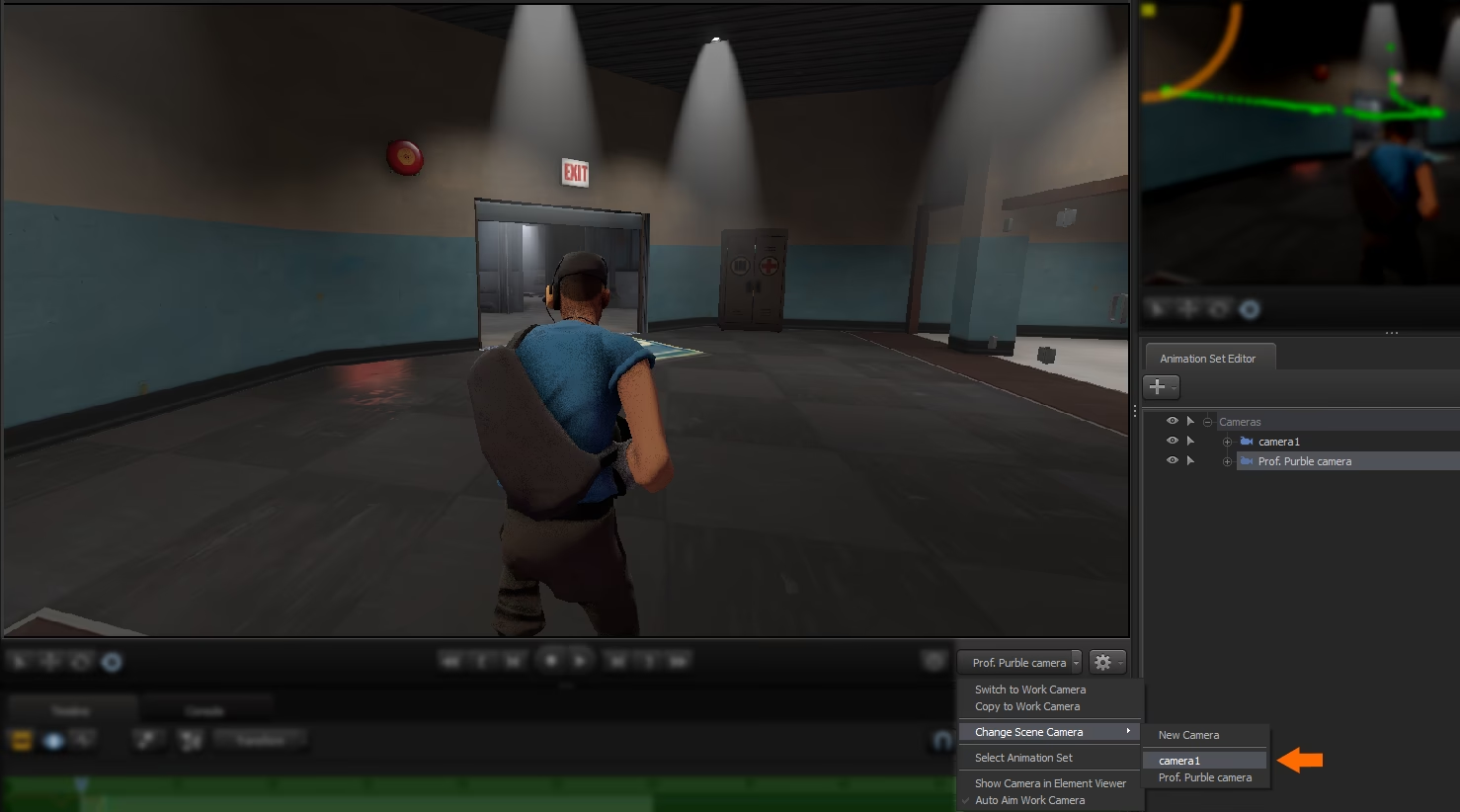
Recuerda que esta es la "Work Camera" (Cámara de Trabajo), una vista que solo tú como director puedes ver. Para tu película final, crearás cámaras de escena específicas.
El Editor de Conjuntos de Animación (Animation Set Editor)
Este panel, usualmente a la izquierda, es tu centro de control para todo lo que quieras animar en la escena. Desde aquí añadirás modelos, cámaras, luces y efectos. Para añadir tu primer personaje:
- Haz clic derecho en el espacio vacío del Animation Set Editor.
- Selecciona "Create Animation Set(s) for New Model(s)".
- Se abrirá un explorador de modelos. Puedes usar el filtro para buscar un personaje específico (por ejemplo, "scout" para el Scout de TF2).
- Selecciónalo y haz clic en "Open". ¡Tu personaje aparecerá en la escena!
¡A Animar! Los Fundamentos del Keyframing
La animación en SFM se basa en un concepto clave: los fotogramas clave o keyframe. Un keyframe es un marcador en la línea de tiempo que guarda la posición, rotación y escala de un objeto en un momento específico. SFM se encarga de generar automáticamente el movimiento entre dos keyframes.
Imaginemos que quieres que el Scout levante un brazo:
- Selecciona el Hueso: En el Animation Set Editor, despliega el modelo del Scout hasta que veas la jerarquía de sus huesos (por ejemplo, `bip_upperarm_r` para el brazo derecho).
- Entra en el Motion Editor: Asegúrate de estar en el Motion Editor (uno de los tres editores principales junto al Graph Editor y el Clip Editor).
- Mueve la Línea de Tiempo: Arrastra el cabezal de reproducción en la línea de tiempo hasta el segundo 0.
- Crea la Pose Inicial: Selecciona la herramienta de rotación y manipula el brazo del Scout para que esté en su posición inicial (abajo).
- Establece el Primer Keyframe: Con el hueso del brazo seleccionado, presiona la tecla `M`. Esto creará un keyframe en esa posición.
- Avanza en el Tiempo: Mueve el cabezal de reproducción al segundo 1 (o al fotograma 24, si trabajas en 24fps).
- Crea la Pose Final: Rota el brazo del Scout hasta la posición final (levantado, como si saludara). SFM automáticamente creará un nuevo keyframe.
¡Felicidades! Si ahora arrastras el cabezal de reproducción entre el segundo 0 y el 1, verás cómo el Scout levanta el brazo suavemente. Has creado tu primera animación.
Herramientas de Edición: Motion Editor vs. Graph Editor
Para pulir tus animaciones y darles un aspecto más natural, SFM ofrece dos herramientas increíblemente potentes. Entender su diferencia es crucial para pasar de animaciones básicas a resultados profesionales.
Tabla Comparativa de Editores
| Característica | Editor de Movimiento (Motion Editor) | Editor de Gráficos (Graph Editor) |
|---|---|---|
| Uso Principal | Ideal para crear poses clave, bloquear movimientos generales y realizar ajustes rápidos. Es más intuitivo y visual. | Permite un control absoluto sobre las curvas de interpolación entre keyframes. Se usa para suavizar, acelerar o desacelerar movimientos. |
| Curva de Aprendizaje | Más sencilla y recomendada para principiantes. | Más compleja y técnica, pero esencial para animaciones de alta calidad. |
| Visualización | Muestra el movimiento a través de la manipulación directa del modelo. | Muestra el movimiento como curvas en un gráfico (tiempo vs. valor), permitiendo editar la "sensación" del movimiento. |
Preguntas Frecuentes (FAQ)
¿Source Filmmaker es realmente gratis?
Sí, es 100% gratuito. Puedes descargarlo y usarlo desde la plataforma Steam sin ningún coste.
¿Qué necesito para empezar a usar SFM?
Necesitas una cuenta de Steam, el software SFM instalado y, preferiblemente, algunos juegos de Valve basados en el motor Source (como Team Fortress 2) para tener acceso a una mayor cantidad de recursos iniciales.
¿Mi ordenador podrá ejecutar SFM?
SFM no es excesivamente exigente para proyectos sencillos, pero al igual que cualquier software de renderizado 3D, se beneficia enormemente de una buena tarjeta gráfica (GPU), una cantidad decente de RAM (16 GB es un buen punto de partida) y un procesador (CPU) competente para reducir los tiempos al renderizar el vídeo final.
¿Dónde encuentro más personajes, mapas y objetos?
El Steam Workshop es una mina de oro. La comunidad de SFM sube constantemente nuevos modelos, mapas, partículas y props listos para usar en tus proyectos. Simplemente suscríbete al elemento que desees y SFM lo descargará automáticamente.
¿Cuál es la diferencia entre la "Work Camera" y una cámara de escena?
La "Work Camera" es tu vista personal y no se graba. Es como si fueras un director moviéndote libremente por el plató. Para tu película, debes crear una nueva cámara (`Create Animation Set(s) for New Camera(s)`). Esta cámara sí se puede animar (mover, hacer zoom, cambiar el enfoque) y será la que el espectador final verá en tu vídeo.
Conclusión: La Práctica Hace al Maestro
Hemos cubierto los pasos iniciales para comenzar tu aventura en Source Filmmaker. Has aprendido a crear una sesión, navegar por la interfaz, añadir elementos a tu escena y los fundamentos de la animación con keyframes. El camino para dominar SFM es largo y está lleno de aprendizaje, pero cada pequeño proyecto que completes te hará mejor animador. No temas experimentar, cometer errores y buscar tutoriales de la comunidad. La clave del éxito en SFM, como en cualquier disciplina creativa, es la práctica constante y la pasión por contar historias. ¡Ahora abre el programa, carga un mapa y empieza a crear!
Si quieres conocer otros artículos parecidos a Guía para Iniciar en Source Filmmaker puedes visitar la categoría Juegos.