
02/09/2019
Discord se ha consolidado como la plataforma de comunicación por excelencia para jugadores y comunidades de todo tipo. Sin embargo, su gran cantidad de funciones, iconos y ajustes puede resultar abrumadora para los recién llegados. Uno de los elementos más importantes y utilizados es, sin duda, el icono del micrófono. Saber cómo controlarlo no solo es una cuestión de comodidad, sino también de privacidad. En este artículo, desglosaremos todo lo que necesitas saber para dominar tu audio en Discord, desde cómo desactivar rápidamente el micrófono hasta configuraciones avanzadas que te darán un control absoluto.
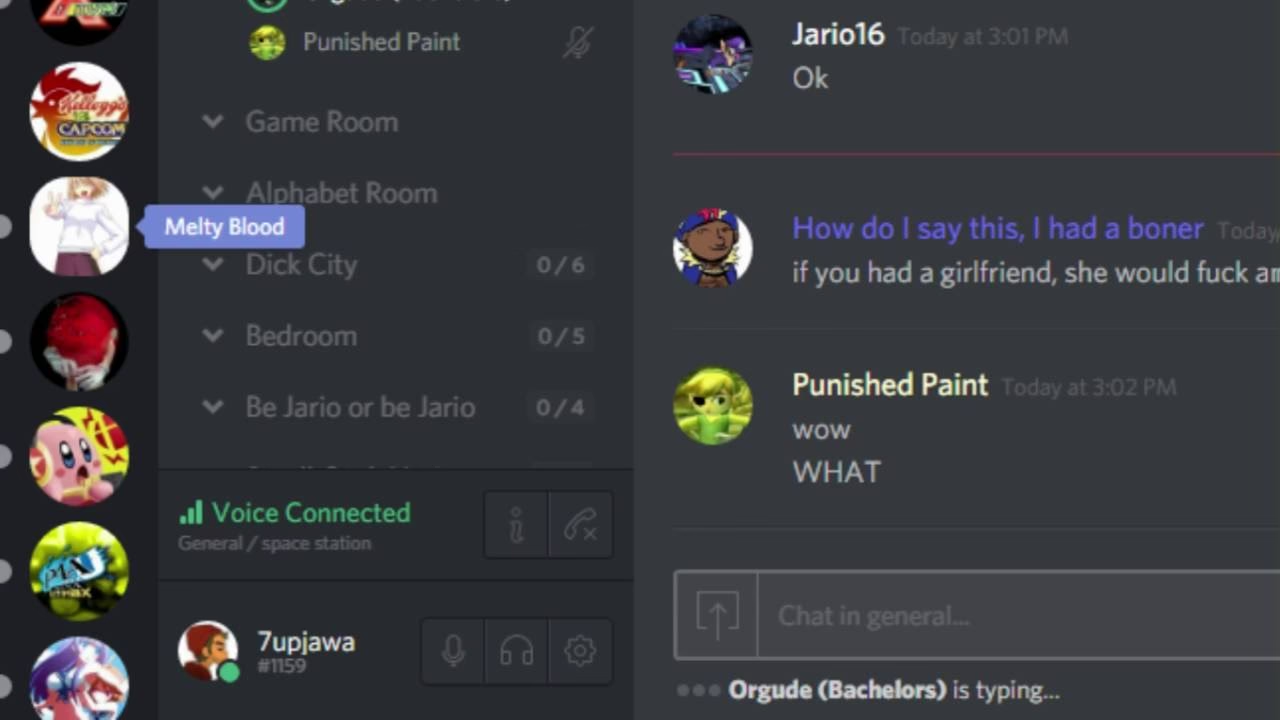
¿Qué es y Dónde se Encuentra el Icono del Micrófono?
Antes de aprender a desactivarlo, es fundamental entender qué hace exactamente este icono. El icono del micrófono en Discord es tu control de silencio universal. Cuando lo activas o desactivas, el cambio se aplica a toda la aplicación, ya sea que estés en un canal de voz de un servidor, en una llamada directa con un amigo o en un chat de grupo.
Puedes encontrarlo fácilmente en la esquina inferior izquierda de la aplicación de escritorio, justo a la derecha de tu foto de perfil y nombre de usuario. Junto a él, verás también un icono de auriculares (para ensordecer) y un engranaje (los ajustes de usuario).
- Micrófono Activado: El icono se muestra sin ninguna marca adicional. Cualquier persona en tu canal de voz o llamada puede oírte.
- Micrófono Desactivado (Silenciado): El icono del micrófono aparecerá con una barra roja diagonal sobre él. Nadie podrá escucharte a través de Discord, sin importar en qué canal de voz te encuentres.
El Método Rápido: Cómo Silenciar tu Micrófono con un Solo Clic
La forma más sencilla y directa de desactivar tu micrófono en Discord es utilizando precisamente ese icono. Es un interruptor simple.
- Abre tu aplicación de Discord.
- Localiza la barra de usuario en la esquina inferior izquierda.
- Haz clic en el icono del micrófono.
¡Listo! Verás que aparece la barra roja sobre el icono, confirmando que tu micrófono está silenciado. Para volver a activarlo, simplemente haz clic de nuevo sobre él. Esta acción es perfecta para momentos en los que necesitas silencio inmediato: alguien entra en tu habitación, tienes un ataque de tos o simplemente no quieres que el resto escuche el sonido de tu teclado mientras escribes.
Atajo de Teclado: El Secreto de los Profesionales
Para una mayor agilidad, especialmente mientras estás en medio de una partida, Discord ofrece un atajo de teclado para silenciar y desilenciar el micrófono. Por defecto, la combinación de teclas es:
- En Windows: `Ctrl + Shift + M`
- En macOS: `Cmd + Shift + M`
Puedes personalizar este y otros atajos de teclado en `Ajustes de Usuario > Atajos de Teclado`.
Configuraciones Avanzadas: Control Total sobre tu Audio
Si bien el botón de silencio es útil, el verdadero poder para gestionar tu micrófono se encuentra en el panel de configuración. Aquí puedes elegir qué dispositivo usar, ajustar la sensibilidad o incluso cambiar a un modo que mantenga tu micrófono desactivado por defecto. Para acceder a estos ajustes, sigue estos pasos:
- Haz clic en el icono del engranaje (Ajustes de Usuario) en la esquina inferior izquierda.
- En el menú de la izquierda, busca la sección "Ajustes de la Aplicación" y selecciona "Voz y Vídeo".
Aquí encontrarás un conjunto de opciones cruciales para tu audio.
Dispositivo de Entrada y Volumen
Lo primero que verás son los menús desplegables para "Dispositivo de Entrada" y "Dispositivo de Salida".
- Dispositivo de Entrada: Aquí debes seleccionar el micrófono que quieres que Discord utilice. Si tienes varios micrófonos conectados (el de la webcam, el de tus auriculares, uno de escritorio), es vital que elijas el correcto. A veces, el problema de que "no te escuchen" es simplemente que Discord está intentando usar el micrófono equivocado.
- Volumen de Entrada: Este deslizador controla qué tan alto te escucharán los demás. Si tus amigos se quejan de que tu voz es demasiado baja o que satura, este es el lugar para ajustarla. Puedes usar el botón "Vamos a Comprobar" para hacer una prueba de micrófono y escucharte a ti mismo.
Modo de Entrada: Actividad de Voz vs. Pulsar para Hablar
Esta es, quizás, la configuración más importante para controlar cuándo se activa tu micrófono. Tienes dos opciones principales.
1. Actividad de Voz
Este es el modo por defecto. Discord detecta automáticamente cuándo estás hablando y activa el micrófono. El deslizador de "Sensibilidad de Entrada" te permite ajustar el umbral. Si lo desactivas, puedes establecer manualmente qué tan fuerte tienes que hablar para que el micrófono se active. Si tus amigos escuchan tu respiración o el ventilador de tu PC, probablemente necesites aumentar la sensibilidad (mover el deslizador hacia la derecha).
2. Pulsar para Hablar (Push to Talk)
Para muchos, este es el método definitivo para la privacidad y el control. Al seleccionar "Pulsar para Hablar", tu micrófono estará desactivado por defecto en todo momento. Solo se activará mientras mantengas presionada una tecla específica que tú elijas. Al soltar la tecla, el micrófono se vuelve a silenciar al instante.
¿Por qué usar Pulsar para Hablar?
- Cero Ruido de Fondo: Elimina cualquier sonido no deseado, como el tecleo, clics del ratón, conversaciones de fondo o el ruido de una bolsa de patatas fritas.
- Privacidad Absoluta: Tienes la certeza de que nadie te escucha a menos que estés presionando activamente la tecla.
- Comunicación Clara: Asegura que solo se transmita tu voz cuando tienes la intención de hablar, lo que mejora la comunicación en equipos.
Para configurarlo, selecciona "Pulsar para Hablar" y luego haz clic en "Grabar combinación de teclas" para asignar la tecla que más te convenga (muchos jugadores usan una tecla lateral del ratón o una tecla de fácil acceso como `Bloq Mayús` o `Alt`).
Tabla Comparativa: Actividad de Voz vs. Pulsar para Hablar
| Característica | Actividad de Voz | Pulsar para Hablar |
|---|---|---|
| Activación | Automática, al detectar sonido. | Manual, al presionar una tecla designada. |
| Privacidad | Menor. El micrófono puede activarse accidentalmente. | Máxima. Control total sobre cuándo se transmite audio. |
| Ideal Para | Conversaciones casuales en ambientes silenciosos. | Gaming competitivo, streaming, entornos ruidosos. |
| Posibles Inconvenientes | Puede transmitir ruido de fondo no deseado ("hot-mic"). | Requiere presionar una tecla para hablar, lo cual puede ser incómodo en algunos juegos. |
Solución de Problemas Comunes del Micrófono
A veces, incluso con la configuración correcta, pueden surgir problemas. Aquí te presentamos algunas soluciones a los fallos más habituales.
"He desactivado el micrófono, ¡pero la gente me sigue escuchando!"
Este es un problema raro pero puede ocurrir. La solución más efectiva suele ser reiniciar Discord con permisos elevados.
- Cierra Discord completamente, asegurándote de que no quede ejecutándose en segundo plano (revisa el área de notificaciones de tu barra de tareas).
- Haz clic derecho en el icono de Discord en tu escritorio y selecciona "Ejecutar como administrador".
- Esto a menudo resuelve conflictos de permisos que pueden impedir que Discord controle correctamente el hardware de audio.
"Nadie puede oírme, aunque el micrófono no está silenciado"
- Verifica los permisos del sistema operativo: Tanto Windows como macOS tienen ajustes de privacidad que pueden bloquear el acceso de las aplicaciones al micrófono. Ve a la configuración de privacidad de tu sistema y asegúrate de que Discord tiene permiso para usar tu micrófono.
- Revisa el Dispositivo de Entrada: Vuelve a `Ajustes > Voz y Vídeo` y confirma que el micrófono correcto está seleccionado.
- Restablecer la Configuración de Voz: Si todo lo demás falla, en la parte inferior del menú `Voz y Vídeo`, encontrarás un botón rojo que dice "Restablecer configuración de voz". Esto devolverá todos los ajustes de audio a sus valores predeterminados, lo que a menudo soluciona problemas persistentes.
Preguntas Frecuentes (FAQ)
¿Cuál es la diferencia entre silenciar (micrófono) y ensordecer (auriculares)?
El icono del micrófono solo controla tu voz (lo que envías). Al silenciarte, tú sigues escuchando a los demás. El icono de los auriculares, llamado "Ensordecer", es un control total: silencia tu micrófono Y también silencia todo el sonido que proviene de Discord. No escucharás a nadie ni ellos te escucharán a ti.
¿Cómo puedo unirme a un canal de voz ya silenciado por defecto?
La mejor manera es usar el modo "Pulsar para Hablar". De esta forma, tu micrófono siempre estará desactivado a menos que presiones la tecla. Alternativamente, puedes hacer clic en el icono de silencio global antes de entrar en cualquier canal de voz.
¿Por qué mi volumen de entrada se baja solo?
Algunas aplicaciones (incluidos algunos juegos) tienen una función para tomar control exclusivo del micrófono y ajustar los niveles automáticamente. Revisa la configuración de sonido de Windows/macOS y desactiva la opción que permite a las aplicaciones tomar control exclusivo de tu dispositivo de audio. Dentro de Discord, asegúrate de que el "Control Automático de Ganancia" en la sección "Avanzado" de `Voz y Vídeo` esté activado, ya que ayuda a estabilizar el volumen.
Si quieres conocer otros artículos parecidos a Cómo Desactivar el Icono de Micrófono en Discord puedes visitar la categoría Guías.